
Cada vez que abres Fitune, tu página de inicio ahora muestra cuatro bloques de datos en vivo en lugar de una simple pantalla de bienvenida:
Resumen rápido, Pendientes, Tu negocio de un vistazo y Celebraciones.
Juntos, te dan una lectura rápida de qué pasó hoy, qué necesita tu atención, cómo va tu estudio en el tiempo y qué momentos vale la pena celebrar — todo sin abrir un solo reporte.
Estos bloques son visibles para cualquier persona con acceso al admin de tu estudio — Propietarios, Administradores y personal con acceso bajo — incluso si no tienen permiso para ver la sección de Analítica. La única excepción es el valor de Ventas totales: solo lo ve el personal que tiene activado el permiso para ver las páginas de analítica.
Resumen rápido
Resumen rápido muestra los números principales de tu estudio para hoy — o para el período que elijas — para que puedas hacer un chequeo rápido en menos de 10 segundos.
Elegir un período: usa el menú desplegable sobre los números para elegir el período que quieres ver. Todos los KPIs de este bloque se actualizan según tu selección. Opciones disponibles: Hoy (predeterminado), Ayer, Esta semana, 7 días anteriores, Semana anterior, Este mes y 30 días anteriores.
Los 6 KPIs:
- Reservas realizadas — Número de reservas realizadas en el periodo seleccionado, no necesariamente aquellas que tienen lugar en dicho periodo.
- Tasa de ocupación — Porcentaje de cupos disponibles que realmente tuvieron asistencia, considerando clases grupales, eventos y citas, en el período seleccionado. Debajo del porcentaje verás los números exactos detrás del cálculo (por ejemplo, "9 asistencias / 16 de capacidad total"). Las citas cuentan como 1 cupo, por lo que se incluyen tanto en las asistencias como en la capacidad total.
- Visitantes primerizos — Clientes cuya primera reserva en tu estudio fue hecha dentro del período seleccionado.
- Cumpleaños — Clientes que cumplen años dentro del período seleccionado. Revisa el bloque Celebraciones para ver el detalle completo.
- Membresías vendidas — Total de membresías vendidas (pagadas) en el período seleccionado, incluyendo suscripciones y membresías de pago único. Debajo del número verás el monto total de esas ventas.
- Ventas totales — El monto total de todo lo pagado en el período seleccionado — membresías, compras únicas, cargos por penalización y cualquier otra cosa vendida a través de Fitune. Es un número más amplio que Membresías vendidas, y los reembolsos no se restan de este total. Solo ve este valor el personal con permiso para ver las páginas de analítica. Para el resto, la tarjeta aparece con la imagen de un velero en lugar del número.
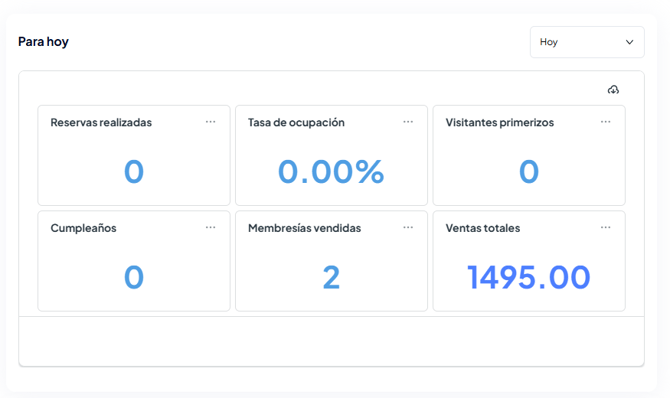
Memberships sold y Ventas totales se muestran como números simples, sin símbolo de moneda, pero siempre reflejan la moneda de tu estudio. Pasa el cursor sobre el ícono de información junto a cada KPI para ver su definición completa en cualquier momento.
Quién puede ver el valor de Ventas totales
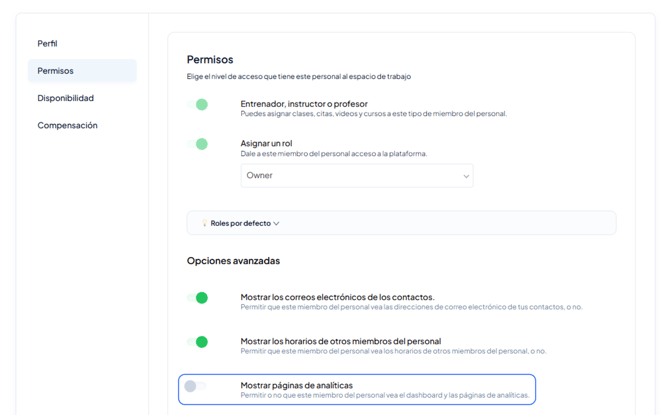
Tú decides quién ve las ventas de tu estudio. El valor de Ventas totales solo aparece para el personal que tiene activado el permiso "Mostrar páginas de analíticas", incluso si su rol es Administrador. Quien no lo tiene ve las otras cinco tarjetas con normalidad, pero en Ventas totales verá la imagen de un velero en lugar del número.
Para que un miembro del personal vea el valor de Ventas totales:
Pasos:
-
Abre el perfil del miembro del personal y entra a la pestaña Permisos.
- En Configuración avanzada, activa la opción "Mostrar páginas de analíticas".
Así puedes dar acceso a tu equipo con tranquilidad: configura el permiso y cada persona ve solo lo que tú decidas.
Cómo lo ve el personal sin acceso
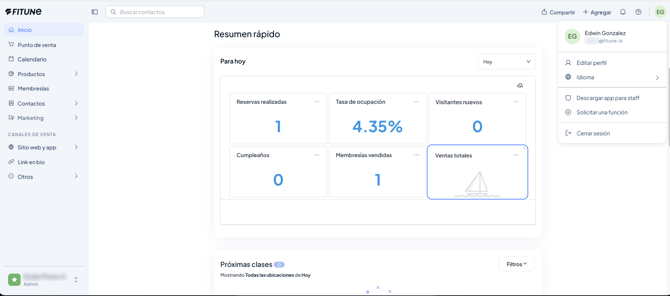
Así se ve el Resumen rápido para un miembro del staff que no tiene el permiso "Mostrar páginas de analíticas". Las seis tarjetas aparecen, pero en Total sales se muestra la imagen de un velero en lugar del valor. Todo lo demás en la página funciona con normalidad.
Pendientes
Pendientes reúne todo lo que necesita una respuesta humana — pagos pendientes, cambios de membresía y clientes que podrían estar alejándose — organizado en tres pestañas para que puedas enfocarte en una categoría a la vez.
Cómo funciona:
-
- Cada pestaña agrupa elementos relacionados en secciones que puedes expandir o contraer.
- Cada sección muestra hasta 3 elementos a la vez. El número en la pestaña y el enlace "Ver todo" siempre reflejan el total real, aunque solo se muestren 3.
- Usa "Ver todo" para abrir la lista completa en su propio reporte.
Dinero
Pagos en línea pendientes muestra facturas con método de pago en línea (tarjeta, Google Pay, Apple Pay) en estado Sin pagar o Reintentando. Sin pagar significa que Stripe dejó de intentar cobrar; Reintentando significa que todavía lo está intentando. Ordenado con las facturas más atrasadas primero, con el monto total pendiente en la parte superior de la sección.
Columnas mostradas:
- Cliente – nombre completo del cliente.
- Conceptos – qué incluye la factura (puede haber más de un ítem).
- Método – método de pago registrado. Si Fitune tiene los últimos 4 dígitos de la tarjeta, se muestran; si no, solo verás "Tarjeta".
- Estado – Sin pagar o Reintentando.
- Atraso – días desde el vencimiento de la factura. 7+ días en rojo, 1–6 días en ámbar.
- Monto – monto total de la factura.
Pagos fuera de línea pendientes muestra facturas con método fuera de línea (efectivo, transferencia, PayPal, tarjeta fuera de línea, etc.) en estado Sin pagar, ordenadas igual. Para resolver una, marca la factura como pagada una vez que el cliente la haya saldado, o cámbiala a un método en línea si tiene uno registrado. Mismas columnas que arriba, sin Estado — las facturas fuera de línea no tienen estado Reintentando.
Membresías
Cancelaciones recientes muestra membresías canceladas en los últimos 15 días — ya esté la cancelación ya vigente o programada para una fecha futura. Son oportunidades de recuperación: si la fecha de fin todavía no llegó, la membresía técnicamente sigue activa y la ventana de recuperación sigue abierta. Si ya terminó, todavía se puede intentar reconectar con el cliente, pero ya no se trata de retención — recuperarlo en ese punto significa una membresía nueva, no salvar la anterior. Ordenado por cancelación más reciente primero.
Columnas mostradas:
- Cliente – nombre completo del cliente.
- Cancelada el – cuándo se solicitó la cancelación. Etiqueta roja si ocurrió en las últimas 48 horas.
- Días restantes – días que faltan para que la membresía termine realmente. Etiqueta ámbar con 7 días o menos. Si ya terminó, verás "Finalizada" en su lugar.
- Membresía – nombre de la membresía cancelada.
- Tipo – Suscripción o Pago único.
- Fecha de la última reserva – la clase, evento o cita programada más reciente del cliente. Muestra "Sin reservas anteriores" si no hay ninguna.
Próximos vencimientos muestra membresías y paquetes que vencen en los próximos 15 días, incluyendo suscripciones canceladas y paquetes de pago único a punto de agotarse. Ordenado por urgencia (los que vencen antes, primero).
Columnas mostradas:
- Cliente – nombre completo del cliente.
- Fecha de vencimiento – fecha en que vence la membresía.
- Días restantes – días que faltan para el vencimiento. Etiqueta roja con 3 días o menos.
- Membresía – nombre de la membresía.
- Tipo – Suscripción o Pago único.
- Fecha de la próxima reserva – la próxima clase, evento o cita programada del cliente. Muestra "Sin próximas reservas" si no hay ninguna.
Personas
Clientes por recuperar muestra clientes con una membresía activa cuya última visita cae en uno de estos dos niveles: Enfriándose (15–30 días desde la última reserva) o En riesgo (31–60 días). Los clientes que visitaron más recientemente, o que no visitan hace más de 60 días, no se muestran aquí — los reportes dedicados para esos casos llegarán próximamente. La vista previa muestra tus 3 clientes más urgentes combinando ambos niveles.
Columnas mostradas:
- Cliente – nombre completo del cliente.
- Estado – Enfriándose o En riesgo.
- Última asistencia – hace cuánto fue la última visita del cliente (por ejemplo, "hace 47 días").
- Asistencias totales – cuántas veces asistió el cliente en toda su historia.
- Fecha de la próxima reserva – la próxima clase, evento o cita programada del cliente. Muestra "Sin próximas reservas" si no hay ninguna.
- Membresías activas – todas las membresías que el cliente tiene actualmente.
Esta sección todavía no tiene enlace "Ver todo" — verás "Reporte completo próximamente" en su lugar. Cuando el reporte dedicado esté listo, el enlace aparecerá automáticamente.
Tu negocio de un vistazo
Párrafo de apertura (sin cambios): Tu estudio, en salud, a nivel de período — pensado para una revisión semanal o mensual, no diaria. Volumen, retención e ingresos, juntos en un solo lugar, para que no tengas que abrir tres reportes distintos para tener el panorama completo.
Elegir un período: Elegir un período: el predeterminado es 30 días anteriores. También puedes elegir Hoy, Ayer, Esta semana, 7 días anteriores, Semana anterior o Este mes. A diferencia de Resumen rápido, este bloque no compara el período con uno anterior.
Los 8 KPIs:
-
- Contactos nuevos — Total de nuevos contactos creados en el período seleccionado.
- Membresías de suscripción activas — Membresías tipo suscripción activas al final del período seleccionado.
- Membresías de pago único activas — Membresías de pago único activas al final del período seleccionado.
- Tasa de ocupación — Porcentaje de cupos disponibles que realmente tuvieron asistencia, considerando clases grupales, eventos y citas. Las citas cuentan como 1 cupo tanto en las asistencias como en la capacidad total.
- Reservas — Total de reservas creadas en el período seleccionado, sin importar si el cliente asistió o no.
- Asistencias — Reservas marcadas como Asistió en el período seleccionado.
- Inasistencias — Reservas marcadas como No se presentó en el período seleccionado.
- Cancelaciones — Reservas canceladas en el período seleccionado, ya sea cancelación tardía o anticipada.

Celebraciones
Párrafo de apertura (sin cambios): Una señal positiva sobre la que puedes actuar — próximos cumpleaños y clientes que vinieron por primera vez recientemente. Un saludo o una nota personal en estos casos hace mucho por la relación con tus clientes.
Elegir un período: Elegir un período: el mismo selector aplica a ambas pestañas. El predeterminado es Próximos 15 días. Otras opciones: Hoy, Próximos 7 días, Próximos 30 días y Este mes.
Cumpleaños muestra clientes que cumplen años dentro del período seleccionado, del más próximo al más lejano (los cumpleaños de hoy quedan fijados arriba). Muestra hasta 10 clientes. Usa "Ver todo" para abrir el reporte completo de cumpleaños, que incluye más columnas, filtros y opción de exportar.
Columnas mostradas:
- Nombre – nombre completo del cliente.
- Correo – correo del cliente.
- Fecha de nacimiento – día y mes (sin mostrar el año).
- Días restantes – "Hoy" (etiqueta roja), "Mañana" (etiqueta ámbar), o la cantidad de días restantes (etiqueta gris).
- Próxima reserva – la próxima clase, evento o cita programada del cliente. Muestra "Sin próximas reservas" si no hay ninguna.
Primerizos muestra clientes cuya primera reserva cae dentro del período seleccionado — incluso si todavía no asistieron. Muestra hasta 10 clientes, ordenados por fecha de primera reserva. Esta sección todavía no tiene enlace "Ver todo" — verás "Reporte completo próximamente" en su lugar.
Columnas mostradas:
- Nombre – nombre completo del cliente.
- Correo – correo del cliente.
- Fecha de la primera reserva – fecha de la clase, evento o cita que reservaron por primera vez.
- Fecha de la primera asistencia – fecha en la que asistieron por primera vez. Muestra "Aún no asistió" si todavía no ha pasado.
- Membresía activa – Sí o No — si el cliente tiene actualmente una membresía activa.
- Contacto desde – fecha en la que el contacto fue agregado a tu estudio.
Preguntas frecuentes
▶ ¿Quién puede ver el panel de la página de inicio?
Cualquier persona con acceso al admin de tu estudio puede verlo — Owners, Admins y staff con acceso Low — incluso sin permiso para ver la sección de Analítica.
▶ ¿Cada cuánto se actualizan los datos?
Los números se actualizan en tiempo real, así que cada pago, reserva o cancelación se refleja apenas ocurre.
▶ ¿Puedo cambiar el rango de fechas?
Sí. Quick overview, Business at a glance y Celebrations tienen cada uno su propio selector de período, así que puedes ajustar el rango de uno sin afectar a los demás.
▶ ¿Por qué algunas secciones de Things to action y Celebrations no tienen enlace "See all"?
Algunas secciones (como Clients to recover y First timers) todavía no tienen un reporte completo dedicado. En su lugar verás "Full report coming soon" — cuando ese reporte esté listo, el enlace aparecerá automáticamente.
▶ ¿Adónde me llevan los enlaces "See all"?
Cada uno abre el reporte completo correspondiente, donde puedes ver todos los registros, filtrar y exportar la información.
▶ ¿Por qué Occupancy rate incluye las citas (appointments)?
Las citas cuentan como un servicio con un solo cupo, por lo que se incluyen tanto en las asistencias como en la capacidad total usada para calcular el porcentaje.