
Como criar um servico de agendamento 1 a 1
- Acesse Produtos e clique em Agendamentos 1 a 1.
- Crie uma categoria se precisar organizar seus serviços. Por exemplo: "Consultas" ou "Aulas particulares."
- Clique em Adicionar novo serviço dentro da categoria e dê um nome a ele.
- Adicione uma descrição, envie uma imagem e escolha se o serviço será online ou presencial.
- Defina a duração da sessão e o intervalo entre sessões (incremento de horário).
- Defina um preço por sessão ou vincule-o a pacotes ou planos específicos.
- Defina a janela de reserva — com quanta antecedência o cliente deve reservar antes da sessão.
- Atribua um ou mais membros da equipe. A disponibilidade visível para o cliente dependerá da equipe atribuída.
- Clique em Salvar para publicar o serviço.
Observação importante: antes de criar seus agendamentos 1 a 1, certifique-se de ter configurado a disponibilidade da sua equipe.
Para mais informações: Adicionar treinadores/instrutores às suas aulas
Como editar serviços de agendamento existentes e gerenciar o acesso por planos
Para editar um servico existente:
- Acesse Produtos e clique em Agendamentos 1 a 1.
- Localize o serviço que deseja atualizar, clique nos três pontos à direita e selecione Editar.
- Atualize as informações necessárias: nome, duração, preço, disponibilidade e mais.
- Salve as alterações.
Para ajustar o acesso a partir de outros planos:
- Acesse Planos no seu painel da Fitune.
- Clique no plano que deseja editar.
- Role até a seção Acesso e marque ou desmarque os pacotes ou planos que devem ter acesso a esse agendamento.
- Salve as alterações.
Como criar um agendamento pelo calendário
Depois que seu serviço de agendamento 1 a 1 estiver configurado, você pode agendar um horário para um cliente específico diretamente pelo calendário.
Como remarcar um agendamento
Se você precisar alterar a data ou o horário de um agendamento já marcado, pode fazer isso diretamente pelo calendário.
Como cancelar um agendamento
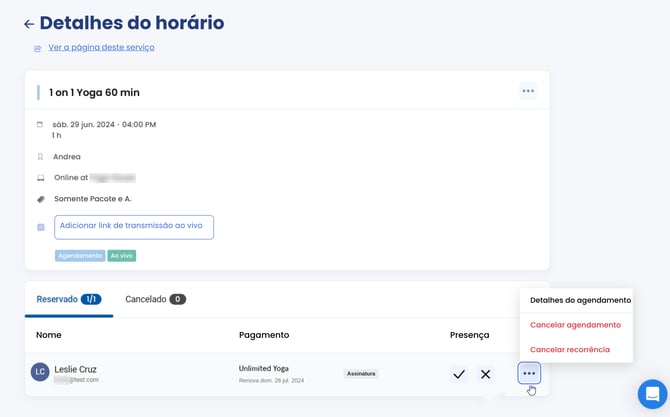
- Acesse o Calendário.
- Clique no agendamento que deseja cancelar.
- Clique nos três pontos ao lado do nome do cliente e escolha Cancelar agendamento ou Cancelar recorrência.
Aviso Importante: cancelar recorrência cancelará o agendamento selecionado e todos os futuros da mesma série.
Perguntas frequentes
▶ Posso editar um agendamento 1 a 1 depois de criá-lo?
Sim. Acesse Produtos → Agendamentos 1 a 1, clique nos três pontos ao lado do serviço e selecione Editar.
▶ Como eu altero quais planos podem reservar um agendamento específico?
Acesse Planos, selecione o que deseja modificar e ajuste a seção Acesso para marcar ou desmarcar os pacotes com permissão.
▶ O que acontece se um cliente não tiver acesso a um pacote, mas o agendamento tiver preço avulso?
Se o agendamento tiver um preço avulso definido, o cliente pode reservar e pagar mesmo sem ter acesso a nenhum pacote ou plano.
▶ Posso atribuir mais de um membro da equipe a um serviço de agendamento 1 a 1?
Sim. Você pode atribuir um ou vários, e a disponibilidade exibida dependerá da agenda de cada um.
▶ Onde posso alterar a duração e o preço de um agendamento 1 a 1?
Na tela de edição do serviço, dentro de Produtos → Agendamentos 1 a 1.
▶ Posso limitar a quantidade de agendamentos 1 a 1 que um cliente pode reservar?
Atualmente, a Fitune não permite limitar automaticamente o número de agendamentos 1 a 1 por cliente. Isso precisa ser controlado manualmente.
▶ O que acontece se eu quiser alterar a disponibilidade de um membro da equipe atribuído a um agendamento?
Você precisa editar a disponibilidade da equipe pelo perfil dela ou pela seção de disponibilidade, para que corresponda aos horários que deseja oferecer.
▶ Como edito a data e o horário de um agendamento já marcado?
Pelo calendário, clique no agendamento que deseja modificar. No painel lateral, localize o contato correspondente e clique em Editar. Lá você poderá alterar a equipe atribuída, a data e o horário. Clique em Salvar para confirmar.
▶ Posso oferecer agendamentos 1 a 1 tanto online quanto presenciais?
Sim. Ao criar ou editar um serviço, você pode escolher se ele será presencial ou online.
▶ Como funcionam os incrementos de tempo entre agendamentos?
O incremento define o intervalo entre um agendamento e o próximo, para evitar sobreposições ou tempos ociosos