
O Google Analytics permite ver quantas pessoas visitam seu site, de onde elas vêm e quais páginas mais acessam. Conectá-lo ao seu site da Fitune leva só alguns minutos.
Passo 1: Obtenha seu ID de medição no Google Analytics
- Entre no Google Analytics com sua conta do Google.
- Crie uma conta e uma propriedade para o seu estúdio (se ainda não tiver uma).
- Vá em Administrar → Fluxos de dados → seu fluxo de dados da web.
- Copie o ID de medição, que começa com "G-" (por exemplo, G-XXXXXXXXXX).
Passo 2: Cole o ID na Fitune
- Vá em Site e App → Design.
- Abra a aba Avançado.
- Na seção Análises de terceiros, cole seu ID no campo "ID de medição do Google Analytics".
- Salve as alterações.
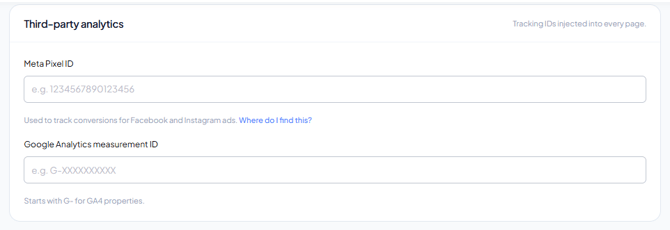
Nota: nessa mesma aba Avançado você também vai ver a seção Código de rastreamento personalizado, mas essa é exclusiva do plano Ultra. Se você tiver um plano diferente, só poderá usar os campos de Meta Pixel e Google Analytics.
Passo 3: Confirme que está funcionando
Você pode verificar se os dados estão chegando corretamente pelo relatório Tempo real dentro do Google Analytics, visitando seu próprio site e confirmando que sua visita aparece.
Perguntas frequentes
▶ Preciso de uma conta do Google para usar o Analytics?
Sim, você precisa de uma conta do Google para criar sua propriedade do Google Analytics.
▶ E se eu não tiver o plano Ultra?
O campo do Google Analytics está disponível em todos os planos — só o código de rastreamento personalizado é exclusivo do Ultra.
▶ Quanto tempo até começar a mostrar dados?
Depois de salvar o ID, os dados começam a ser registrados quase imediatamente, embora os relatórios completos possam levar até 24-48 horas para serem totalmente preenchidos.
▶ Posso usar o mesmo ID em várias unidades do meu estúdio?
Depende de como você quer medir seus dados — você pode usar uma única propriedade para tudo, ou criar uma propriedade por unidade se preferir vê-las separadamente.