
Esto suma al pilar Atraer de tu Fitune Health Score. Un sitio web bien configurado es la puerta de entrada de tu estudio: convierte a alguien que nunca ha oído de ti en alguien que reserva una clase. Este artículo cubre los 11 puntos que tu Health Score revisa en tu sitio.
Antes de empezar
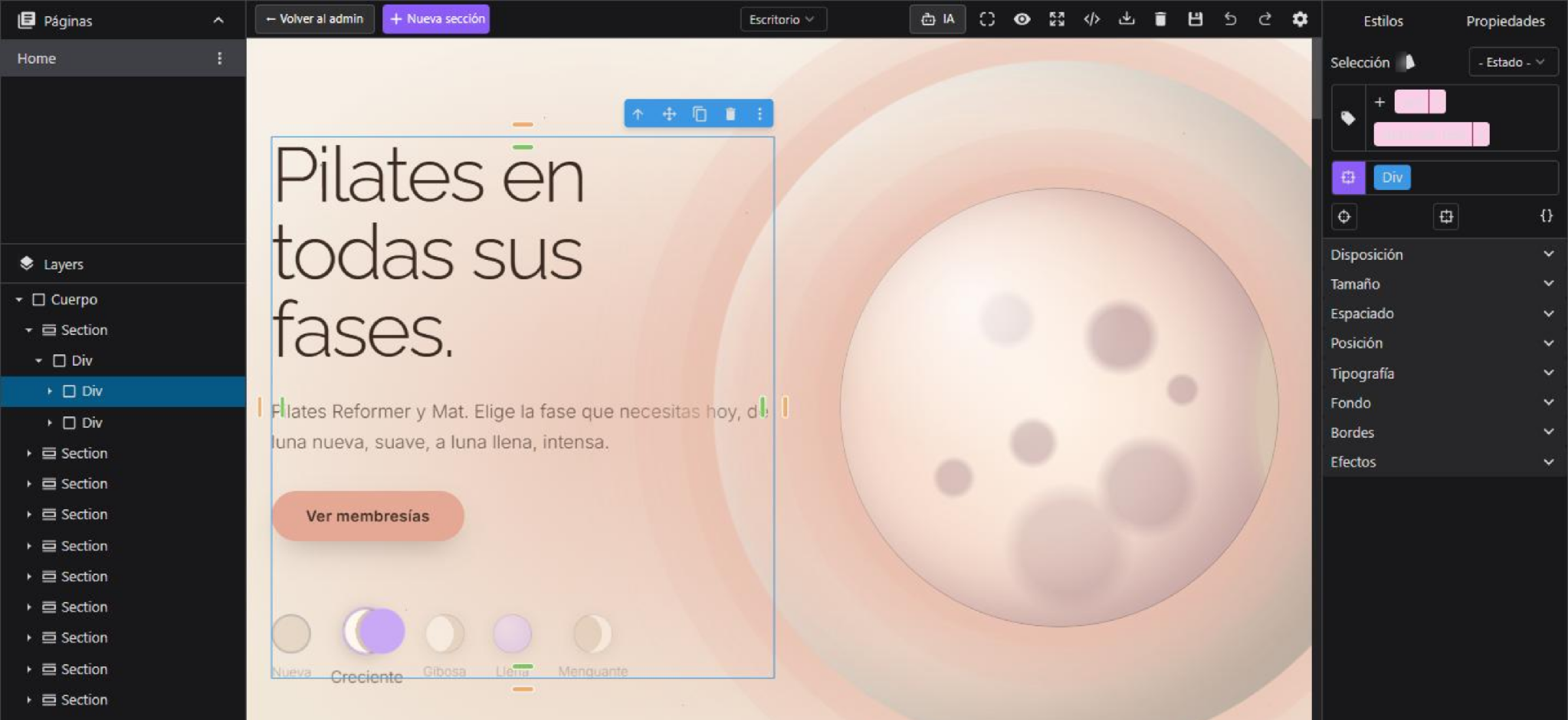
Entra al editor del sitio en Website y App > Diseño, en el menú de la izquierda.
Fitune tiene un nuevo Website Builder, con seis plantillas listas para usar (Soft Coral, Strong Wellness, Good Energy, Modern Vibe, Calm Forest, Modern Dark), secciones y bloques que se arrastran y sueltan, y prácticamente sin límites de diseño. Puedes previsualizar una plantilla antes de elegirla o empezar desde cero. Si tu sitio se creó antes de esta actualización, no se migra automáticamente: tendrás que volver a crear las secciones en el nuevo editor. Consulta aquí la guía completa de plantillas, secciones y bloques del builder.
Si prefieres no armarlo tú, el equipo de Fitune ofrece un servicio de configuración asistida. Configuramos el contenido, las imágenes y el estilo de marca de tu página de inicio, además de tus clases, membresías y horarios, y normalmente lo entregamos en aproximadamente una semana desde que recibimos tu información. Conoce más sobre el servicio de configuración asistida.
Los 11 puntos que tu Health Score revisa en tu sitio web
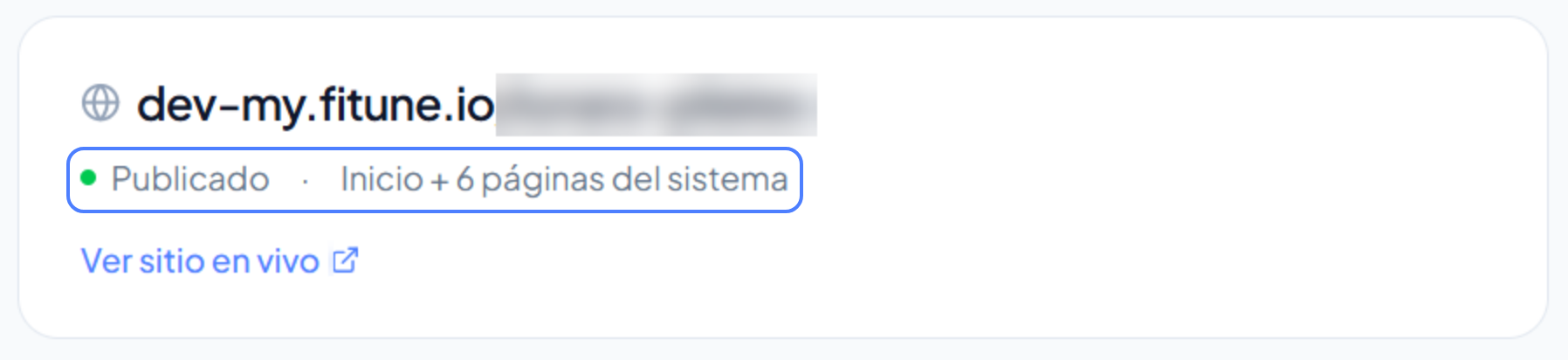
1. Tu sitio web está publicado y cualquiera puede visitarlo
Asegúrate de que tu sitio esté publicado, no solo guardado como borrador. Un borrador que solo tú puedes ver no cuenta: tiene que estar en vivo y disponible para todos.
2. Un botón "Reservar" claro y fácil de encontrar en cada página
Asegúrate de que aparezca un botón Reservar apenas alguien abre tu página de inicio, antes de tener que hacer scroll, y también en tu página de reservas. Algunos estudios todavía llaman a esta pestaña "Horario"; te recomendamos cambiarle el nombre a "Reservar", porque esa es la acción que quieres que las personas hagan. Mira cómo cambiar el nombre de las pestañas.
En tu página de inicio, lo primero que ven los visitantes debe incluir este botón Reservar, invitándolos claramente a actuar, y no solo una mención de tus clases en algún lugar de la página. Esto lo configuras tú en el editor, pero si necesitas ayuda, nuestro equipo está para apoyarte.
3. Muestra tus precios sin que tengan que hacer clic para encontrarlos
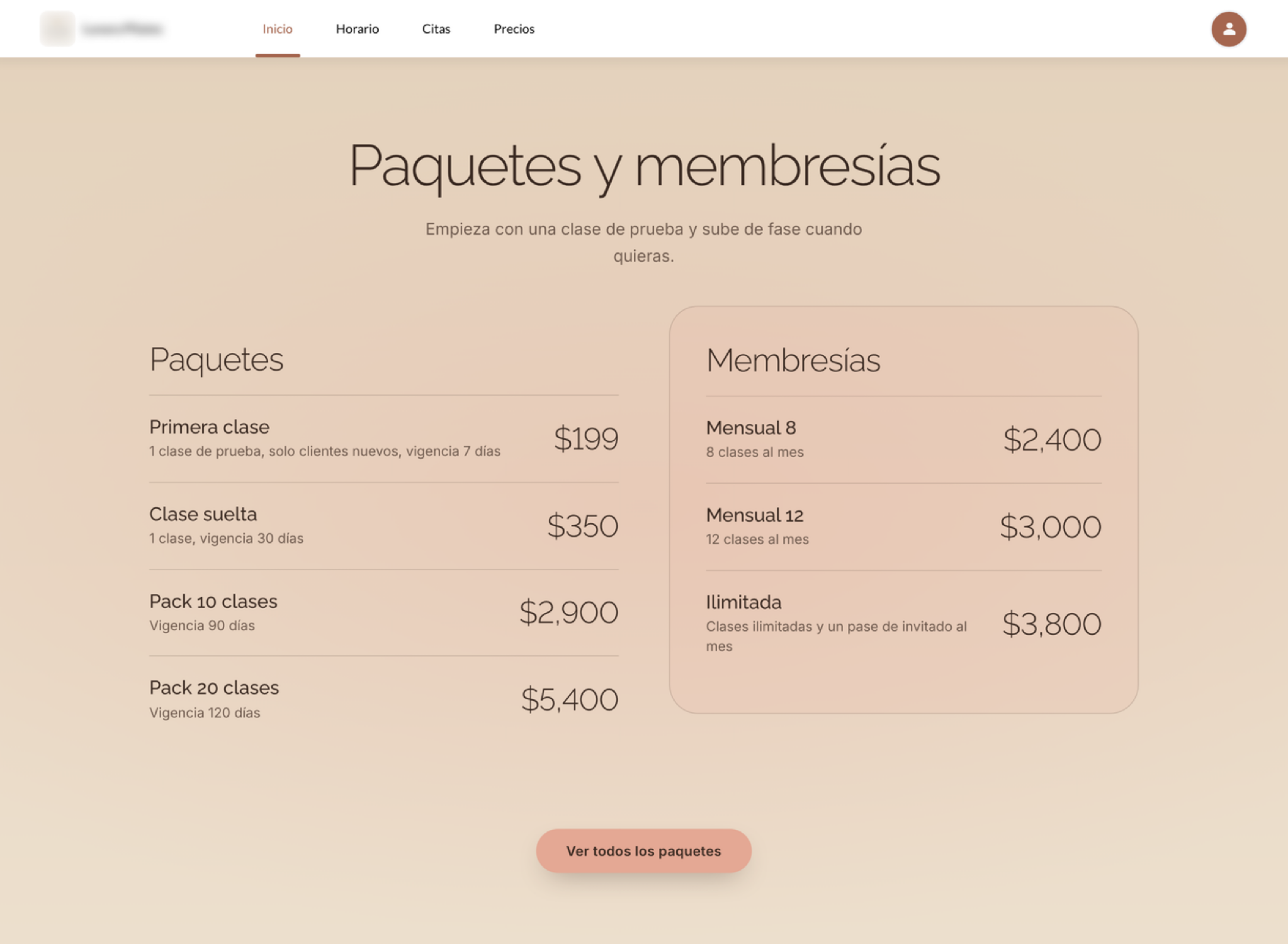
Ya tienes una pestaña Precios donde los clientes pueden comprar clases directamente. Pero algunos visitantes solo llegan a tu página de inicio y nunca abren esa pestaña, así que vale la pena agregar una sección en tu página de inicio que muestre tus planes y paquetes, cada uno con un enlace directo para comprar.
4. Una oferta especial con llamado a la acción
Una buena oferta de bienvenida es un paquete de una sola clase con precio exclusivo para clientes nuevos, normalmente entre 25 y 30% más barato que una clase regular. Se configura igual que tus otros servicios de precios: crea un paquete, activa el interruptor que lo limita solo a clientes nuevos y define el precio con descuento en el mismo paquete. Después, destácalo en tu página de inicio con el precio visible, para que los visitantes vean la oferta de inmediato.
5. Una descripción breve de cada clase que ofreces
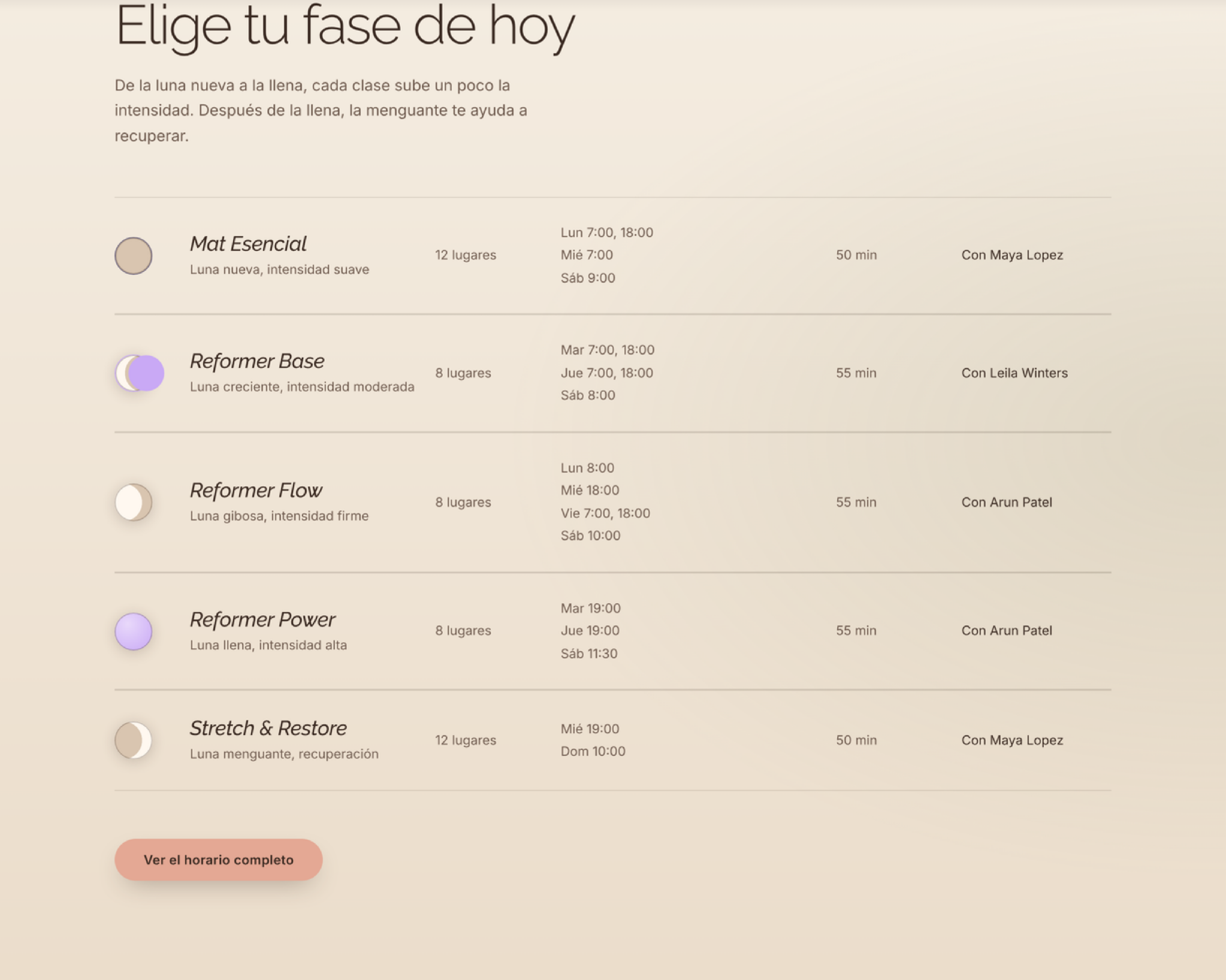
Agrega una sección en tu página de inicio con una descripción breve de cada clase: una o dos líneas bastan para contar qué es la clase y qué esperar. Acompáñala con un botón Reservar para que pasen directo de leer sobre la clase a reservarla.
6. Fotos reales de tu estudio
Usa fotos reales de tu estudio y tu espacio; evita fotos de stock en tu sitio publicado. Las fotos de tu equipo y tus clientes en acción son aún mejores: muestran que tu negocio es real, activo y que ya atiende a personas como ellos.
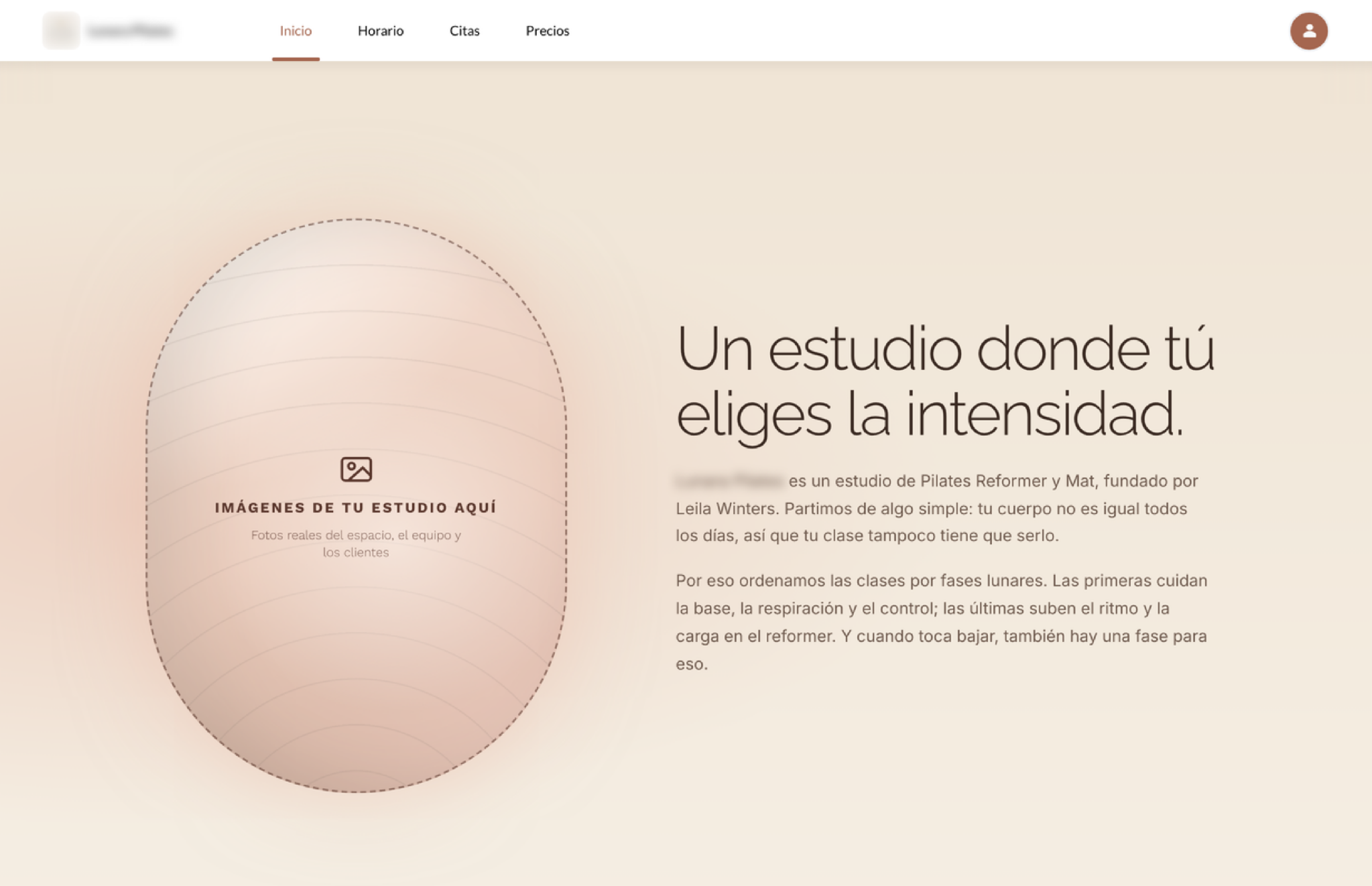
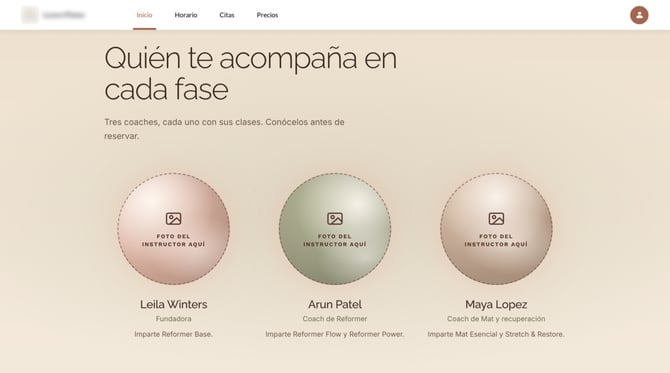
7. Una sección que presente tu estudio y a tus instructores
Usa esta sección para contar tu historia: quién eres, qué representa tu estudio y quién da las clases. Agrega fotos de tu espacio y de tus instructores para que los visitantes sientan que ya te conocen antes de llegar.
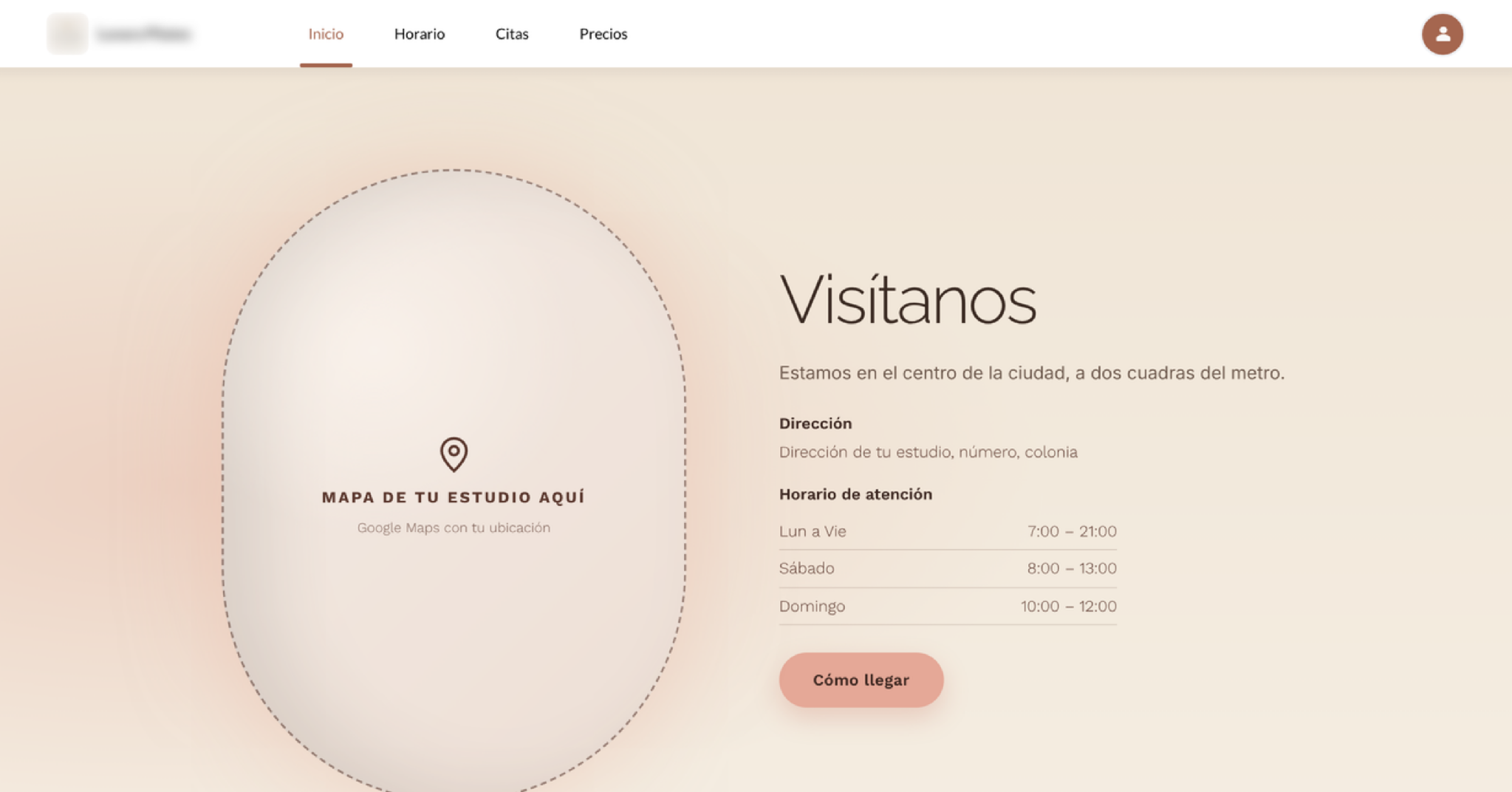
8. Tu dirección, un mapa y tus horarios de atención
Agrega tu dirección con un mapa y tus horarios de atención, para que los visitantes sepan exactamente dónde encontrarte y cuándo estás abierto.
9. Reseñas de clientes reales
Cuantas más reseñas reales muestres, más confían en ti los visitantes. Agrega reseñas de clientes reales a tu sitio y enlaza un botón directo a tu página de reseñas de Google (una vez que hayas configurado tu Perfil de Empresa en Google), para que quienes visitan tu sitio también puedan dejarte una reseña fácilmente. Cuantas más reseñas reúnas, mejor se posiciona tu estudio en las búsquedas locales de Google.
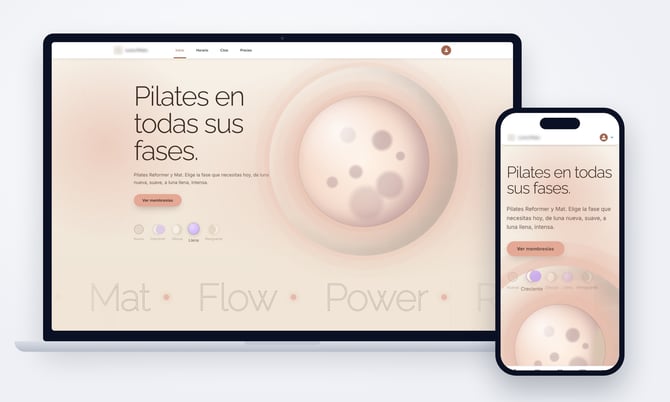
10. Asegúrate de que tu sitio funcione bien en cualquier dispositivo
Tu sitio debe verse y funcionar bien en celulares y tablets, no solo en computadoras. Pruébalo en distintos dispositivos antes de anunciar su lanzamiento.
11. Ten tu favicon listo y visible
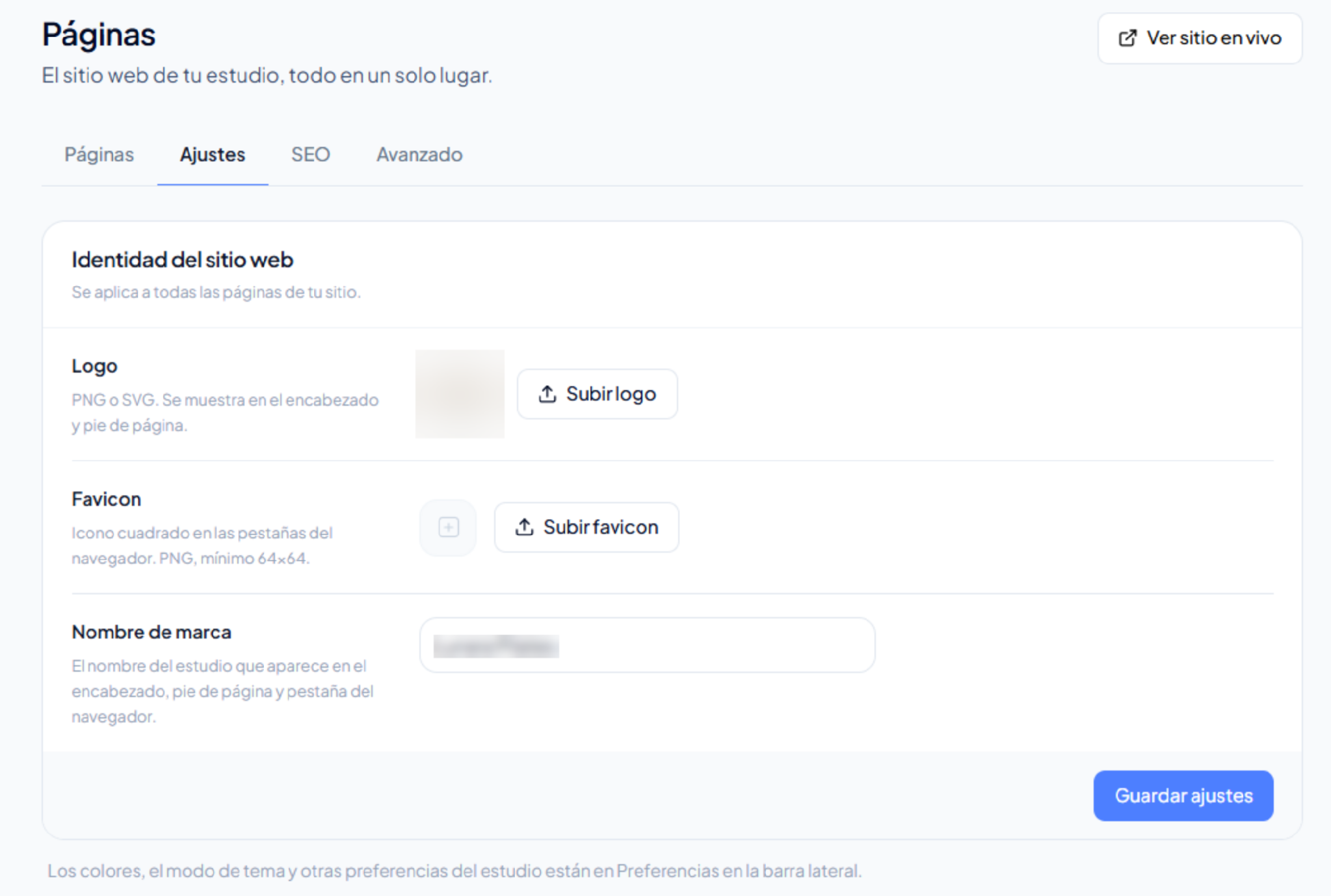
El favicon es el ícono pequeño que aparece junto al nombre de tu sitio en la pestaña del navegador o cuando alguien guarda tu página en favoritos, como un mini logo. Puedes configurarlo directamente en el editor del Website Builder; busca ahí la opción de favicon.
Preguntas frecuentes
▶ ¿El nuevo builder reemplaza al editor anterior? Sí, es un reemplazo completo, con muchas más plantillas y funciones.
▶ ¿Mi sitio actual se actualizará automáticamente al nuevo builder? No. Los sitios existentes no se migran automáticamente: tendrás que volver a crear tus secciones en el nuevo editor.
▶ ¿Puedo reutilizar las fotos y videos que ya subí? Sí, todo lo que subes se guarda en tu biblioteca de archivos para usarlo en cualquier sección.
▶ ¿Hay fotos gratuitas disponibles? Sí, puedes buscar fotos gratuitas directamente en el selector de imágenes a través de Unsplash. Pero para la foto real de tu espacio (punto 6 del checklist), usa una propia.