
Este punto cuenta para el pilar Convertir de tu Fitune Health Score. No todas las personas que pasan frente a tu estudio o se acercan a la recepción están conectadas en ese momento. Un código QR (un código cuadrado que la cámara del celular puede leer) convierte a quien pasa por la calle o a quien está en tu mostrador en alguien a un escaneo de registrarse, comprar o ver tus horarios. Este punto revisa dos materiales físicos: un display en tu recepción y un sticker en tu ventana.
Display de recepción: registra a los nuevos visitantes en el momento
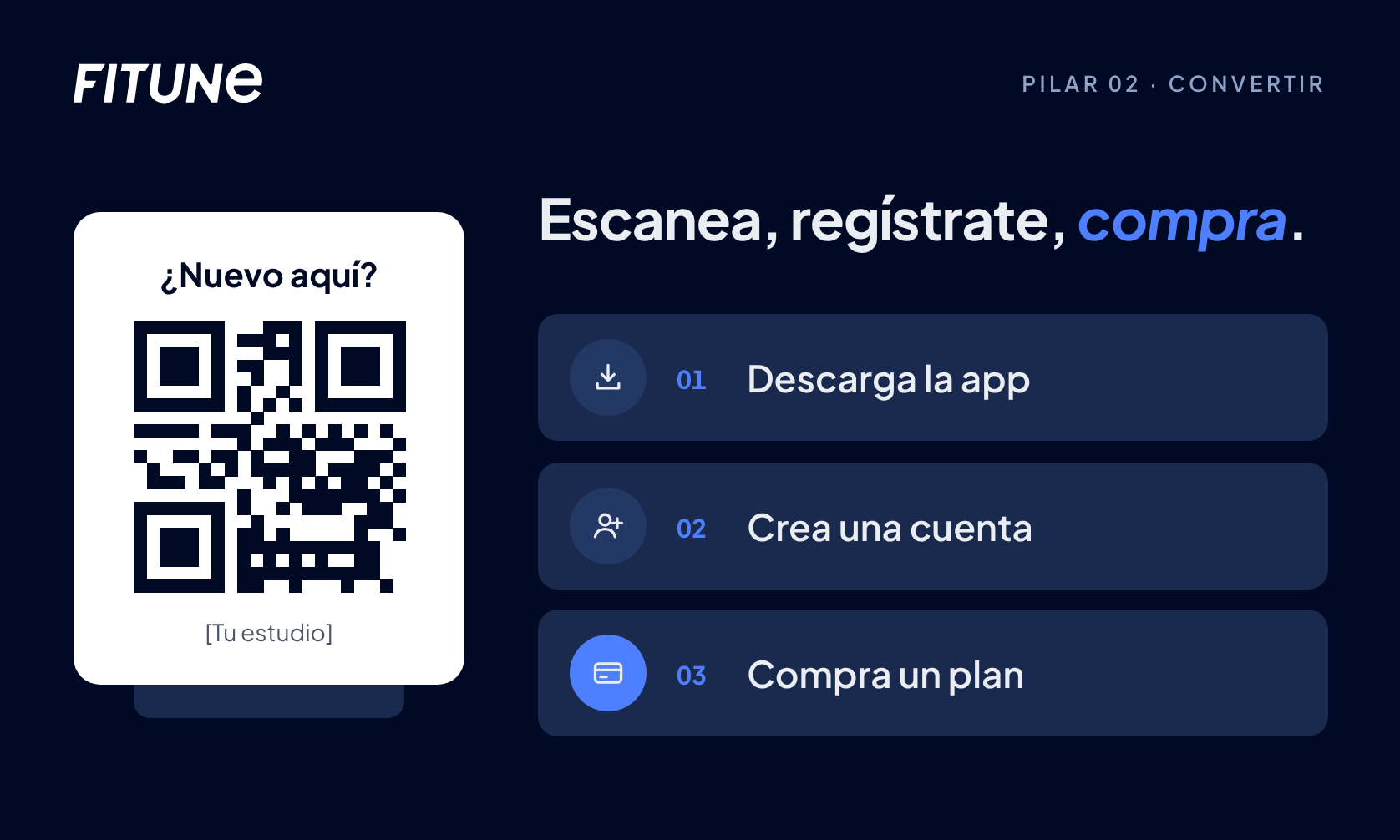
Es un pequeño display o letrero en el mostrador de recepción, pensado para quienes visitan o preguntan por tu estudio en persona. Usa un código QR de la propia pantalla Compartir app de Fitune, que está en Sitio web y App en el menú lateral izquierdo, en la pestaña Nuevos clientes. Fitune identifica esta opción como "Registro fácil para clientes nuevos" y recomienda imprimirla tal cual como código QR para tu recepción.
1. Descarga la app. El mismo código QR abre el navegador del cliente directo en la instalación de la app de tu estudio. No hay nada extra que configurar además de lo que se explica abajo.
2. Regístrate y crea una cuenta. Una vez abierto, el enlace lleva al visitante directo a crear su cuenta. Por eso la propia descripción de Fitune para este QR destaca que "agiliza el registro de quienes visitan por primera vez" y "ahorra tiempo en el check-in".
3. Compra un plan. Después de crear su cuenta, el cliente ya está dentro de la app o el sitio de tu estudio, donde puede ver y comprar un plan o paquete por su cuenta. No necesitas otro enlace ni otro QR para este paso.
Para obtener este código QR, ve a Sitio web y App → Compartir app, quédate en la pestaña Nuevos clientes y selecciona QR en "Enviar al teléfono". Se abre la pantalla Código QR con el código ya generado y con el nombre de tu estudio. Selecciona Descargar para guardar la imagen, lista para imprimir.
Sticker de ventana: atrae a quien pasa por la calle
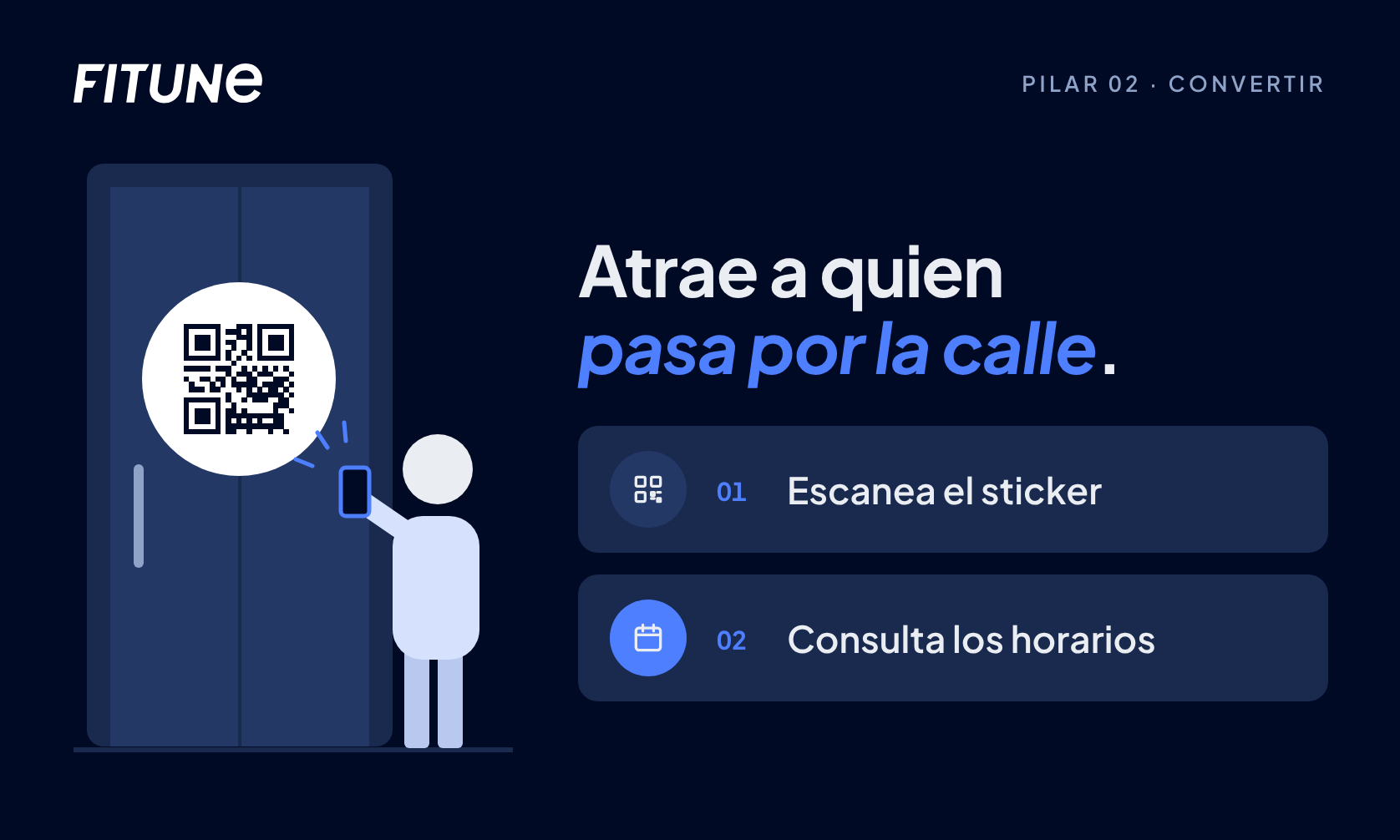
Es un sticker para la ventana o la puerta de tu estudio, pensado para las personas que pasan y todavía no han entrado.
Preguntas frecuentes
▶ ¿Necesito dos códigos QR distintos, uno para el display y otro para el sticker? ¡Depende de tu preferencia! Te recomendamos usar los códigos QR "Crear cuenta" o "Descargar app", disponibles en Compartir app, para el display de recepción y el sticker. Así es más fácil para tus clientes potenciales acceder a tu estudio y registrarse o descargar tu app.
▶ ¿Puedo usar el mismo código QR para ambos? Puedes, pero conviene mantenerlos separados: el de recepción está pensado para agilizar el registro en el momento, mientras que el sticker de ventana sirve para captar el interés de quienes todavía no han entrado y quizá quieran ver primero tus horarios o tu oferta.