
Esto forma parte del pilar Atraer de tu Fitune Health Score: un sitio web bien optimizado es lo que ayuda a que alguien que busca "[tu tipo de clase] cerca de mí" encuentre tu estudio antes que a la competencia.
El SEO (Search Engine Optimization, u optimización para motores de búsqueda) es el conjunto de ajustes que ayudan a Google a entender de qué trata tu sitio y a mostrarlo a la persona correcta. Ninguno de estos ajustes garantiza por sí solo el primer lugar, pero juntos marcan una diferencia real. Así puedes trabajarlos:
Escribe un título principal (H1) que diga qué haces y dónde
"H1" es el nombre técnico del título principal de una página: el texto más importante y visible, el primero que leen tanto los visitantes como Google.
Cada página de tu sitio debe tener uno, y debe decir qué ofreces y dónde. En lugar de algo genérico como "Bienvenidos", usa algo como "Clases de Pilates en Polanco, Ciudad de México", con el servicio y la colonia o ciudad.
Al armar tu página en el Website Builder, usa para esto el bloque de texto del título principal (normalmente el primer texto grande de tu página de inicio) y escríbelo desde el inicio pensando en servicio + ubicación.

Completa el título de búsqueda (meta título) y la descripción que aparecen en Google
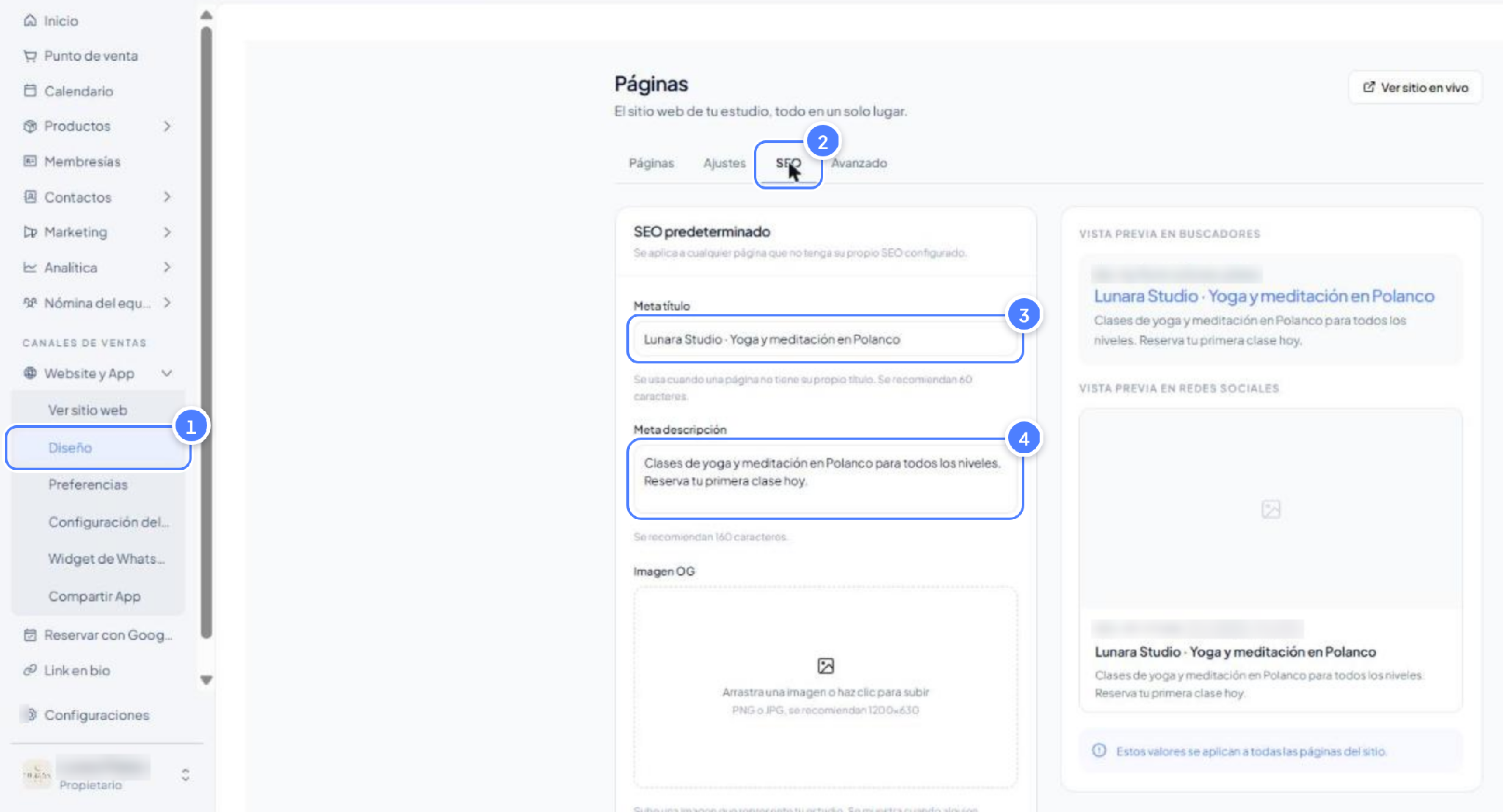
Esto controla la línea azul y el párrafo gris que aparecen en tu resultado de Google cuando alguien busca el nombre de tu estudio o un término relacionado.
- Ve a Website y App y luego a Diseño.
- En la pantalla Páginas, haz clic en la pestaña SEO.
- En el campo Meta título (se recomiendan 60 caracteres), escribe el nombre de tu estudio + lo que haces + dónde estás. Por ejemplo: "Lunara Studio · Yoga y meditación en Polanco".
- En el campo Meta descripción (se recomiendan 160 caracteres), escribe una invitación directa que diga qué ofreces y a quién. No cambia tu posición en Google, pero sí cuántas personas hacen clic en tu resultado, así que vale la pena cuidarla.
Elige una foto de tu estudio como imagen para compartir
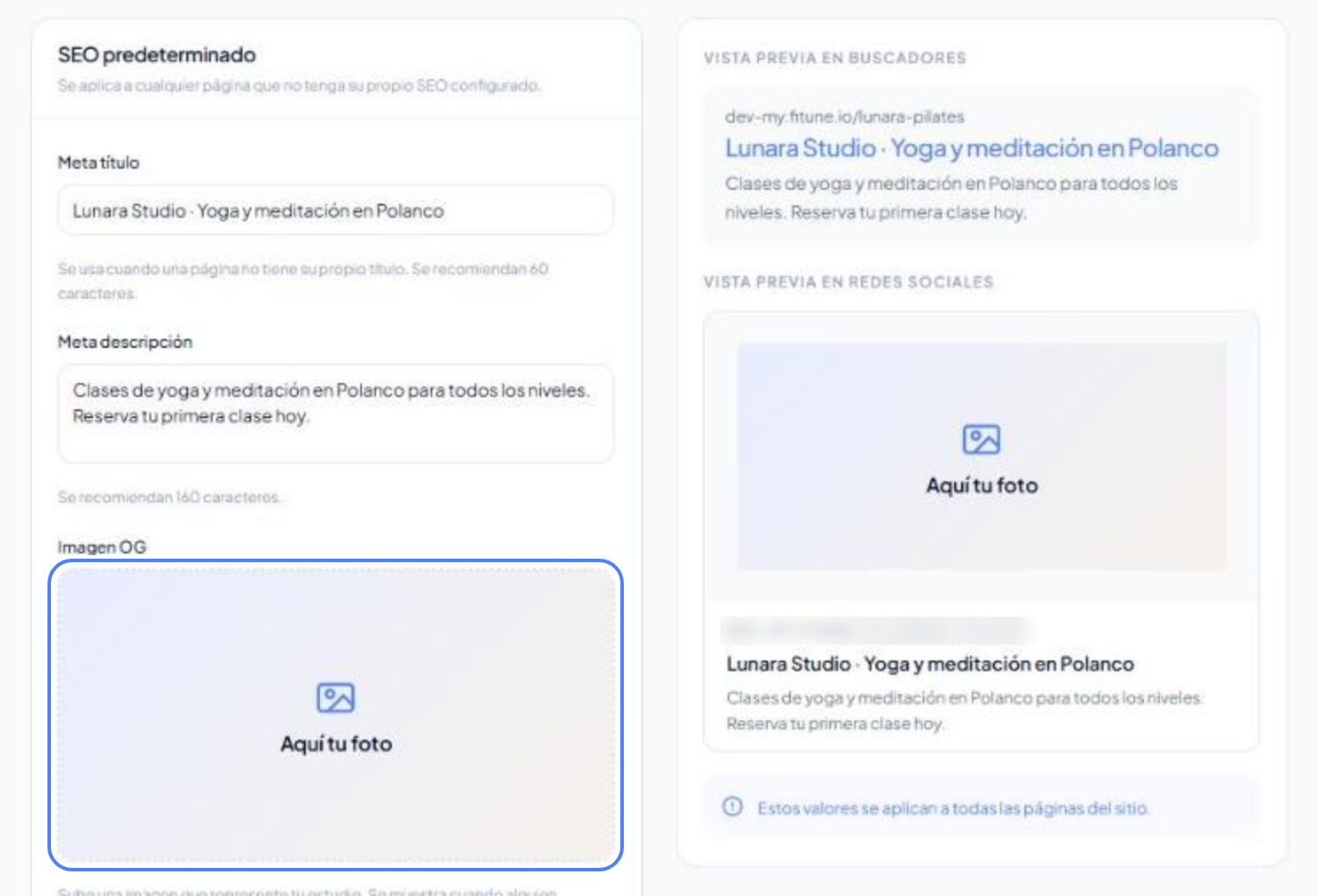
Esta es la imagen que aparece cuando alguien pega el enlace de tu sitio en WhatsApp, Instagram o Facebook. Sin ella, tu enlace se ve como un rectángulo vacío al compartirlo, por eso vale la pena completarla.
En la misma pestaña SEO, en el campo Imagen OG (1200 × 630 px, PNG o JPG), sube una foto real de tu espacio, idealmente con el mismo estilo visual del resto de tu sitio.
Escribe texto real en tu página de inicio, no solo imágenes
Google lee texto, no fotos. Una página de inicio que es solo una galería de imágenes hace difícil que los buscadores (y los visitantes) entiendan tu estudio.
- Agrega uno o dos párrafos de texto real en tu página de inicio que expliquen qué ofreces, para quién es y qué hace diferente a tu estudio.
- Agrega una sección Sobre nosotros con tu historia y tu "por qué": qué te llevó a esto y en qué creen como estudio.
- Esto ayuda a tu SEO, crea una conexión personal con los clientes potenciales y responde dudas que tendrían antes de reservar su primera clase.
Si ofreces servicios muy distintos, considera una página para cada uno
Si tu estudio ofrece más de un servicio claramente distinto (por ejemplo, Pilates y Yoga, o clases grupales y entrenamiento personal), crea una página separada para cada uno en el Website Builder. Esto ayuda a Google a entender y posicionar tu sitio para cada término de búsqueda, en lugar de tener una sola página que intenta cubrirlo todo.
Cada página de servicio debe incluir:
- Un botón de reserva, para que los visitantes reserven ese servicio sin tener que buscarlo.
- La promoción vigente de ese servicio, si tienes una (por ejemplo, un descuento en la primera clase solo para Pilates).
Mantén tu nombre, dirección y teléfono iguales en todos lados
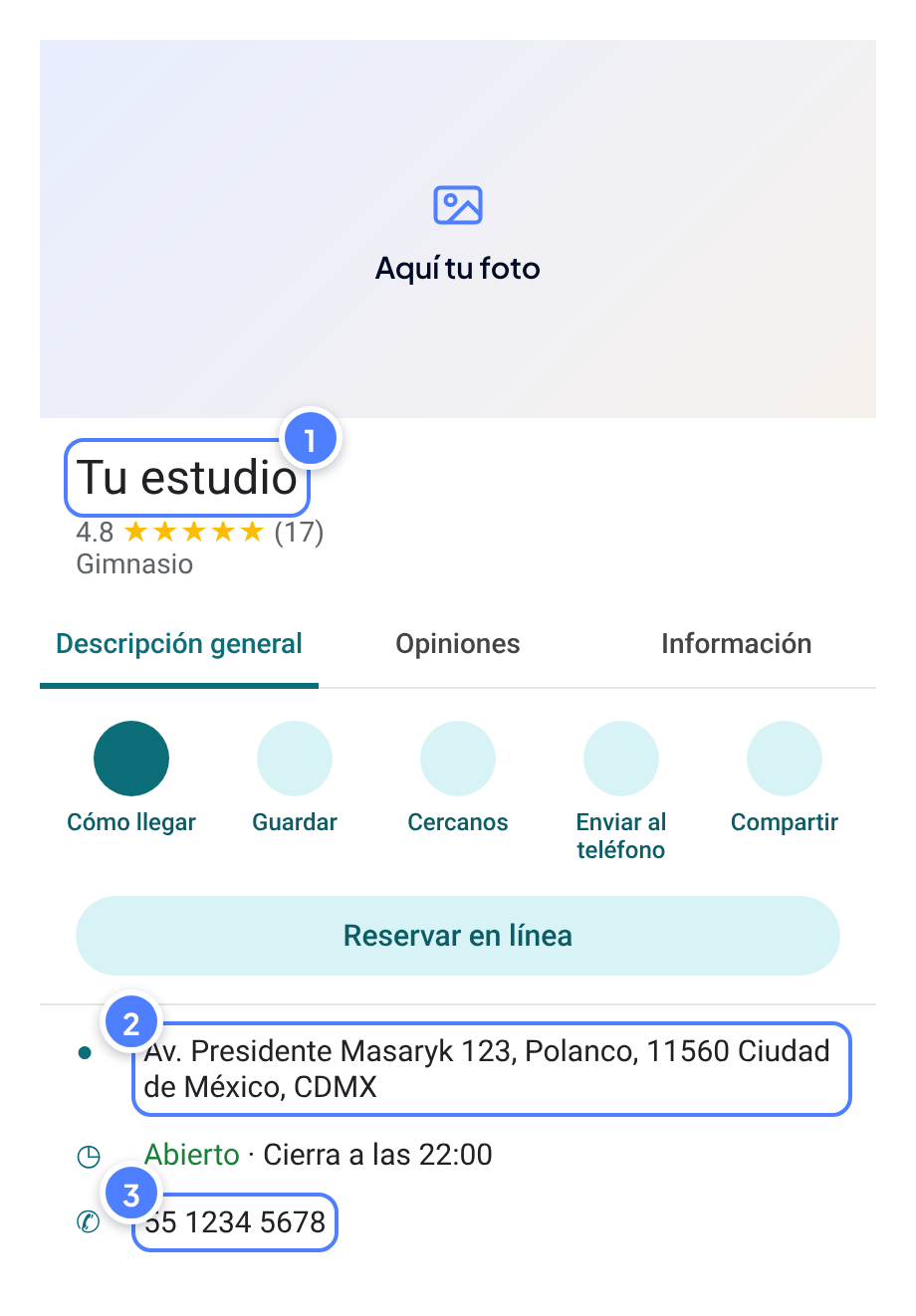
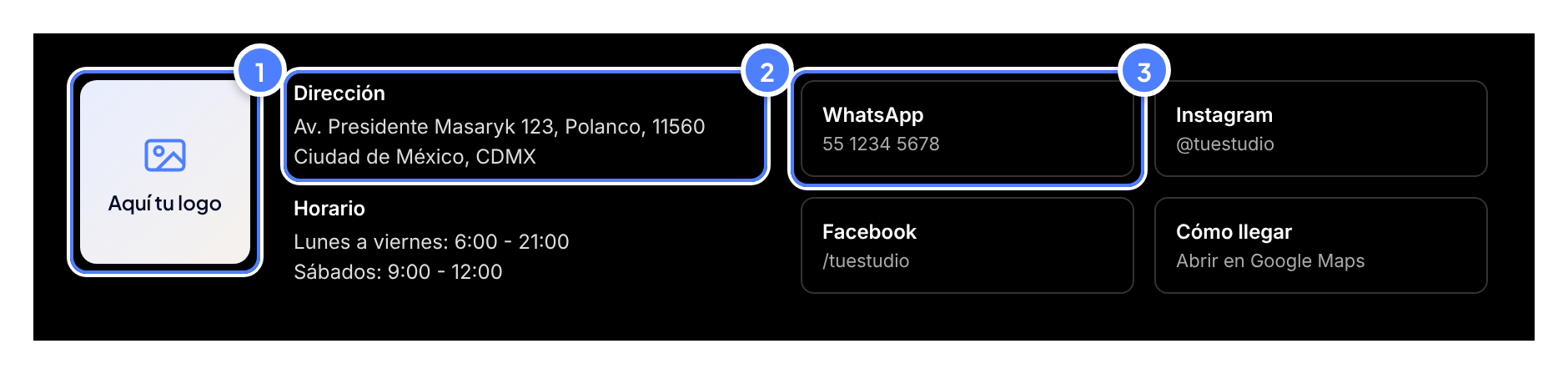
El NAP (Name, Address, Phone: nombre, dirección y teléfono) es una de las principales formas en que Google confirma que tu negocio es real y confiable.
- Escribe el nombre, la dirección y el teléfono de tu estudio exactamente igual en tu sitio web, en tu Perfil de empresa de Google y en cualquier otro lugar donde aparezcan.
- Las pequeñas diferencias pueden confundir a Google, como "Av." en un lugar y "Avenida" en otro.
Describe tus fotos con un texto alternativo corto
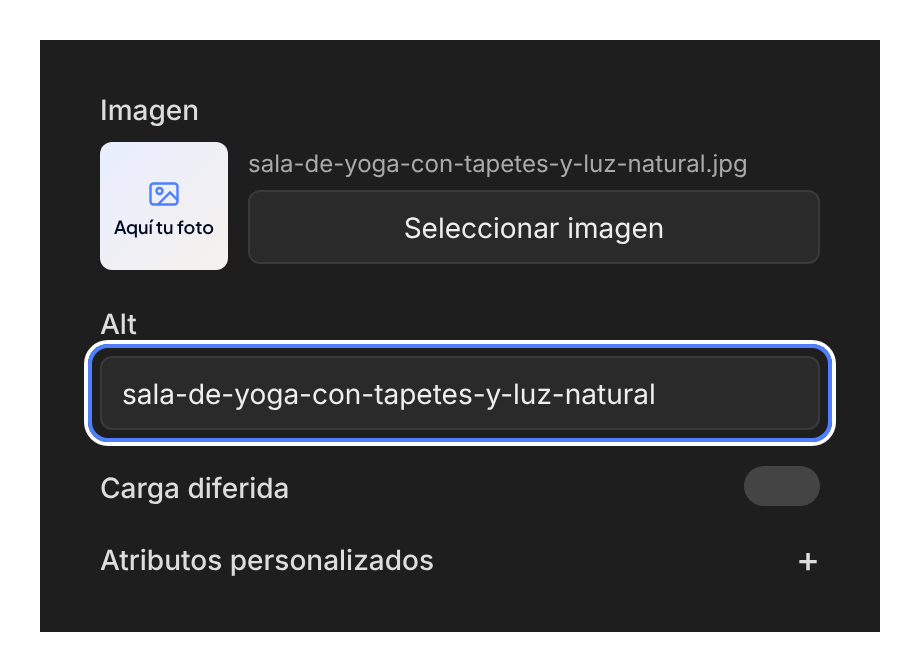
1. Completa la descripción de la imagen (texto alternativo)
- Cuando agregues una foto, busca el campo de descripción de la imagen (técnicamente llamado alt text o texto alternativo).
- Escribe una frase corta que diga qué hay en la foto, con guiones entre las palabras, no espacios.
- Ejemplo: sala-de-yoga-con-tapetes-y-luz-natural
2. Cambia el nombre del archivo antes de subirlo (buena práctica)
- Ponle al archivo la misma descripción como nombre, por ejemplo sala-de-yoga-con-tapetes-y-luz-natural.jpg.
- Es mejor que un nombre genérico de la cámara como IMG_4521.jpg.
Por qué importa
- Google entiende tus imágenes y puede mostrarlas en Google Imágenes, no solo tu página web.
- Los lectores de pantalla pueden "leer" lo que muestra la foto, lo que hace tu sitio más accesible.
Publica la información de tu negocio en tu sitio
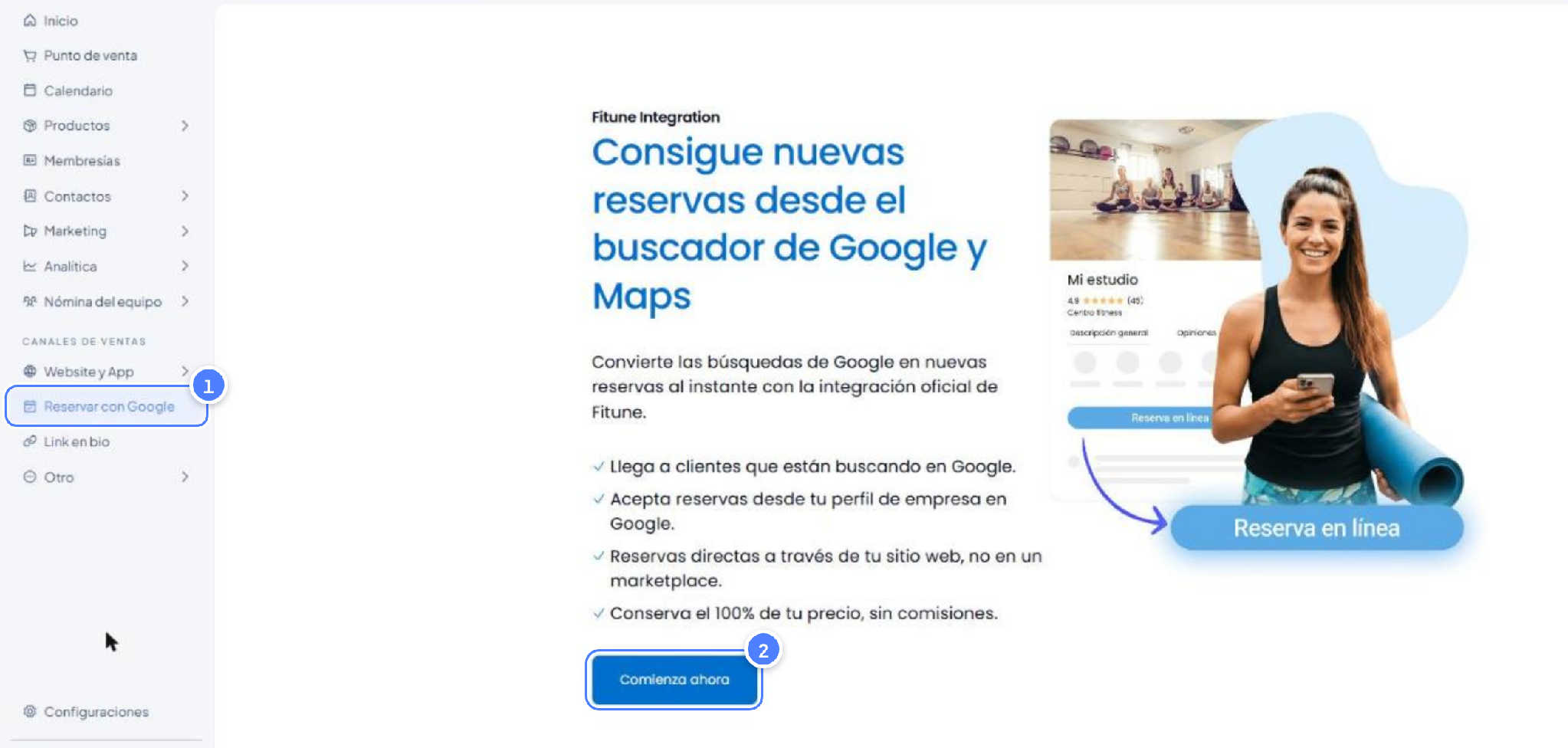
Tener tu dirección, horario de atención y una forma de contactarte publicados claramente en tu sitio (normalmente en el pie de página o en una página de contacto) ayuda a Google a confirmar que eres un negocio local real. Esto es lo que normalmente se conoce como "datos de negocio local".
Este punto va de la mano con tu Perfil de empresa de Google. Si todavía no lo configuras, vale la pena revisar el artículo sobre cómo conectarlo a tu cuenta de Fitune en la categoría Atraer.
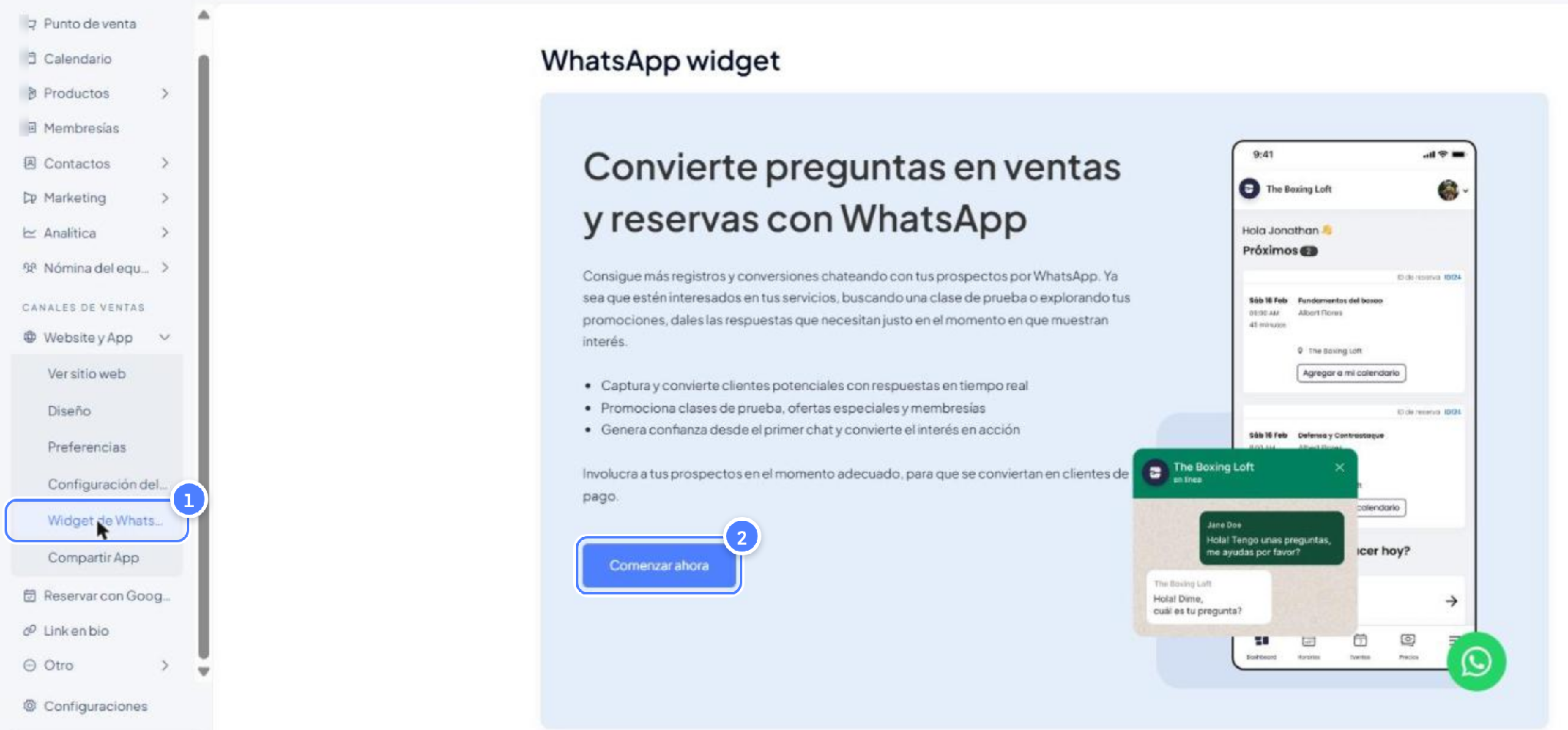
Agregar un widget de WhatsApp a tu sitio es otra buena forma de facilitar que los visitantes te contacten directamente.
Preguntas frecuentes
▶ ¿Completar todos estos campos garantiza que aparezca primero en Google? No. Ninguno de estos ajustes por sí solo garantiza una posición específica. Ayudan a que Google entienda mejor tu sitio y a que más personas hagan clic en tu resultado, pero no son una promesa de posición.
▶ ¿Necesito saber programar para hacer todo esto? No. Todos los campos mencionados se completan directamente en Website y App, sin código.
▶ ¿Cuál es la diferencia entre esto y Google Analytics? Google Analytics mide quién ya llega a tu sitio; estos ajustes de SEO ayudan a que más personas lleguen a él desde Google. Ambos funcionan juntos.
Una vez configurado tu SEO, también vale la pena revisar cómo Google está indexando tu sitio. El artículo Cómo configurar Google Search Console explica cómo hacer ese seguimiento directamente en Google, gratis.