
Esto suma al pilar Operar de tu Fitune Health Score.
Una política de cancelación y ausencias clara protege tu horario de los lugares vacíos de último momento, pero solo funciona si está escrita en algún lugar donde tus clientes puedan verla, y no es solo algo que tu equipo sabe de manera informal.

Dónde configurarla
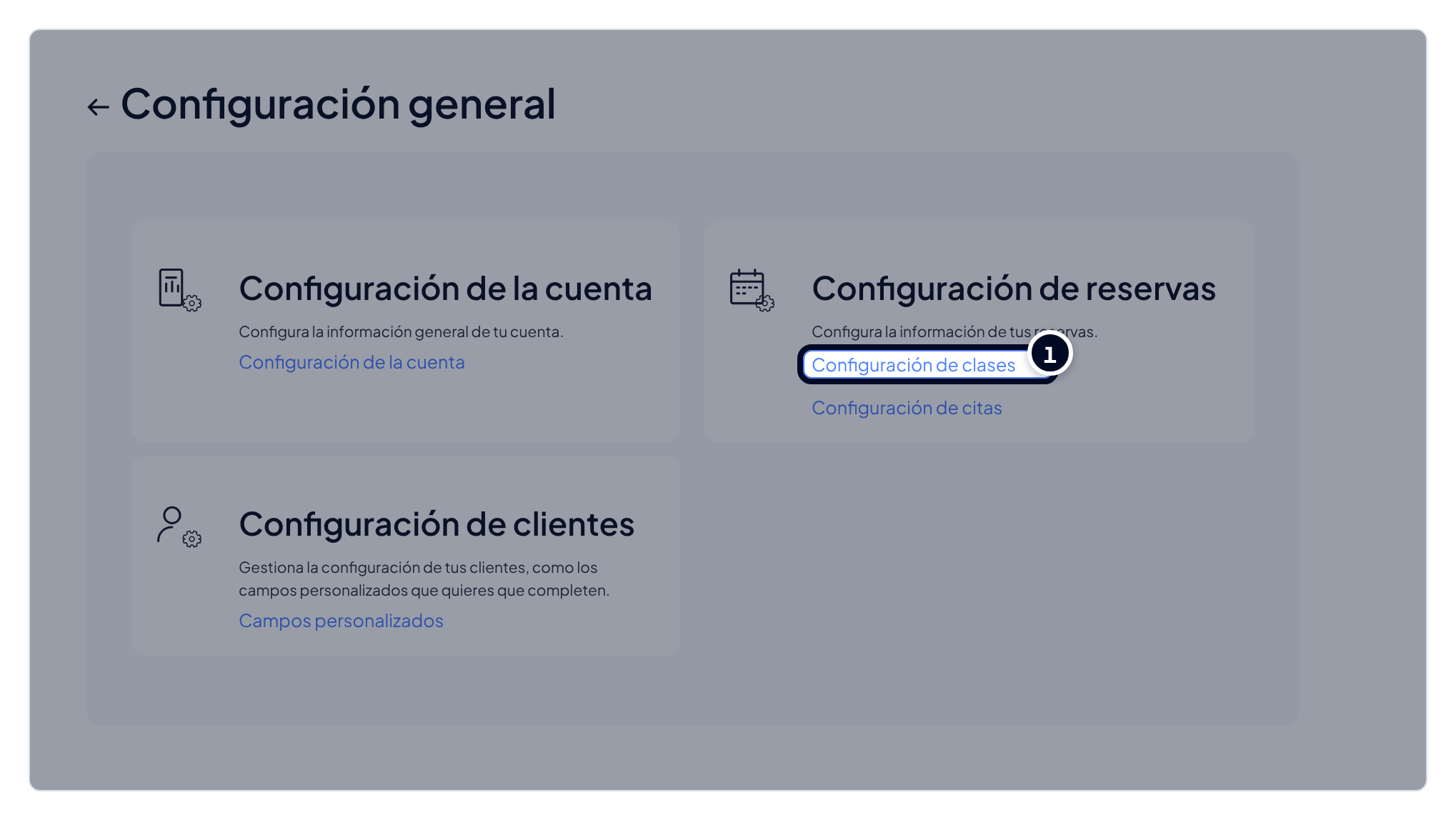
- Ve a Configuración en el menú lateral y haz clic en Configuración general.
- Abre Configuración de reservas.
- Haz clic en Configuración de clases para las clases grupales, o en Configuración de citas para las reservas 1 a 1. Se configuran por separado, así que si ofreces ambas, hazlo en cada una.
- Baja hasta Política de cancelación y ausencias.
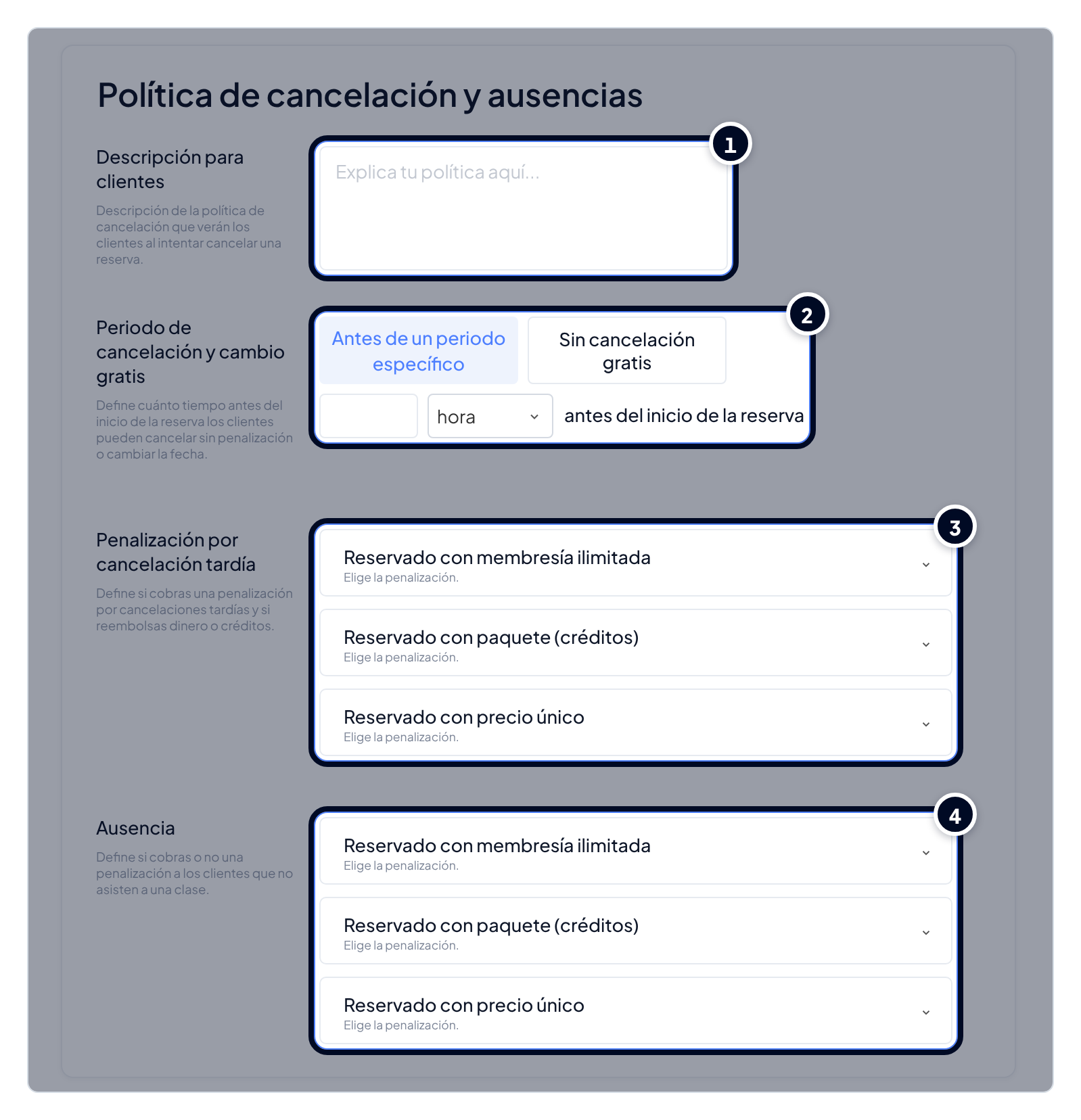
Define tu periodo de cancelación gratis
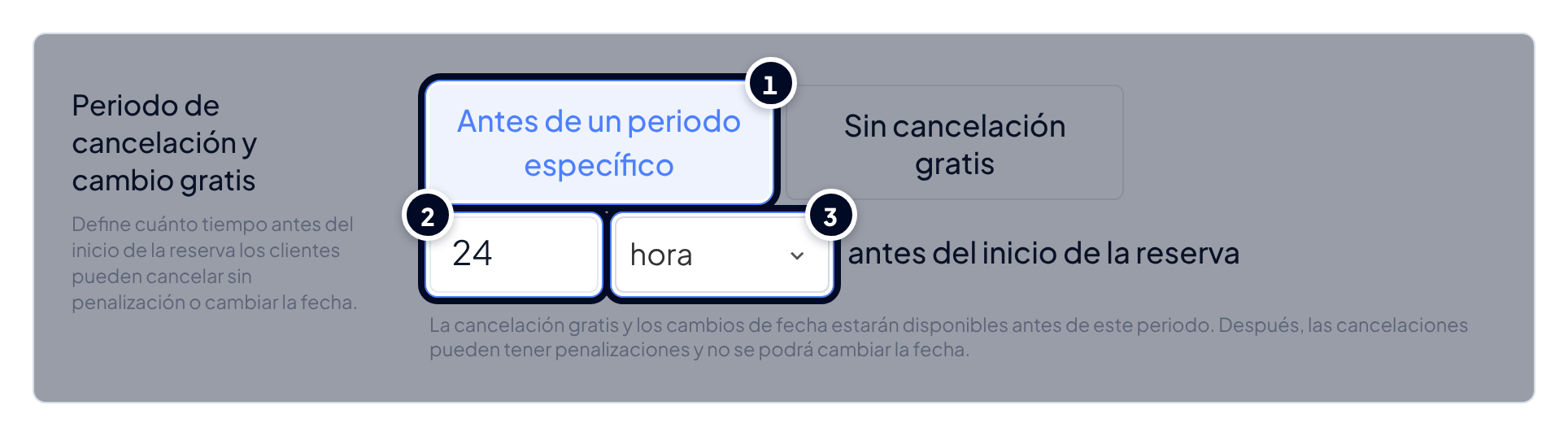
- En Periodo de cancelación y cambio gratis, elige Antes de un periodo específico para que los clientes puedan cancelar o reprogramar sin penalización, o Sin cancelación gratis si prefieres no ofrecerlo.
- Si elegiste un periodo específico, ingresa la cantidad de horas (o la unidad que prefieras) antes del inicio de la reserva. Por ejemplo: 5 horas antes de que empiece la clase.
Escribe la política que tus clientes realmente verán
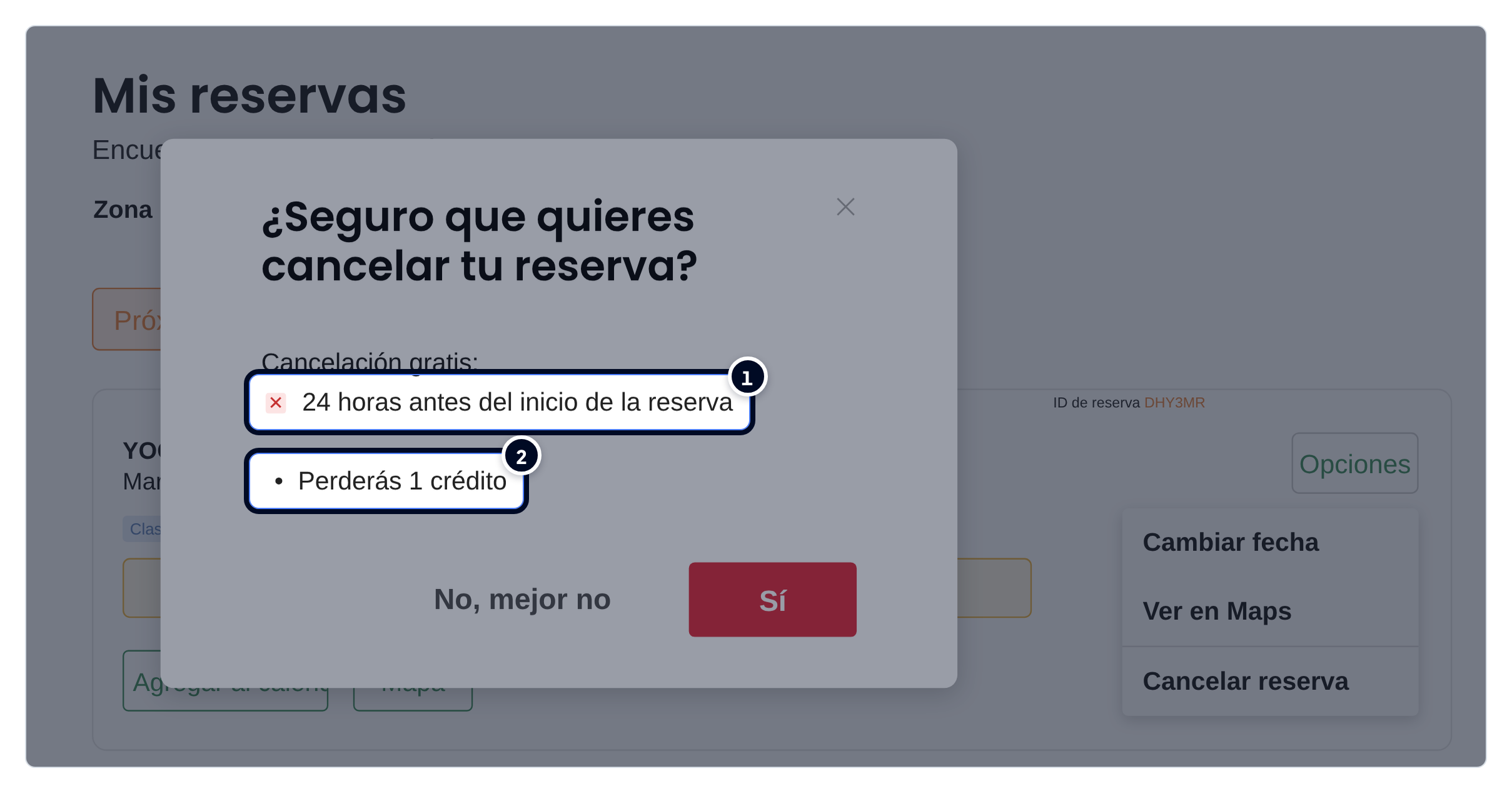
Este paso hace que tu política sea real para los clientes. Lo que escribas aquí es lo que verán cuando intenten cancelar.
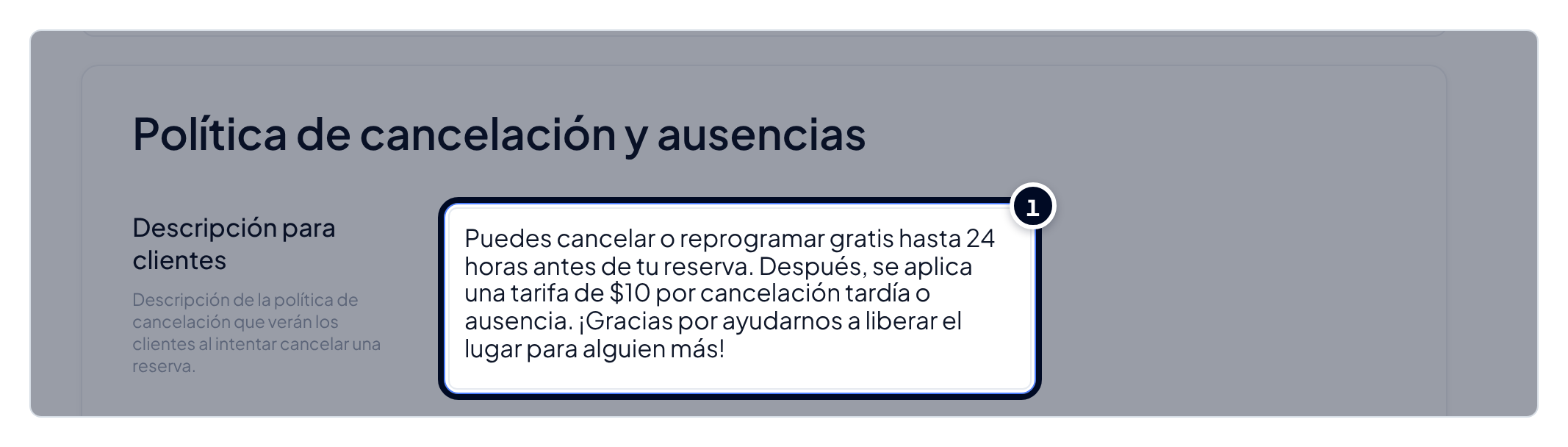
- En el campo Descripción para clientes, escribe tu política con palabras simples y cercanas. Mantenla coherente con el periodo que definiste arriba y explica qué pasa si tu cliente cancela después del periodo de cancelación gratis, por ejemplo, que pierde el crédito o paga una tarifa. Agrega también lo que no esté cubierto en otro lado, como una tarifa fija por ausencia para las membresías ilimitadas.
- Un ejemplo: "Las cancelaciones deben hacerse al menos 5 horas antes de tu horario reservado. Después, perderás el crédito de esa clase." No necesitas lenguaje legal, solo claridad.
- Haz clic en Guardar. Tu política ya está activa y los clientes la ven en cuanto van a cancelar una reserva.
Ejemplo de política de cancelación:
Ejemplo de un cliente que cancela después del periodo de cancelación gratis:
Nota:
Si tu staff gestiona cancelaciones en recepción, compárteles el artículo Equipo y recepción: preguntas frecuentes. Cubre situaciones del día a día, como cancelar una clase o registrar la asistencia de un cliente.
¿Quieres cobrar una tarifa por cancelaciones tardías o ausencias? Se configura en la misma sección. Los pasos están en Cómo aplicar penalizaciones por cancelaciones, ausencias y pagos pendientes.
Preguntas frecuentes
▶ ¿Tengo que configurar exactamente la misma política para clases y citas? No. La Configuración de clases y la Configuración de citas son independientes, así que puedes definir un periodo de cancelación y una descripción distintos para cada una si eso le funciona mejor a tu estudio.
▶ ¿Qué pasa si elijo "Sin cancelación gratis"? Los clientes no tendrán ningún periodo para cancelar o reprogramar sin penalización: toda cancelación se tratará como tardía, según la configuración de penalizaciones que tengas.
▶ ¿Dónde ve el cliente el texto de Descripción para clientes? Aparece cuando el cliente va a cancelar una reserva, así que es el lugar indicado para explicar tanto el periodo de cancelación gratis como lo que pasa después, incluida cualquier regla de ausencias o cancelación tardía que quieras que conozca desde el principio.
▶ ¿Puedo cambiar la política más adelante sin afectar las reservas existentes? Sí. Actualizar el periodo o la descripción aplica de ahí en adelante y no cambia las reservas que ya se hicieron con la política anterior.