
Isso conta para o pilar Operar do seu Fitune Health Score.
Dar acesso à Fitune para a sua equipe vai além de fazer login: é garantir que cada pessoa tenha a própria conta, o nível de acesso certo para a função dela e familiaridade suficiente com a plataforma para atender um cliente com segurança.
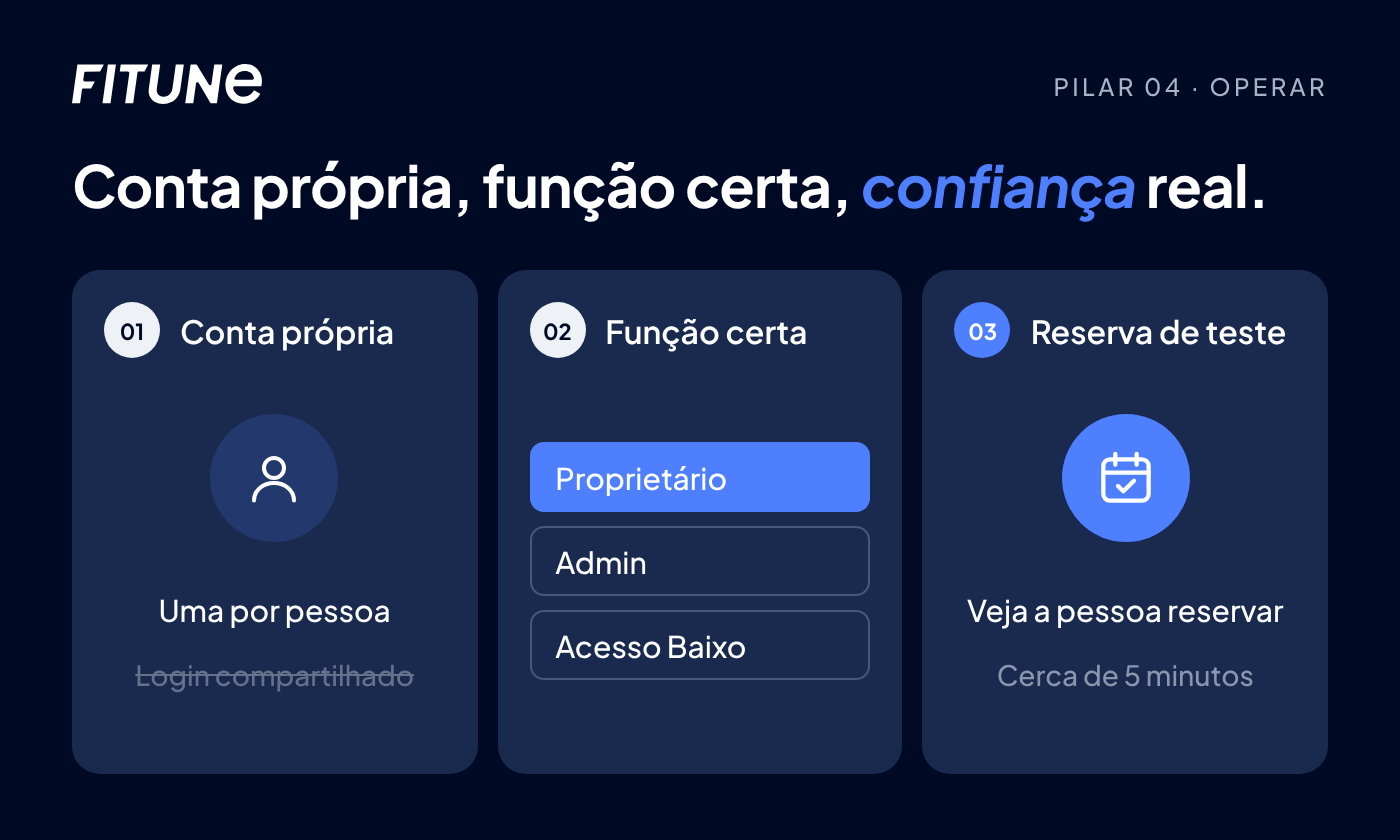
Dê a cada membro da equipe a própria conta
Compartilhar um único login entre várias pessoas pode parecer mais rápido no início, mas torna impossível saber quem fez o quê, e todos acabam com o mesmo nível de acesso, precisem dele ou não. Criar uma conta individual para cada membro da equipe resolve os dois problemas.
Para adicionar um novo membro da equipe:
- Vá em Configurações > Equipe.
- Clique em +Novo instrutor.
- Digite o Nome de exibição — é o nome que os clientes vão ver no seu site e nas páginas de reserva.
- Ative o botão Atribuir função para definir o nível de acesso logo de cara.
- Digite o nome, o sobrenome e o e-mail.
- Clique em Salvar.
[VÍDEO] Insira aqui o mesmo vídeo da versão em inglês (Inserir › Vídeo) e apague esta linha.
Escolha a função certa para cada pessoa
A Fitune oferece diferentes níveis de acesso, para que cada membro da equipe veja e controle apenas o que é relevante para o trabalho dele:
- Proprietário — a conta que criou o estúdio, com acesso ilimitado a tudo.
- Admin — acesso completo concedido pelo Proprietário, com uma única exceção: Admins não acessam as páginas de Configurações.
- Acesso Baixo — limitado às seções Início e Horários — ideal para quem só precisa consultar as aulas do dia.
Atribuir a função certa a cada pessoa evita que alguém da recepção altere sem querer as configurações de pagamento do estúdio, e permite que um instrutor foque na agenda dele sem menus extras atrapalhando.
Para mais detalhes técnicos, confira o artigo Como dar acesso à sua equipe / instrutores / staff.
Se você está trazendo alguém novo para a equipe, vale a pena ler também como lidar com as dúvidas mais comuns do dia a dia da equipe e da recepção — o artigo Equipe e recepção - Perguntas frequentes! explica como fazer check-in de clientes, gerenciar aulas e registrar compras pela recepção, o que ajuda a deixar a nova pessoa à vontade desde o início.

Garanta que todos se sintam à vontade usando a Fitune
Criar a conta é só metade do trabalho — a outra metade é confirmar que cada membro da equipe sabe de fato usar a Fitune antes de precisar dela com um cliente real na frente.
Uma forma rápida de fazer isso é pedir que cada novo membro da equipe faça uma reserva de teste completa: guie a pessoa para escolher uma aula ou um agendamento 1:1, aplicar o pacote ou crédito de um cliente e confirmar a reserva, do mesmo jeito que faria para alguém na recepção.
Se algo travar — encontrar o horário certo, aplicar um desconto ou saber onde aparece o saldo do pacote de um cliente —, esse é o momento ideal para esclarecer, antes que vire um problema com um cliente real.
Não precisa ser uma sessão formal. Uma demonstração de cinco minutos durante o onboarding, com a nova pessoa fazendo uma reserva real (ou de teste) enquanto você acompanha, costuma ser suficiente para confirmar que ela está pronta.
Perguntas frequentes
▶ O que acontece se eu remover o acesso de um membro da equipe? Você pode remover o acesso de qualquer membro da equipe direto na página Configurações > Equipe. Depois disso, a pessoa não consegue mais fazer login.
▶ Um membro da equipe pode ver ou editar o e-mail que recebe quando eu dou acesso? Não. Esse e-mail é enviado automaticamente pela Fitune quando você salva uma nova conta de equipe, e o conteúdo dele não pode ser editado pela pessoa.
▶ Preciso atribuir uma função a todos os membros da equipe? Sim. Ativar o botão Atribuir função ao criar a conta é o que permite controlar exatamente o que cada pessoa pode ver e fazer, então vale configurar para todos desde o início.
▶ E se um membro da equipe só for dar aulas, sem usar o painel de administração? A função Acesso Baixo foi pensada exatamente para isso: a pessoa é atribuída como instrutora das aulas sem precisar de acesso de login ao admin.