
Isto conta para o pilar Operar do seu Fitune Health Score.
Totalmente aberta, a janela de reservas pode jogar contra você: clientes reservando uma aula minutos antes do início deixam sua equipe correndo, e um cliente que entra em um horário 1:1 sem aviso pode pegar um profissional despreparado.
Definir limites claros sobre quando uma reserva pode ser feita, e não só se ela pode ser feita, mantém sua agenda previsível para a equipe e para os clientes.

Como definir a janela de reservas de aulas e eventos
Vá em Calendário, selecione a aula ou o evento que você quer ajustar, abra o menu de três pontos (⋯) e escolha Editar horário. Lá dentro, a seção Janela de reservas tem dois campos:
- Abertura das reservas: com quanta antecedência os clientes podem começar a reservar essa aula.
- Encerramento das reservas: quantas horas antes do início da aula as reservas devem ser encerradas.
Um detalhe importante: a abertura das reservas precisa ser anterior ao encerramento, senão a aula fica sem nenhuma janela disponível para reserva. Você também vai escolher se a mudança vale só para essa aula ou para todas as próximas aulas do mesmo horário, o que ajuda se você quiser testar uma nova janela antes de aplicá-la em tudo.
Como definir a janela de reservas dos agendamentos 1:1
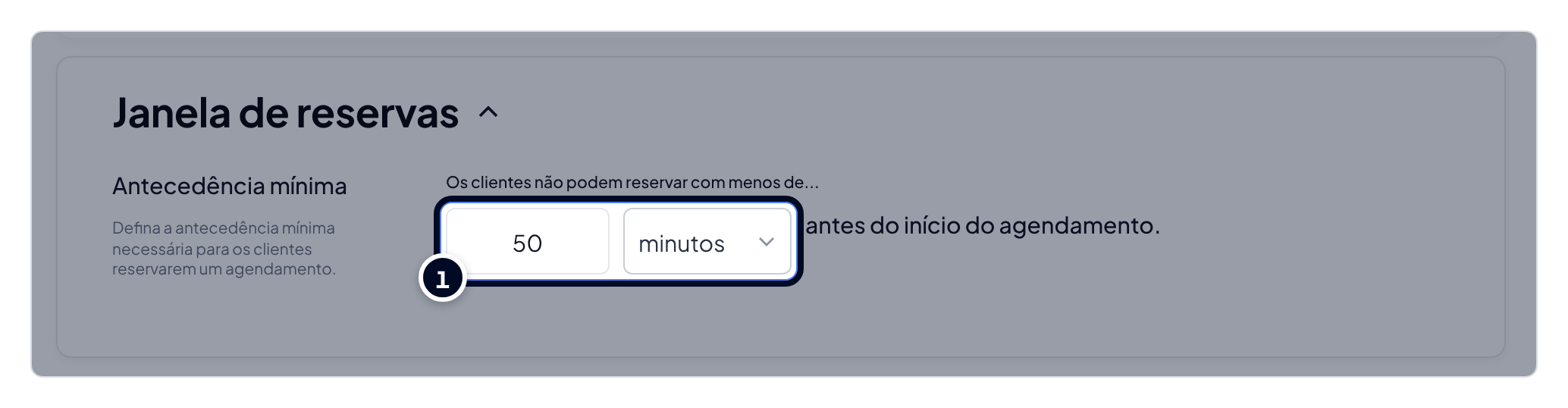
Os agendamentos 1:1 (seus serviços individuais) usam outra tela, mas a ideia é a mesma. Vá em Produtos > Agendamentos 1:1 e abra Adicionar novo serviço (ou, para um serviço que você já oferece, o menu de três pontos > Editar). Lá dentro, o campo Janela de reservas define com quanta antecedência o cliente precisa reservar antes da sessão, a mesma ideia de antecedência das aulas.
Diferente das aulas, os agendamentos não têm um campo separado de encerramento, porque o limite real vem de outro lugar: a disponibilidade da equipe, explicada a seguir.
Para o passo a passo completo de como criar um serviço 1:1 do zero, confira o guia completo de agendamentos 1:1.
Como a disponibilidade da equipe define o que pode ser reservado
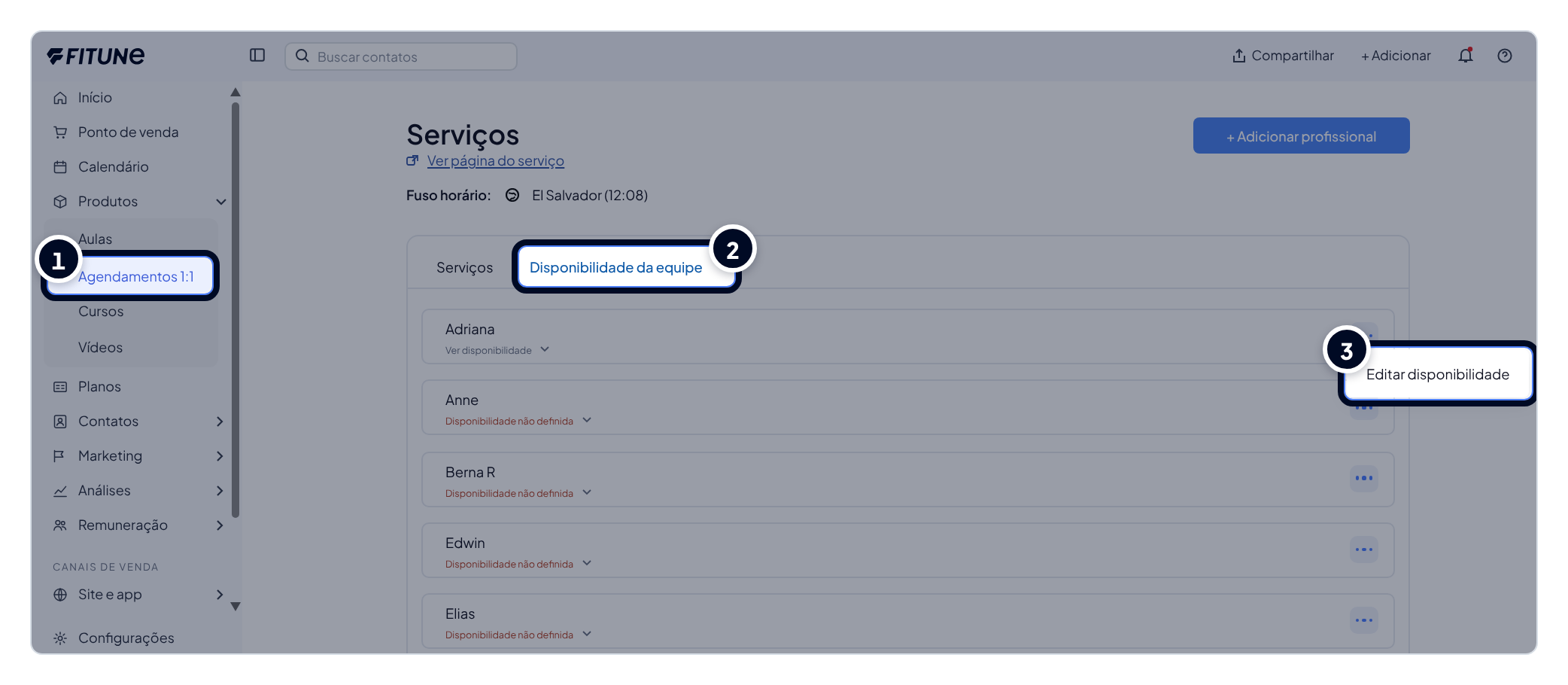
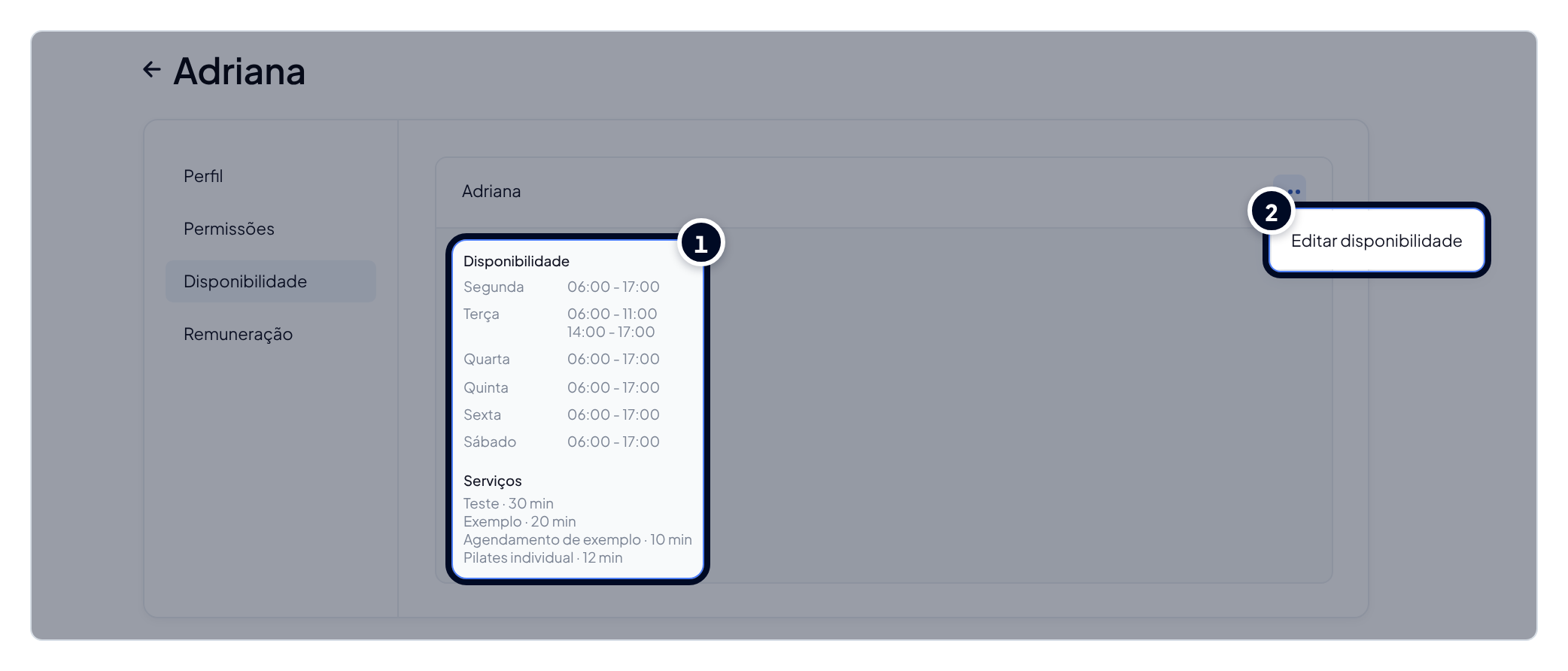
Um horário 1:1 só pode ser reservado enquanto estiver dentro da disponibilidade definida para o profissional responsável por ele. Então, em vez de um número fixo de horas antes da sessão, a janela se fecha naturalmente no momento em que o horário deixa de caber na agenda dele. A Fitune deixa isso claro: os clientes só veem os horários disponíveis de acordo com o profissional responsável.
Para definir ou ajustar isso, vá em Produtos > Agendamentos 1:1, abra o serviço, vá em Disponibilidade da equipe e crie ou edite o horário de trabalho do profissional antes de salvar. Isso só afeta os agendamentos 1:1 e não tem efeito nos horários das suas aulas em grupo, que seguem a seção Janela de reservas explicada acima. Para os passos exatos de como adicionar um profissional e definir a disponibilidade dele, veja como adicionar instrutores à sua agenda.
Perguntas frequentes
▶ O que acontece se um cliente tentar reservar depois que a janela fechar? A aula ou o horário simplesmente deixa de aparecer como disponível para reserva. Sua equipe ainda pode adicionar o cliente manualmente pelo painel se você quiser abrir uma exceção.
▶ Posso definir uma janela de reservas diferente para cada aula? Sim. A seção Janela de reservas é definida por horário, e você escolhe se a mudança vale só para uma aula ou para todas as próximas aulas desse horário.
▶ A disponibilidade da equipe também afeta as aulas em grupo? Não. Ela só controla o que pode ser reservado nos agendamentos 1:1. A janela de reservas das aulas em grupo é definida separadamente, na seção Janela de reservas explicada acima.