
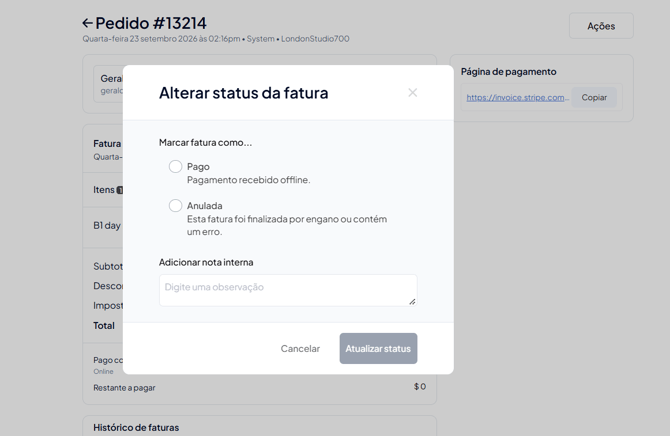
- Alterar status da fatura → Anulada.
Mantenha suas faturas de acordo com o que realmente aconteceu. Neste artigo, você vai aprender a mudar o status de uma fatura para:
- Pago: quando o cliente pagou fora da Fitune (dinheiro, transferência bancária ou outro método offline).
- Anulada: quando o cliente nunca vai pagar e você quer fechar a fatura sem que ela conte como receita.
Marcar uma fatura como paga offline
Se um cliente pagou a assinatura em dinheiro, transferência ou outro método offline, você pode marcar a fatura dele como paga manualmente pelo painel de administração. Você também pode fazer isso pelo perfil do cliente ou por Analítica.
Opção 1 — Pelo perfil do cliente
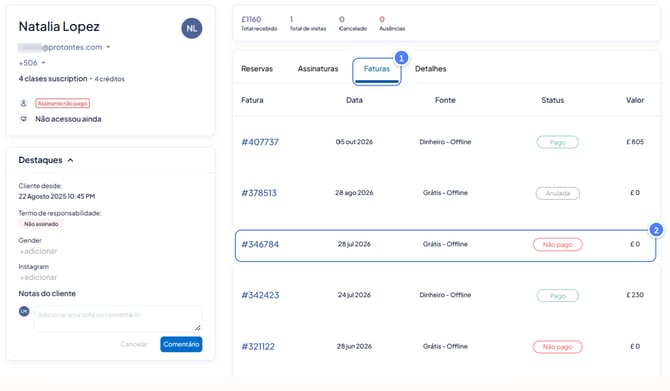
- Acesse a aba Faturas e clique no número da fatura.
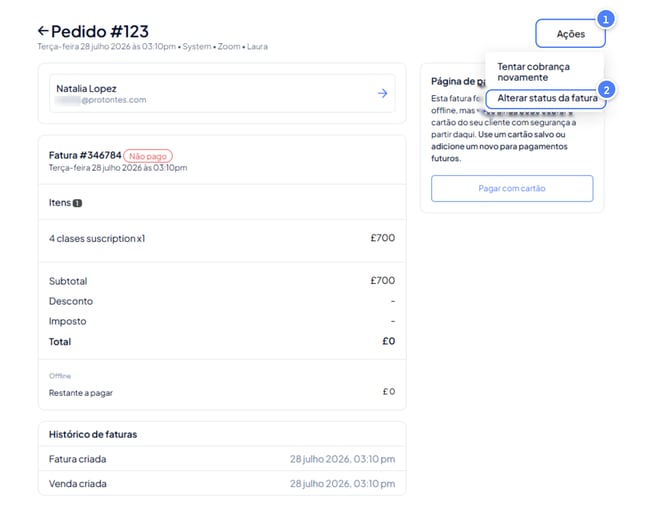
- Clique nos três pontos e selecione Alterar status da fatura.
- Escolha o método de pagamento que o cliente usou para pagar offline. Opcionalmente, adicione uma nota de referência.
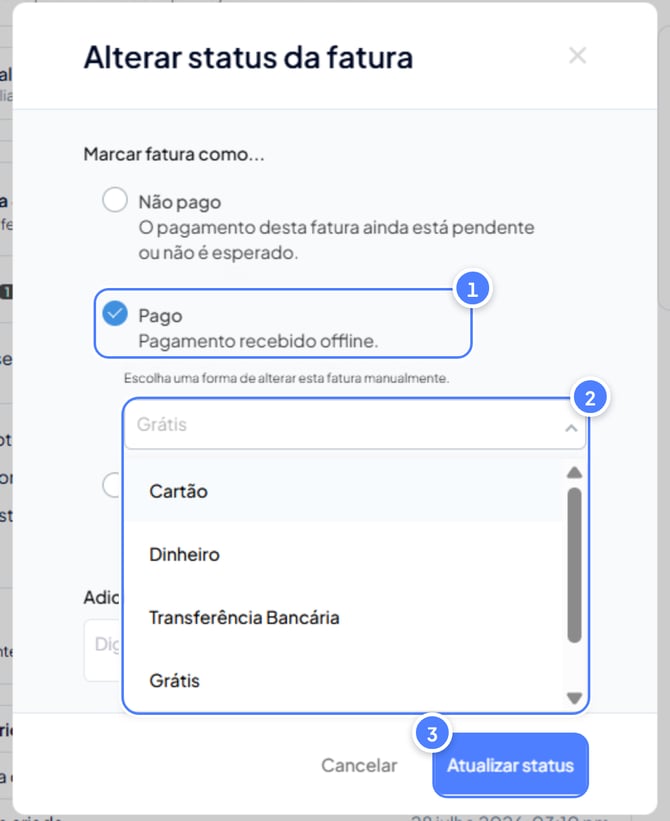
- Clique em Atualizar status. Pronto! Sua fatura foi atualizada.
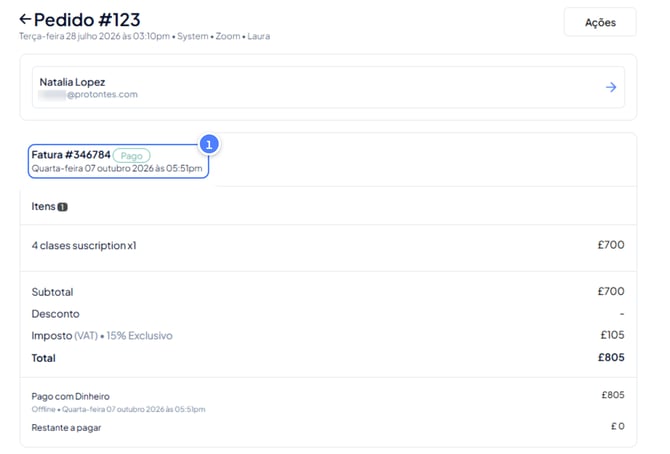
Observação adicional: Você também pode acessar as faturas em Analítica → Relatórios → Todas as vendas (pedidos), ou diretamente pelo perfil do cliente na aba Faturas.
Opção 2 — Pelos Relatórios
Como anular uma fatura
Você pode fazer isso em dois lugares.
Opção 1: pelo relatório All orders
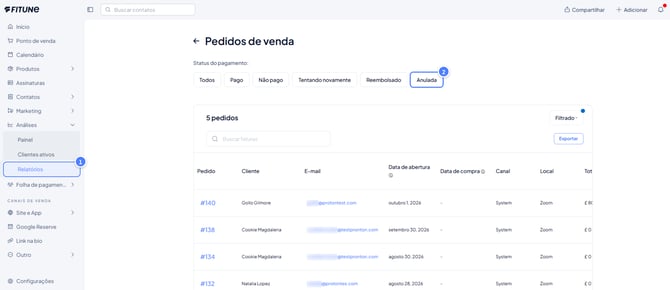
- Vá até o relatório Todas as vendas. Dica: use a visualização filtrada Anulada para ver todas as faturas que você já anulou.
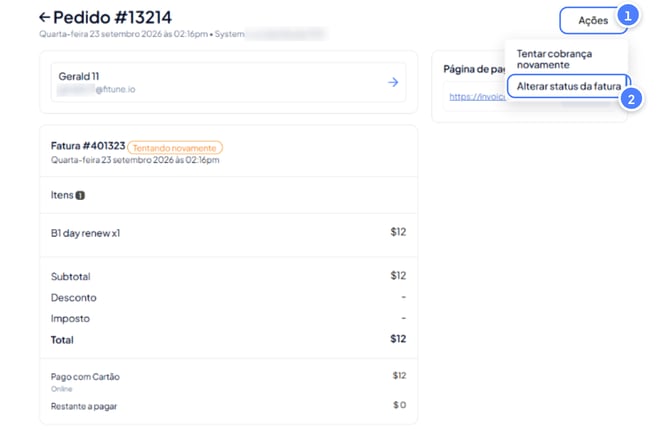
- Clique no pedido ou na fatura que você quer anular.
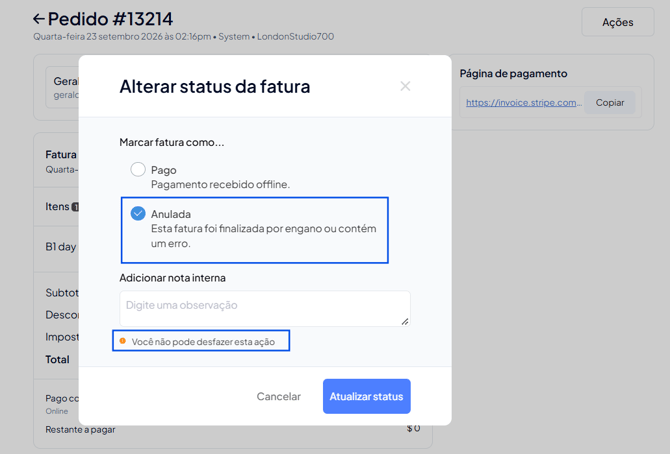
- Clique em Ações e escolha Alterar status da fatura.
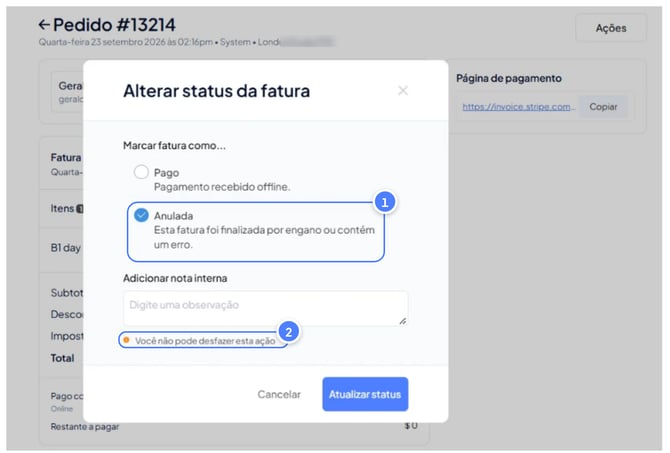
- Selecione Anulada.
- Se quiser, adicione uma nota interna (por exemplo, "Cliente saiu do estúdio, sem pagamento previsto"). Só a sua equipe vê essa nota.
- Confirme. Pronto! A fatura foi anulada.
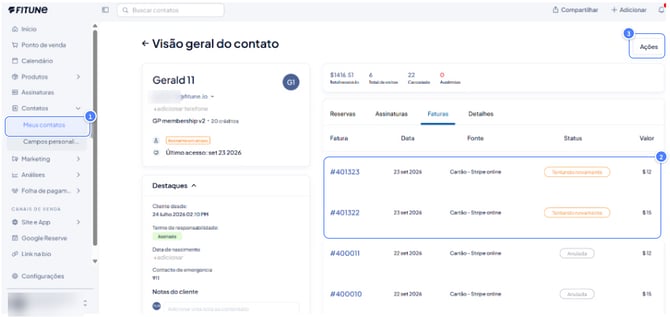
Opção 2: pelo perfil do cliente
- Abra o perfil do cliente e vá até a aba Faturas.
- Clique no pedido ou na fatura que você quer anular.
- Clique em Ações → Alterar status da fatura → Anulada.
- Se quiser, adicione uma nota interna e confirme.
Como conferir uma fatura anulada
-
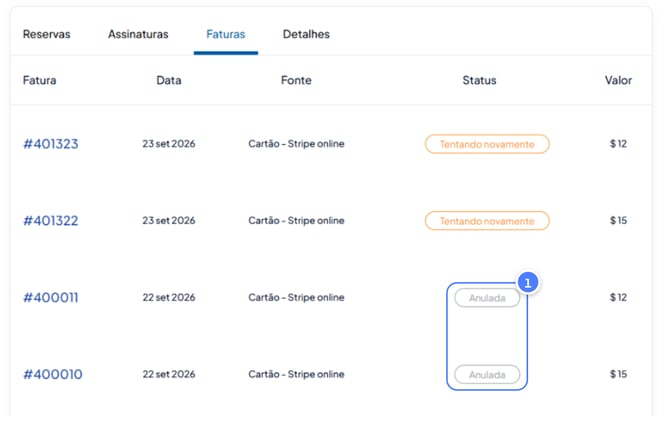
Abra o pedido e role até o histórico do pedido. Você vai ver o registro da anulação com data e hora.
-
Ou em relatórios > Todas as vendas
Faturas não pagas e reservas
Se um cliente tem uma fatura não paga, ele não consegue fazer novas reservas até que essa fatura seja paga ou anulada.
Você não precisa reativar nada. Quando a fatura é paga ou anulada, a Fitune reativa a assinatura para você.
▶Quando você pode anular uma fatura?
Você pode anular faturas com um destes status:
Retrying: o pagamento falhou e o sistema ainda está tentando cobrar.
Unpaid: o pagamento não foi cobrado.
Faturas que já foram pagas não podem ser anuladas.
▶ O que acontece quando você anula uma fatura?
Ela sai da sua receita. O valor anulado não conta na sua receita nem nos seus relatórios.
Ela fica registrada no histórico do pedido. Você vê a data e a hora da anulação, então sempre há um registro.
É definitivo. Depois que uma fatura é anulada, você não pode mudar o status dela de novo.
Antes de anular: confirme que o cliente realmente não vai pagar. Se houver chance de ele pagar, deixe a fatura como está. Você pode marcá-la como paga depois, quando o pagamento chegar.
▶ E se o cliente tiver uma assinatura ativa?
Se o seu cliente tem uma assinatura e a próxima fatura de renovação não foi paga:
Ele não consegue fazer novas reservas.
A assinatura fica temporariamente inativa por causa da fatura não paga.
Assim que você marcar a fatura como paga ou anulá-la:
A assinatura volta a ficar ativa automaticamente.
Seu cliente pode reservar e usar a assinatura normalmente.
▶ Onde posso ver o registro de todas as faturas não pagas ou pendentes de pagamento?
Você pode encontrá-las no relatório chamado: Todas as vendas (pedidos). Nesse mesmo relatório, você pode filtrá-las e marcá-las como pagas ou anuladas, se for necessário. DICA: Se você procura uma fatura específica, busque digitando o nome do cliente. Se buscar pelo número, a fatura que você precisa pode não aparecer.
- Vá em Analítica → Relatórios → Todas as vendas (pedidos).
- Clique no número do pedido ou da fatura que você quer marcar como paga/anulada.
- Clique em Ações e escolha Alterar status da fatura.
- Selecione Pago e escolha o método fora de linha ou o cartão que vai usar para o pagamento, igual à seção "Marcar uma fatura como paga".
- Se quiser, adicione uma nota e clique em Atualizar status.