
Se você já tinha um site com o editor anterior
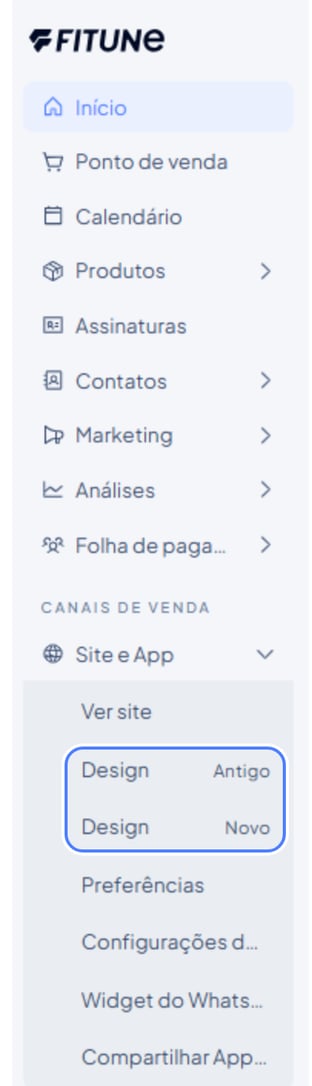
Enquanto você não fizer a troca, vai ver duas opções na barra lateral: Design Anterior e Design Novo. Você pode entrar e sair das duas quando quiser, sem nenhuma consequência.
O editor novo não mexe no site que está publicado hoje. Você pode montar sua página com calma, em várias sessões, sem que ninguém veja as mudanças. Tudo o que você faz no editor novo fica salvo como Rascunho. No topo da tela aparece uma faixa lembrando isso, com o botão Hacer este mi sitio en vivo. Seu site continua sendo o do editor anterior até você decidir publicar.
O que acontece quando você publica
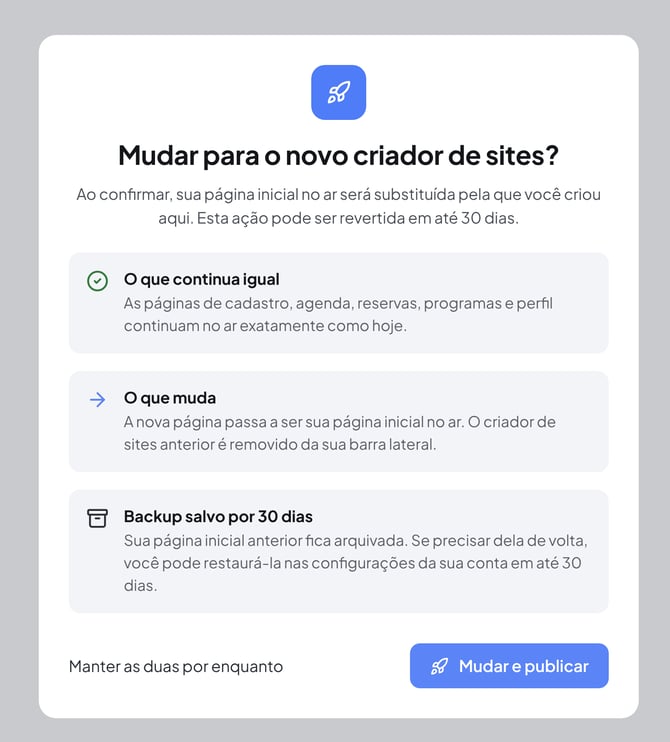
Quando você clica em Hacer este mi sitio en vivo, abre uma janela que explica exatamente o que vai acontecer:
- Continua igual: as páginas de cadastro, agenda, reservas, programas e perfil continuam no ar do jeito que estão hoje.
- Muda: sua página inicial passa a ser a nova, e o editor anterior sai da sua barra lateral.
- Dá para desfazer em até 30 dias: sua página inicial anterior fica arquivada, e você pode restaurá-la pelas configurações da sua conta em até 30 dias depois da troca. Depois desse prazo, a cópia de segurança deixa de estar disponível.
Para fechar essa janela, você tem duas opções: Cambiar y publicar ou Mantener ambas por ahora. A segunda não cancela nada do que você já montou: seu rascunho fica guardado esperando por você.
Vantagens de passar para o editor novo: além de mais modelos e mais liberdade de design, ele traz funções que o editor anterior não tem. Uma é a configuração de SEO e metadata, que ajuda seu site a aparecer bem no Google. Outra é o rastreamento com Meta Pixel e Google Analytics, ferramentas que medem as visitas ao seu site e o resultado dos seus anúncios. Se você voltar para o editor anterior dentro dos 30 dias, não vai ter acesso a essas funções enquanto estiver nele.
Se você é um estúdio novo na Fitune
Provavelmente você ainda não personalizou sua página inicial, então seus clientes não a veem no seu site. Por enquanto, o logo leva seus clientes para outras páginas de serviço, como a de reservas.
Para sua página inicial existir e ficar visível:
- Escolha um dos modelos ou comece em branco. Dá para ver uma prévia de cada modelo antes de escolher.
- Personalize sua página no editor.
- Salve seu progresso, e sua página inicial vai ser publicada.
Se quiser renomear suas páginas ou ocultar alguma delas do seu site, é só fazer isso nessa mesma tela de Design.
[Sugestão de Loom curto: escolher um modelo, ver a prévia, personalizar e salvar. Um vídeo funciona melhor aqui do que uma imagem porque são mais de 2 passos em telas diferentes. Nome do estúdio borrado]
Como personalizar sua página no editor novo
Vindo do editor anterior ou começando agora na Fitune, a personalização funciona do mesmo jeito para todos depois que você entra no editor. O artigo Crie seu site com o novo Construtor de Site explica em detalhe como usar os modelos, as seções e os blocos para deixar a página com a cara do seu estúdio.
Páginas de marketing x páginas de sistema
- Páginas de marketing: são as que você personaliza com o editor. Por enquanto, Início é a única disponível. As páginas Sobre nós, Serviços, Equipe, FAQ e Outro chegam em breve.
- Páginas de sistema: são as páginas que fazem a plataforma funcionar, como o checkout (a tela de pagamento) ou o calendário de reservas. Elas ainda não podem ser personalizadas com o editor.
Na tela de Páginas, você vê o status de cada página: Rascunho, Oculto (a página existe, mas não aparece no menu do seu site) ou Disponível.
[Sugestão de imagem: tela de Páginas com uma página em cada status (Rascunho, Oculto, Disponível)]
Perguntas frequentes
▶ Qual a diferença entre salvar e publicar meu Design Novo?
(vale só se você já tinha um site com o editor anterior) Salvar deixa sua página como rascunho, em modo de prévia, que só você vê. Publicar, pelo botão Hacer este mi sitio en vivo, deixa a página disponível e visível para seus clientes.
▶ Meu site anterior para de funcionar enquanto eu personalizo o novo?
Não. Seu site do editor anterior continua publicado e funcionando normalmente enquanto você trabalha no design novo, pelo tempo que precisar.
▶ O que acontece exatamente quando eu publico meu site novo? Só a sua página inicial muda: a nova substitui a anterior. As páginas de cadastro, agenda, reservas, programas e perfil continuam no ar como estão, e o editor anterior sai da sua barra lateral.
▶ Posso voltar para o editor anterior se mudar de ideia?
Sim, em até 30 dias depois da troca. Sua página inicial anterior fica arquivada, e você pode restaurá-la pelas configurações da sua conta. Depois desse prazo, a cópia de segurança deixa de estar disponível. Se estiver em dúvida, decida antes de completar um mês.
▶ Se eu voltar para o editor anterior, perco meu SEO e meus pixels de rastreamento?
Sim. Enquanto estiver no editor anterior, você não tem acesso à configuração de SEO nem ao rastreamento com Meta Pixel e Google Analytics, porque essas funções são exclusivas do editor novo.
▶ Por que não vejo a aba Início no meu site se sou um estúdio novo?
Porque você ainda não personalizou e salvou sua página inicial. Enquanto isso, seus clientes são levados para outras páginas de serviço.
▶ Posso criar outras páginas de marketing além de Início?
Por enquanto não. Esse recurso chega em breve.
▶ Onde eu gerencio os nomes e a visibilidade das minhas páginas?
Na tela Design → Páginas, tanto para estúdios novos quanto para quem já fez a troca de editor.
▶ O que significa uma página estar "Oculta"?
Que ela existe, mas não aparece no menu do seu site. É diferente de Rascunho, que é uma página que ainda não foi publicada.