
Importante: os sites existentes não são migrados automaticamente para o novo construtor. Recrie seu site com as novas ferramentas ou siga a transição guiada em Publicação e transição entre editores.
Guia completo do Website Builder: cada tarefa passo a passo, com capturas do construtor. Abrir o guia
Como acessar
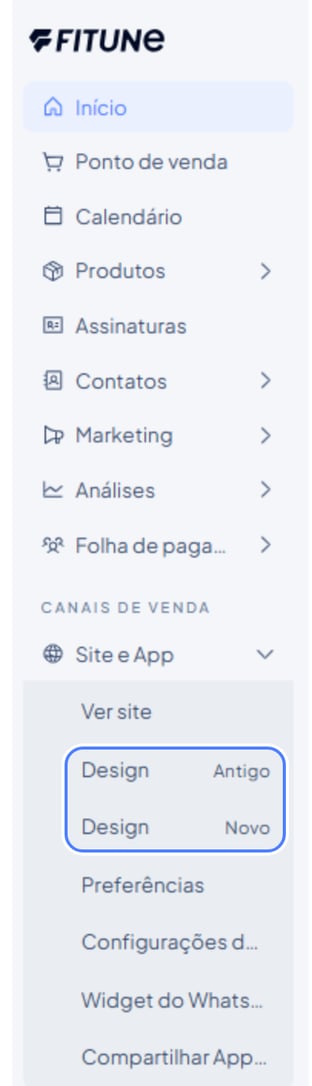
- Na barra lateral esquerda, vá em Site e App.
- Clique em Design.
Escolha como começar
Ao entrar, você verá a tela Vamos criar a página inicial. Escolha um dos 6 modelos (Soft Coral, Strong Wellness, Good Energy, Modern Vibe, Calm Forest, Modern Dark) ou Começar em branco. Com Ver, você percorre um modelo antes de escolher.
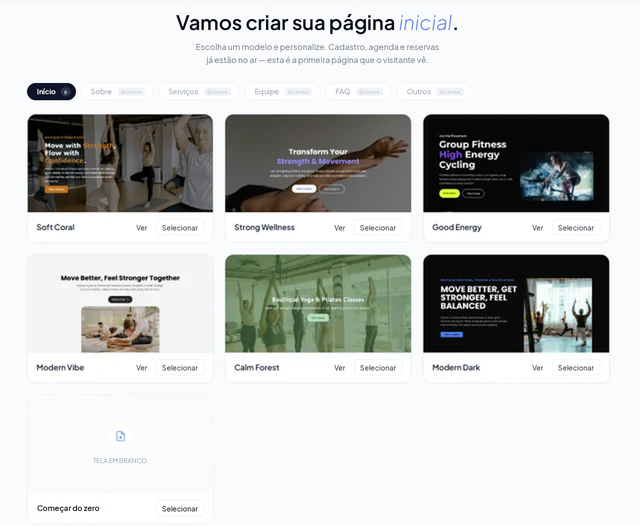
Por enquanto, os modelos só existem para a página Inicial.
Qual modelo escolher para o seu estúdio
Conheça o construtor
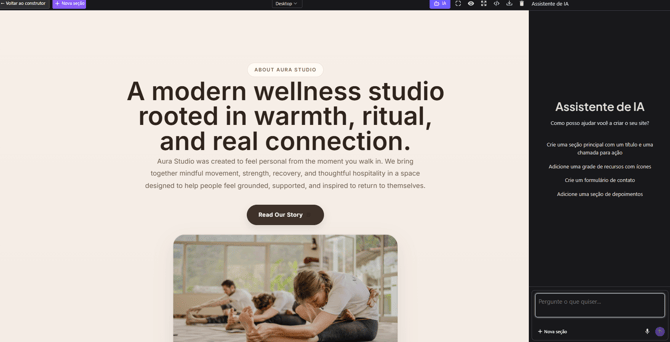
O construtor tem quatro áreas: o painel de seções à esquerda, sua página no centro, Estilos e Propriedades à direita, e a barra superior. Na barra superior, você muda a visualização por dispositivo, desfaz alterações e salva.
Na barra superior você também encontra o botão IA (ícone de robô), que abre o assistente de IA. Explicamos logo abaixo.
- Um clique seleciona uma seção ou um elemento.
- Clique duplo em um texto permite escrever.
As quatro áreas, passo a passo
O construtor não salva sozinho. Clique em Salvar ao terminar cada seção.
Como não perder seu trabalho
Edite seu site com o assistente de IA
Você não precisa mais fazer cada mudança na mão. Descreva o que quer mudar e o assistente de IA aplica no seu site. É ideal se você não se sente à vontade com ferramentas de design ou quer testar ideias rapidinho.
Como abrir
- Abra no construtor a página que você quer editar.
- Na barra superior, clique no botão IA (ícone de robô).
- Um painel de chat abre no lado direito do editor.
- Escreva o que você quer mudar e envie. Você pode escrever em português, espanhol ou inglês.
- O assistente aplica a mudança na página. Revise o resultado e clique em Salvar.
O que você pode pedir
- Textos: reescrever títulos, descrições ou chamadas para ação.
- Seções: ajustar o conteúdo ou o layout de uma seção.
- Estilo: mudar cores, fontes ou o visual da página.
Exemplos de pedidos:
- "Reescreva o título desta página destacando nossas aulas para iniciantes."
- "Mude a cor dos botões para verde-escuro."
- "Deixe a seção de preços mais limpa e fácil de ler."
O que você precisa saber
- Funciona na página aberta. O assistente só edita a página que está aberta no construtor. Para mudar outra página, abra ela primeiro.
- Faz o mesmo que o editor. O assistente faz as mesmas mudanças que você faria na mão no construtor, nada além disso. Se algo não dá para fazer no editor, também não dá para pedir à IA.
- Dá para desfazer. Não gostou de uma mudança? Use Desfazer na barra superior. Ele reverte qualquer mudança, inclusive as feitas pela IA.
- Salvar publica. O construtor não salva automaticamente. Se o seu site já está no ar, ao clicar em Salvar as mudanças são publicadas na hora. Revise tudo antes de salvar.
Dicas para melhores resultados
- Seja específico: diga qual seção e o que você quer mudar.
- Peça uma mudança por vez. Fica mais fácil revisar o resultado.
- Não gostou do resultado? Peça um ajuste ou tente dizer de outro jeito.
O que mais se faz
- Mudar um texto
- Trocar uma foto de fundo
- Trocar um vídeo
- Fazer um botão levar a uma página
- Escolher as cores e fontes de todo o meu site
- Editar meus preços
- Adicionar minhas redes sociais
- Adicionar minha localização em um mapa
- Que seções colocar e em que ordem
Antes de publicar
Enquanto você trabalha, tudo fica como rascunho e seu site atual não muda. No topo, você verá uma faixa de pré-visualização com o botão Tornar este meu site ao vivo.
- Revise sua página em todas as visualizações e teste cada botão.
- Clique em Tornar este meu site ao vivo.
- Confirme com Mudar e publicar.
Isso vale só para a primeira publicação. Depois que o seu site está no ar, toda vez que você clica em Salvar as mudanças são publicadas na hora, sejam elas feitas na mão ou com a IA.
Lista de revisão · Publicar seu site
Perguntas frequentes
▶ Meu site atual é atualizado automaticamente para o novo construtor? Não. Recrie-o com o novo construtor ou siga a transição guiada. Ver como
▶ Minhas alterações são salvas sozinhas? Não, não há salvamento automático. Salve ao terminar cada seção.
▶ Salvar publica meu site? Depende. Antes da primeira publicação, salvar só atualiza o seu rascunho: o site entra no ar quando você clica em Tornar este meu site ao vivo. Depois disso, salvar já publica as suas mudanças na hora.
▶ Posso criar outras páginas além da Inicial? Sim, elas são editadas manualmente com as mesmas seções, sem modelo. Por enquanto, não é possível criar páginas novas. Ver como
▶ Preciso montar um menu ou rodapé? Não. A Fitune gera esses elementos automaticamente com seu logo e suas páginas. Se você montar os seus, eles aparecem duplicados.
▶ Posso enviar a fonte da minha marca? Não. Escolha a mais parecida entre as 22 disponíveis. Ver equivalências
▶ Posso voltar ao meu site anterior depois de publicar? Sim, durante 30 dias. Como restaurar
▶ Algo não funciona, onde procuro? Nos problemas frequentes do guia. Cada um traz uma solução curta.
▶ Posso usar a IA para editar meu site? Sim, nos planos Plus e Ultra. Abra a página no construtor, clique no botão IA da barra superior e descreva no chat o que você quer mudar.
▶ Preciso saber design para usar o assistente de IA? Não. É só descrever com suas palavras o que você quer mudar em textos, seções ou estilo, e o assistente aplica para você.
▶ A IA edita todas as páginas de uma vez? Não. Ela só edita a página que está aberta. Para mudar outra página, abra ela no construtor e faça o pedido lá.
▶ Em que idioma escrevo os pedidos? Em português, espanhol ou inglês. O assistente entende os três.