
Importante: los sitios ya existentes no se migran automáticamente al nuevo editor. Recrea tu sitio con las nuevas herramientas o sigue la transición guiada de Publicación y transición entre editores.
Guía completa del Website Builder: cada tarea paso a paso, con capturas del editor. Abrir la guía
Cómo acceder
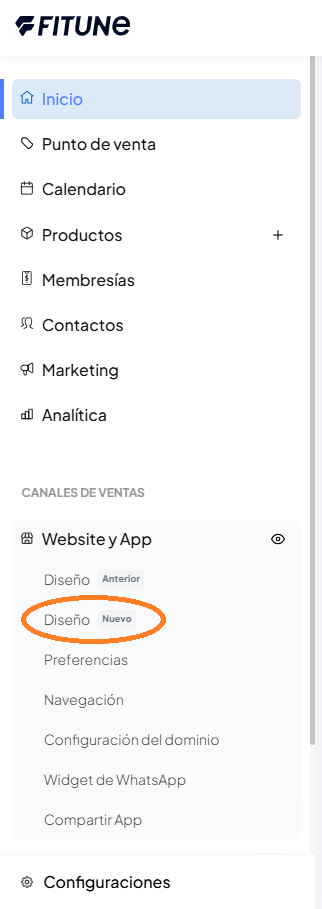
- En la barra lateral izquierda, ve a Sitio Web y App.
- Haz clic en Diseño.
Elige cómo empezar
Elige una de las 6 plantillas (Soft Coral, Strong Wellness, Good Energy, Modern Vibe, Calm Forest, Modern Dark) o Empezar en blanco. Con Ver recorres una plantilla antes de elegirla.
Al entrar verás la pantalla Diseñemos la página de inicio. Ahí puedes elegir una de las 6 plantillas (Soft Coral, Strong Wellness, Good Energy, Modern Vibe, Calm Forest, Modern Dark) o Empezar en blanco. Con Ver recorres una plantilla antes de elegirla.
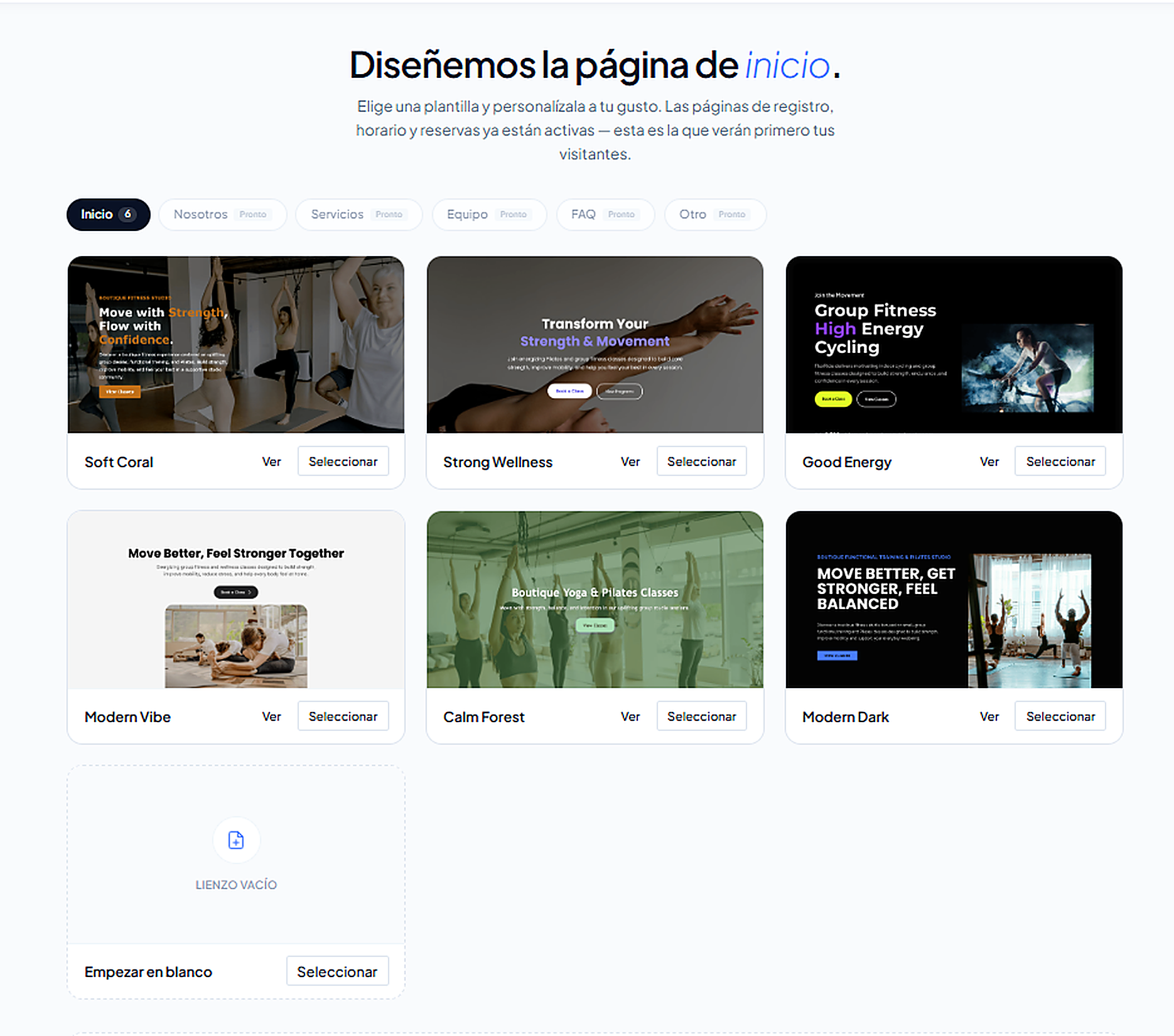
Por ahora, las plantillas solo existen para la página de Inicio.
Qué plantilla elegir según tu estudio
Conoce el editor
El editor tiene cuatro zonas: el panel de secciones a la izquierda, tu página al centro, Estilos y Propiedades a la derecha, y la barra superior.
- Un clic selecciona una sección o un elemento.
- Doble clic sobre un texto te deja escribir.
El editor no guarda solo. Haz clic en Guardar al terminar cada sección. Cómo no perder tu trabajo
Lo que más se hace
- Cambiar un texto
- Cambiar una foto de fondo
- Cambiar un video
- Hacer que un botón lleve a una página
- Elegir los colores y fuentes de todo mi sitio
- Editar mis precios
- Agregar mis redes sociales
- Agregar mi ubicación en un mapa
- Qué secciones poner y en qué orden
Antes de publicar
Mientras trabajas, todo queda como borrador y tu sitio actual no cambia. Arriba verás una franja de vista previa con el botón Hacer este mi sitio en vivo.
- Revisa tu página en todas las vistas y prueba cada botón.
- Haz clic en Hacer este mi sitio en vivo.
- Confirma con Cambiar y publicar.
Lista de revisión · Publicar tu sitio
Preguntas frecuentes
▶ ¿Mi sitio actual se actualiza automáticamente al nuevo editor? No. Recréalo con el nuevo editor o sigue la transición guiada. Ver cómo
▶ ¿Se guardan solos mis cambios? No, no hay autoguardado. Guarda al terminar cada sección.
▶ ¿Guardar publica mi sitio? No. Lo guardado queda como borrador hasta que haces clic en Hacer este mi sitio en vivo.
▶ ¿Puedo diseñar otras páginas además de Inicio? Sí, se editan a mano con las mismas secciones, sin plantilla. Por ahora no se pueden crear páginas nuevas. Ver cómo
▶ ¿Debo armar un menú o pie de página? No. Fitune los genera solos con tu logo y tus páginas. Si haces los tuyos, salen dobles.
▶ ¿Puedo subir la fuente de mi marca? No. Elige la más parecida de las 22 disponibles. Ver equivalencias
▶ ¿Ya puedo usar la generación con IA? Todavía no, está marcada como Próximamente.
▶ ¿Puedo volver a mi sitio anterior después de publicar? Sí, durante 30 días. Cómo restaurarlo
▶ Algo no funciona, ¿dónde busco? En los problemas frecuentes de la guía. Cada uno trae su solución corta.