Pular para o conteúdo
Português - Brasil
  • Não há sugestões porque o campo de pesquisa está em branco.

Crie seu site com o novo Construtor de Site

Escolha um modelo ou comece do zero com total liberdade (Subtítulo)

O Fitune tem um novo Construtor de Site, com muito mais modelos e funções do que o editor anterior, e praticamente sem limitações de design.

Importante: os sites já existentes não são migrados automaticamente para o novo construtor. Se você já tinha seu site criado com o editor anterior, vai precisar recriá-lo usando as novas ferramentas, ou seguir a transição guiada explicada no artigo de Publicação e transição entre editores.

Como acessar

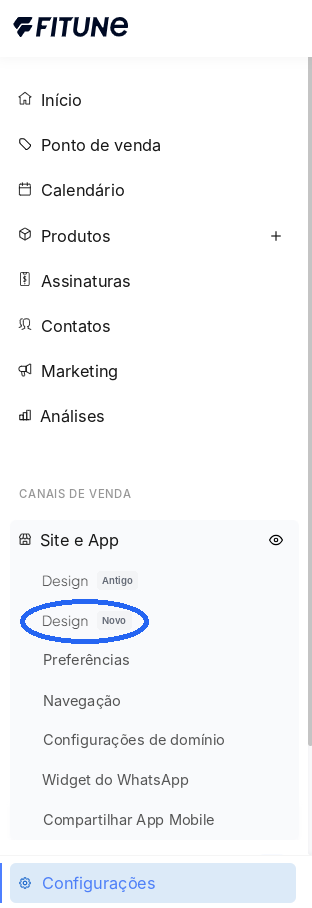
  1. Na barra lateral esquerda, vá em Site e App.
  2. Clique em Design.


Escolha um modelo para sua página inicial

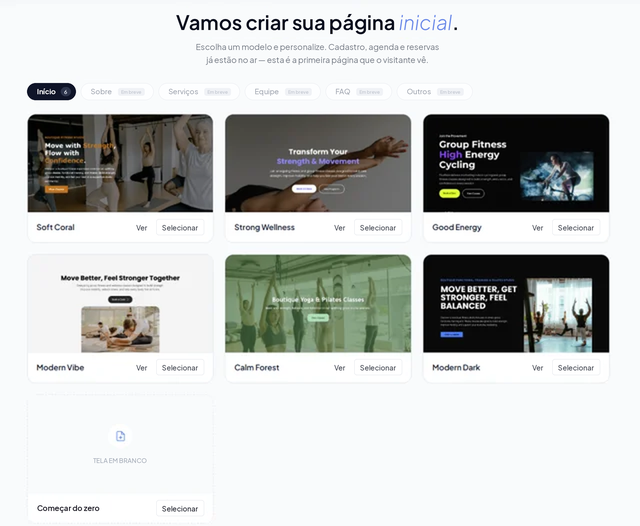
Ao entrar, você verá a tela "Vamos criar sua página inicial", onde pode escolher entre 6 modelos prontos (Soft Coral, Strong Wellness, Good Energy, Modern Vibe, Calm Forest, Modern Dark) ou começar com uma tela em branco.


Nota: por enquanto, os modelos prontos estão disponíveis só para a página Início. As páginas Sobre, Serviços, Equipe, FAQ e Outra estarão disponíveis em breve.

Antes de decidir, você pode clicar em Ver em qualquer modelo para pré-visualizá-lo sem selecioná-lo ainda. Isso abre um modal onde você pode percorrer todo o design do modelo para ver se é um bom fit para o seu estúdio.

  • Se não gostar, é só fechar o preview e continuar vendo outras opções.
  • Se gostar, você pode clicar em Selecionar direto desse mesmo modal.


O que acontece ao selecionar um modelo

Se você escolher um dos 6 modelos, vai abrir uma janela com duas opções:

  • Editar manualmente: abre o editor para você ajustar o modelo do seu jeito.
  • Gerar com IA (Em breve): descreva seu estúdio e deixe a inteligência artificial adaptar o modelo para você.

Você também pode definir o nome da página nessa mesma etapa (por padrão aparece como "Home").

Se em vez disso você escolher "Começar em branco", vai direto para o editor sem nenhuma janela, pronto para adicionar sua primeira seção.


O editor: seções e blocos disponíveis

Dentro do editor, clique em Nova seção para escolher entre as opções prontas:

  • Banner de texto
  • Banner com vídeo
  • Vídeo e texto
  • Serviços
  • Preços
  • Depoimentos
  • Links
  • Perguntas frequentes
  • Barra de avisos
  • Multicoluna (1, 2 ou 3 colunas)
  • Banner com imagem
  • Imagem com texto
  • Conteúdo (somente texto)

Além disso, você tem blocos básicos para montar seu design do zero (seção, divisor, título, texto, link/caixa de link, imagem/caixa de imagem, vídeo, mapa, ícone), e blocos adicionais como carrossel, slider, Iconify, acordeão e animações.

Para adicionar seções ou blocos, você pode arrastá-los e soltá-los dentro do editor.


Dica: Recomendamos salvar seu progresso depois de terminar cada seção, em vez de esperar até o final. Assim você evita perder seu trabalho caso a conexão caia ou você feche a aba por acidente. 


Gerencie suas seções: duplicar, reordenar e excluir

Além de adicionar seções novas, você pode:

  • Duplicar uma seção existente — útil se quiser criar uma variante, comparar com a original e ficar com a que mais gostar.
  • Reordenar seções arrastando-as para a posição que quiser.
  • Excluir uma seção sem afetar o resto da página.

Biblioteca de assets

Qualquer imagem ou vídeo que você enviar dentro do construtor fica salvo em uma biblioteca de assets para você reutilizar em outras seções sem precisar enviar de novo. Você pode enviar várias imagens ou vídeos de uma vez.

Se você ainda não tem seu próprio conteúdo, também pode usar o Unsplash direto no seletor de imagens para encontrar fotos gratuitas de placeholder enquanto prepara as suas.


Personalize cada elemento

Ao selecionar qualquer seção ou bloco na sua página, abre um menu à direita com duas abas: Estilos e Propriedades. As opções disponíveis nas duas variam de acordo com o tipo de seção ou bloco selecionado.

  • Estilos: ajuste o tipo de layout, tamanho, espaçamento, posição da imagem, tipografia (incluindo espaçamento entre linhas), bordas e efeitos. Essa aba também inclui o Fundo (Background), com três opções:
    • Imagem — envie uma imagem de fundo ou escolha uma da sua biblioteca de assets / Unsplash.
    • Gradiente — selecione as cores do degradê.
    • Cor sólida — escolha uma única cor de fundo.
    Da mesma forma, você pode personalizar a cor do texto de cada seção. Se sua seção tiver um vídeo, você também pode editar o link dele (por exemplo, se vier do YouTube).
  • Propriedades: mostra o Identificador único do elemento (gerado automaticamente), um campo de Título editável, e a opção de adicionar Atributos Personalizados (Custom Attributes) se precisar de configurações adicionais — por exemplo, uma seção de Preços pode mostrar atributos diferentes de um bloco de Imagem.


Bibliotecas de ícones

Várias seções — como Links (para redes sociais) ou Multicoluna — permitem adicionar ícones. Ao clicar no seletor de ícone, abrem várias bibliotecas com muitas opções cada uma, para você encontrar o estilo que combina com sua marca.


Na parte superior do editor você também pode:

  • Alternar entre a visualização desktop, tablet e celular (paisagem e retrato).
  • Ver o Outline dos componentes, para pré-visualizar como sua seção ficaria no seu site real.
  • Ver em tela cheia.
  • Ver o código da sua seção (para importar).
  • Excluir a página inteira.
  • Desfazer/refazer alterações.
  • Salvar seu progresso.
  • Voltar ao painel de administração a qualquer momento.


Perguntas frequentes

O novo construtor substitui o editor anterior? Sim, é uma substituição completa com muito mais modelos e funções.

Meu site atual vai atualizar automaticamente para o novo design? Não. Os sites já existentes não são migrados automaticamente — você vai precisar recriar seu site usando o novo construtor.

Posso reutilizar imagens ou vídeos que já enviei antes? Sim, tudo que você envia fica salvo na sua biblioteca de assets para usar em qualquer seção.

Posso usar imagens gratuitas se ainda não tenho meu próprio conteúdo? Sim, você pode buscar fotos gratuitas direto no Unsplash pelo seletor de imagens.

Posso duplicar uma seção para testar variantes? Sim, você pode duplicar qualquer seção, modificá-la e excluir a que não quiser manter.

O que acontece se eu escolher "Começar em branco"? Você vai direto para o editor com uma tela em branco, sem a janela de configuração de modelo.

Já posso usar a geração com IA? Ainda não, essa função está marcada como "Em breve".

Posso criar outras páginas além da Home com modelos? Por enquanto não — os modelos para Sobre, Serviços, Equipe, FAQ e Outra estarão disponíveis em breve. Você pode continuar editando essas páginas manualmente enquanto isso.

Onde encontro ícones para redes sociais ou outras seções? Ao selecionar o bloco de ícone, abrem várias bibliotecas com muitas opções cada uma.

Posso excluir uma página inteira que criei? Sim, na parte superior do editor você tem a opção de Excluir página.