Ir directamente al contenido
Español
  • No hay sugerencias porque el campo de búsqueda está vacío.

Diseña tu sitio web con el nuevo Editor de Sitio Web

Elige una plantilla o empieza desde cero con total libertad

Fitune tiene un nuevo Constructor de Sitio Web, con plantillas y funciones que el editor anterior, y prácticamente sin limitantes de diseño.

Importante: los sitios web ya existentes no se migran automáticamente al nuevo constructor. Si ya tenías tu sitio diseñado con el editor anterior, deberás recrearlo usando las nuevas herramientas, o hacer la transición guiada que explicamos en el artículo de Publicación y transición entre editores.

Cómo acceder

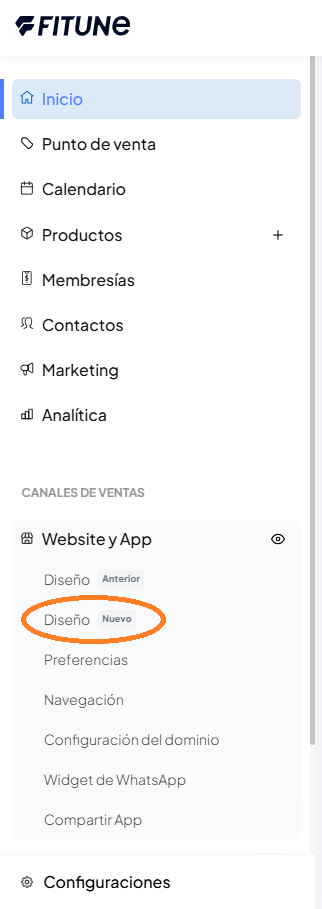
  1. En la barra lateral izquierda, ve a Sitio Web y App.
  2. Haz clic en Diseño.


Elige una plantilla para tu página de inicio

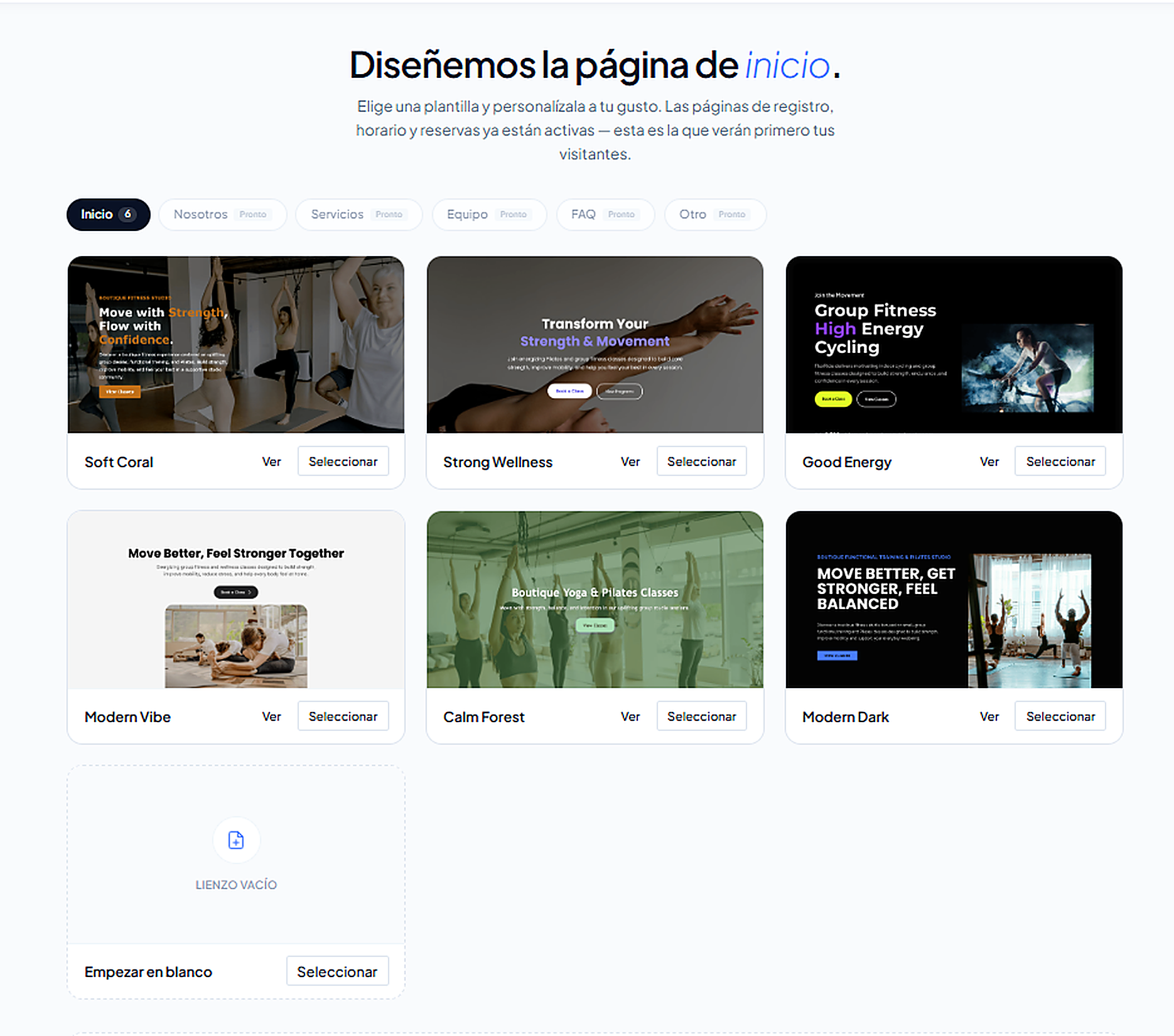
Al entrar, verás la pantalla "Diseñemos la página de inicio", donde puedes elegir entre 6 plantillas prediseñadas (Soft Coral, Strong Wellness, Good Energy, Modern Vibe, Calm Forest, Modern Dark) o empezar con un lienzo vacío.

Nota: por ahora, las plantillas prediseñadas solo están disponibles para la página de Inicio. Las páginas de Nosotros, Servicios, Equipo, FAQ y Otro estarán disponibles próximamente.

Antes de decidir, puedes darle clic a Ver en cualquier plantilla para previsualizarla sin seleccionarla todavía. Esto abre un modal donde puedes deslizarte por todo el diseño de la plantilla y ver si es un buen fit para tu estudio.

  • Si no te convence, simplemente cierra el preview y sigue viendo otras opciones.
  • Si te gusta, puedes darle clic en Seleccionar directamente desde ese mismo modal.


Qué pasa al seleccionar una plantilla

Si eliges una de las 6 plantillas, se abrirá una ventana con dos opciones:

  • Editar manualmente: abre el editor para que ajustes la plantilla a tu gusto.
  • Generar con IA (Próximamente): describe tu estudio y deja que la inteligencia artificial adapte la plantilla por ti.

También puedes definir el nombre de la página en este mismo paso (por defecto aparece como "Home").

Si en cambio eliges "Empezar en blanco", se te llevará directo al editor sin ninguna ventana emergente, listo para que agregues tu primera sección.


El editor: secciones y bloques disponibles

Dentro del editor, haz clic en Nueva sección para elegir entre las opciones prediseñadas:

  • Banner de texto
  • Banner con video
  • Video y texto
  • Servicios
  • Precios
  • Testimonios
  • Enlaces
  • Preguntas frecuentes
  • Barra de anuncios
  • Multicolumna (1, 2 o 3 columnas)
  • Banner con imagen
  • Imagen con texto
  • Contenido (solo texto)

Además, tienes bloques básicos para armar tu diseño desde cero (sección, divisor, encabezado, texto, enlace/caja de enlace, imagen/caja de imagen, video, mapa, ícono), y bloques adicionales como carrusel, slider, Iconify, acordeón y animaciones.

Para agregar secciones o bloques, puedes arrastrarlos y soltarlos dentro del editor.


Tip: Te recomendamos guardar tu progreso después de terminar cada sección, en lugar de esperar hasta el final. Así evitas perder tu trabajo si se interrumpe la conexión o cierras la pestaña por accidente. 


Gestiona tus secciones: duplicar, reordenar y eliminar

Además de agregar secciones nuevas, puedes:

  • Duplicar una sección existente — útil si quieres crear una variante, compararla con el original y quedarte con la que más te guste.
  • Reordenar secciones arrastrándolas a la posición que quieras.
  • Eliminar una sección sin afectar el resto de la página.

Biblioteca de assets

Cualquier imagen o video que subas dentro del constructor queda guardado en una biblioteca de assets para que puedas reutilizarlo en otras secciones sin tener que volver a subirlo. Puedes subir varias imágenes o videos a la vez.

Si aún no tienes tu propio contenido, también puedes usar Unsplash directamente desde el selector de imágenes para encontrar fotos gratuitas de placeholder mientras preparas las tuyas.

Nota: la forma de cambiar el medio de una sección varía según si es imagen o video:

  • Para imágenes: selecciona la sección, ve a la pestaña Estilos, entra a Fondo (Background) y haz clic en el recuadro donde dice Imagen — ahí puedes cambiarla por otra de tu biblioteca de assets o de Unsplash. 
  • Para videos: selecciona la sección y, en la barra de herramientas que aparece abajo, haz clic en Cambiar video. Se abrirá una ventana donde puedes:
    • Pegar cualquier enlace de YouTube (desde la barra de direcciones, el botón Compartir, o solo el ID del video), o
    • Elegir un video que ya hayas subido antes a tu biblioteca de assets, con Elegir video subido.


Personaliza cada elemento

Al seleccionar cualquier sección o bloque en tu página, se despliega un menú a la derecha con dos pestañas: Estilos y Propiedades. Las opciones disponibles en ambas varían según el tipo de sección o bloque que hayas seleccionado.

  • Estilos: ajusta el tipo de layout, tamaño, espacio, posición de la imagen, tipografía (incluyendo interlineado), bordes y efectos. Aquí también se encuentra el Fondo (Background), con tres opciones:
    • Imagen — sube una imagen de fondo o elige una de tu biblioteca de assets / Unsplash.
    • Gradient — selecciona los colores del degradado.
    • Color sólido — elige un solo color de fondo.
    De la misma forma, puedes personalizar el color del texto de cada sección. Si tu sección incluye un video, también puedes editar su enlace (por ejemplo, si viene de YouTube).
  • Propiedades: muestra el Identificador único del elemento (generado automáticamente), un campo de Título editable, y la opción de agregar Atributos Personalizados (Custom Attributes) si necesitas configuraciones adicionales — por ejemplo, una sección de Precios puede mostrar atributos distintos a los de un bloque de Imagen.


Librerías de íconos

Varias secciones —como Enlaces (para redes sociales) o Multicolumna— te permiten agregar íconos. Al hacer clic en el selector de ícono, se abren múltiples librerías con muchas opciones cada una, para que encuentres el estilo que mejor combine con tu marca.


Desde la parte superior del editor también puedes:

  • Cambiar entre la vista de escritorio, tableta, móvil (horizontal y vertical).
  • Ver el Outline de los componentes, para previsualizar cómo se vería tu sección en tu sitio web real.
  • Ver en pantalla completa.
  • Ver el código de tu sección (para importarlo).
  • Eliminar la página completa.
  • Deshacer/rehacer cambios.
  • Guardar tu progreso.
  • Volver al panel de administración en cualquier momento.


Preguntas frecuentes

¿El nuevo constructor reemplaza al editor anterior? Sí, es un reemplazo completo con muchas más plantillas y funciones.

¿Mi sitio web actual se actualizará automáticamente al nuevo diseño? No. Los sitios ya existentes no se migran automáticamente — deberás recrear tu sitio usando el nuevo constructor.

¿Puedo reutilizar imágenes o videos que ya subí antes? Sí, todo lo que subas queda guardado en tu biblioteca de assets para usarlo en cualquier sección.

¿Puedo usar imágenes gratuitas si aún no tengo mi propio contenido? Sí, puedes buscar fotos gratuitas directamente en Unsplash desde el selector de imágenes.

¿Puedo duplicar una sección para probar variantes? Sí, puedes duplicar cualquier sección, modificarla y eliminar la que no quieras conservar.

¿Qué pasa si elijo "Empezar en blanco"? Se te lleva directo al editor con un lienzo vacío, sin ventana emergente de configuración de plantilla.

¿Ya puedo usar la generación con IA? Todavía no, esta función está marcada como "Próximamente".

¿Puedo diseñar otras páginas además de Inicio con plantillas? Por ahora no — las plantillas para Nosotros, Servicios, Equipo, FAQ y Otro estarán disponibles próximamente. Puedes seguir editando esas páginas manualmente mientras tanto.

¿Dónde encuentro los íconos para redes sociales u otras secciones? Al seleccionar el bloque de ícono, se abren varias librerías con muchas opciones cada una.

¿Puedo eliminar toda una página que haya creado? Sí, desde la parte superior del editor tienes la opción de Eliminar página.