
Onde encontrar
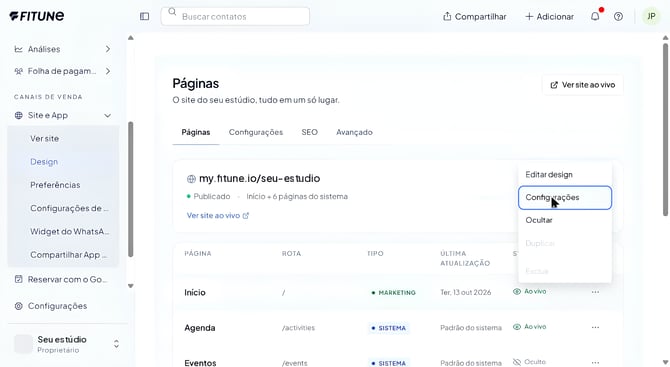
Site e App → Design → ⋯ na linha da página → Configurações → Modelo → Alterar modelo.
Passo a passo
- Em Páginas, clique em ⋯ na linha da página e escolha Configurações.
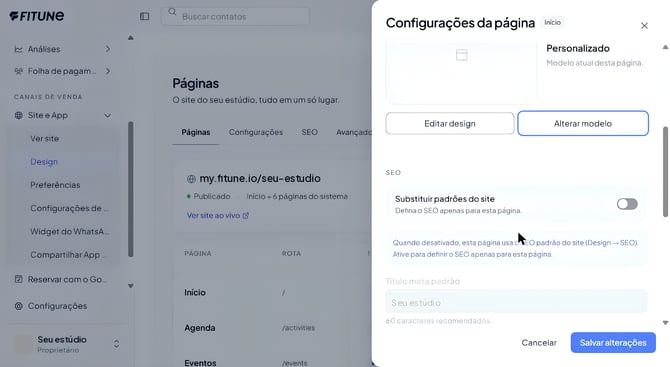
- Na seção Modelo, clique em Alterar modelo. Uma janela é aberta com a galeria de 30 modelos, sem sair de Páginas. No topo, você verá qual é o modelo Atual.
- Filtre por categoria e use Ver para pré-visualizar qualquer modelo.
- Escolha um com Selecionar.
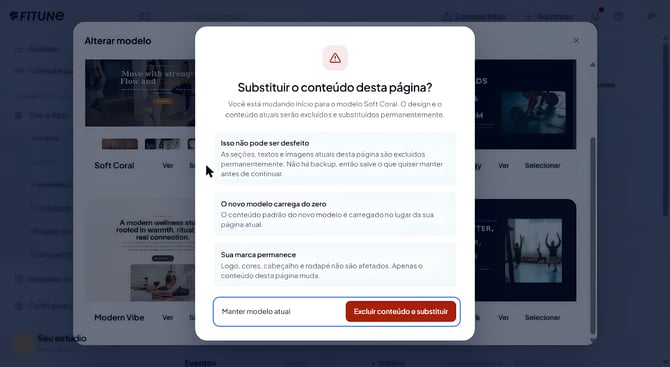
- Leia o aviso Substituir o conteúdo desta página? e escolha Manter modelo atual ou Excluir conteúdo e substituir.
Ao confirmar, o editor abre com o novo modelo carregado, pronto para personalizar manualmente ou com o assistente de IA.
Importante antes de confirmar
O aviso de confirmação explica três coisas:
- Isso não pode ser desfeito. As seções, os textos e as imagens atuais da página são excluídos permanentemente. Não há backup, então salve o que quiser manter antes de continuar.
- O novo modelo carrega do zero. O conteúdo padrão do novo modelo é carregado no lugar da sua página atual.
- Sua marca permanece. Logo, cores, cabeçalho e rodapé não são afetados. Apenas o conteúdo dessa página muda.
O que permanece
O nome, a URL, as configurações de SEO e o status da página não mudam.
As páginas do sistema não têm modelos, por isso não mostram essa opção.
Perguntas frequentes
▶ Posso desfazer a troca de modelo? Não. O conteúdo atual é excluído permanentemente, sem backup e sem opção de desfazer.
▶ Posso trocar o modelo da minha página inicial? Sim. Funciona em qualquer página de marketing, inclusive a página inicial.
▶ A URL ou o SEO da página mudam? Não. O nome, a URL, as configurações de SEO e o status permanecem.
▶ Perco meu logo ou minhas cores ao trocar o modelo? Não. Logo, cores, cabeçalho e rodapé não são afetados. Apenas o conteúdo da página muda.
▶ Por que não vejo a opção de modelo em uma página? As páginas do sistema não têm modelos, por isso não mostram essa opção.