
¿Cómo te ayuda?
- Ve todos tus periodos de pago en un solo lugar, del más reciente al más antiguo.
- Obtén todo calculado al final de cada ciclo, para que nunca tengas que hacer las cuentas tú.
- Ve cuánto le debes a cada miembro del equipo, y por qué.
- Lleva un registro claro de a quién le pagaste, cómo y cuándo.
Dónde encontrarlo
En el menú de la izquierda, ve a Nómina del staff > Reportes de nómina.
En la parte superior de la página verás tu ciclo actual (por ejemplo, "una vez al mes, del 1 al último día") y la fecha en que tu próxima nómina estará lista para aprobar. Para cambiar tu ciclo, haz clic en Configuración de nómina.
La lista de Reportes de nómina
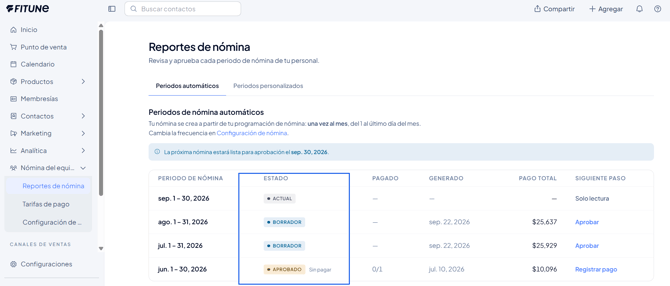
La pestaña Periodos automáticos muestra cada periodo de pago creado a partir de tu ciclo de nómina. Por cada periodo verás:
- Periodo de nómina – las fechas del periodo.
- Estado – en qué etapa está el reporte (ver abajo).
- Pagado – a cuántos miembros del equipo ya les pagaste, del total. Por ejemplo, 3/5.
- Generado – la fecha en que se creó el reporte.
- Pago total – el total que debes por ese periodo.
- Siguiente paso – lo que tienes que hacer después.
La lista carga 10 periodos a la vez. Desplázate hacia abajo para ver los anteriores.
La pestaña Periodos personalizados todavía no está disponible. Está prevista para una versión futura.
Qué significa cada estado
- Actual – el periodo sigue en curso. Puedes abrirlo, pero no puedes verlo ni aprobarlo hasta que termine. Este es el momento de hacer cambios en horarios o tarifas. Siguiente paso: Solo lectura.
- Borrador – el periodo terminó y el reporte está listo para que lo revises. A partir de este momento, los montos quedan bloqueados. Siguiente paso: Aprobar.
- Aprobado – ya aprobaste el reporte. Siguiente paso: Registrar pago.
- Parcialmente completado – registraste el pago de parte de tu equipo, pero no de todos. Siguiente paso: Registrar pago.
- Completado – ya se le pagó a todos. Es el estado final. Siguiente paso: Solo lectura.
Paso 1 — Revisa el reporte
Cuando termina un periodo, Fitune crea su reporte automáticamente y lo deja en Borrador. Haz clic en el periodo para abrirlo.
Arriba, un resumen muestra el Periodo de nómina, el Estado, el Pago, Pagado, la fecha de Aprobado y el Pago total. Usa el selector de periodo para pasar a otro periodo sin volver a la lista.
Debajo puedes cambiar entre dos vistas:
- Total por staff – una línea por miembro del equipo, con el número de clases, reservas y asistentes, más su pago por clases, pago por citas, pago fijo y pago total.
- Detalle por staff – cada clase y cita detrás del total de cada miembro del equipo, agrupadas en Clases, Citas 1:1 y Salario fijo, con la fecha, la hora, las reservas y los asistentes. Haz clic en una categoría para desplegarla.
Si abres el periodo Actual, verás un mensaje que te indica cuándo estará disponible. Por ejemplo, el periodo del 1 al 30 de septiembre estará disponible para revisar y aprobar el 1 de octubre a las 00:00.
Paso 2 — Aprueba la nómina
- Abre un reporte con el estado Borrador.
- Revisa los montos en Total por staff y Detalle por staff.
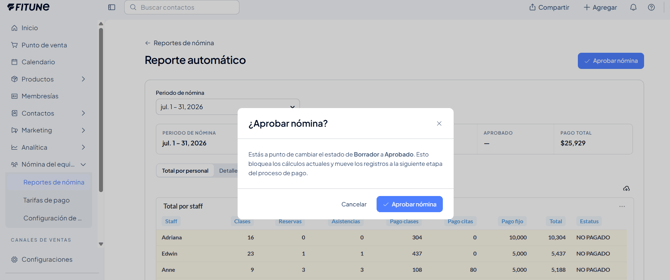
- Haz clic en Aprobar nómina.
- Confirma haciendo clic de nuevo en Aprobar nómina en la ventana de confirmación.
El reporte cambia a Aprobado.
Importante: los montos de un reporte quedan bloqueados en cuanto se crea (Borrador). Los cambios en horarios, asignaciones de entrenador o tarifas después de que termina el periodo no lo actualizan. Haz esos cambios mientras el periodo sigue en Actual.
Paso 3 — Registra tus pagos
Cuando ya le hayas pagado a tu equipo (en efectivo, por transferencia bancaria o con tarjeta), regístralo en Fitune:
- Abre un reporte Aprobado o Parcialmente completado.
- Haz clic en Registrar pago.
- En Seleccionar staff, marca a los miembros del equipo a los que les pagaste, o haz clic en Seleccionar todos. Los miembros del equipo que ya están marcados como pagados aparecen seleccionados y no se pueden cambiar.
- Elige el Método de pago: Efectivo, Transferencia bancaria o Tarjeta.
- Revisa la Fecha de pago. Viene con la fecha de hoy por defecto, y puedes cambiarla.
- Haz clic en Marcar como pagado.
Si solo le pagaste a parte de tu equipo, el reporte cambia a Parcialmente completado. Vuelve y repite estos pasos para el resto. Cuando le hayas pagado a todos, el reporte cambia a Completado.
El estado, el método y la fecha de pago de cada miembro del equipo aparecen luego en Detalle por staff.
Preguntas frecuentes
▶ ¿Por qué no veo números en el periodo actual?
El periodo sigue en curso. El reporte está disponible al día siguiente de que termina el periodo, a las 00:00. Por ejemplo, el periodo del 1 al 30 de septiembre estará disponible el 1 de octubre.
▶ ¿Cuándo estará listo mi próximo reporte?
En la parte superior de la página Reportes de nómina verás la fecha en que tu próxima nómina estará lista para aprobar.
▶ Asigné un horario a un entrenador o cambié una tarifa después de que terminó el periodo. ¿Se actualiza el reporte en Borrador o Aprobado?
No. Cuando pasa el último día del periodo y el reporte pasa a Borrador, los montos quedan bloqueados. Los cambios en horarios, asignaciones de entrenador o tarifas no lo actualizan. Por eso es importante hacer estos cambios antes de que cierre el periodo, mientras el reporte todavía está en Actual.
▶ ¿Puedo editar un reporte, o agregar un bono o un descuento?
Todavía no. En las próximas versiones de la Nómina del staff podrás agregar bonos por cliente con check-in, o según un número mínimo de clientes con check-in.
▶ ¿"Marcar como pagado" le envía dinero a mi equipo?
No. Solo registra que ya les pagaste. El pago lo envías como siempre.
▶ ¿Puedo pagarle ahora a parte de mi equipo y al resto después?
Sí. Selecciona solo a los miembros del equipo a los que les pagaste. El reporte aparece como Parcialmente completado hasta que le pagues a todos.
▶ ¿Puedo crear un reporte con fechas personalizadas?
Todavía no. Los periodos personalizados están previstos para una versión futura.