
Como isso ajuda você?
- Veja todos os períodos de pagamento em um só lugar, do mais recente para o mais antigo.
- Receba tudo calculado no fim de cada ciclo, para você nunca mais precisar fazer a conta sozinho.
- Veja quanto você deve a cada membro da equipe, e por quê.
- Tenha um registro claro de quem você pagou, como e quando.
Onde encontrar
No menu à esquerda, vá em Folha de pagamento > Relatórios da folha.
No topo da página, você vê seu ciclo atual (por exemplo, "uma vez por mês, do dia 1º ao último dia") e a data em que sua próxima folha vai estar pronta para aprovação. Para mudar o ciclo, clique em Configurações da folha.
A lista de Relatórios da folha
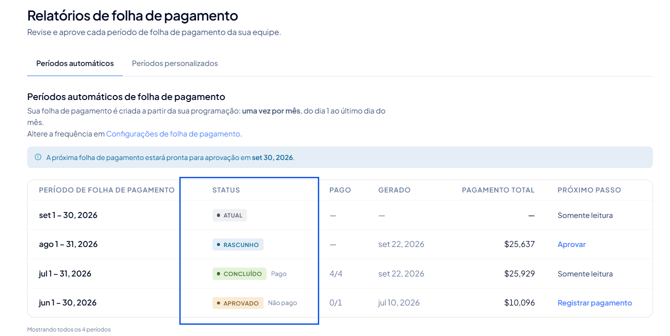
A aba Períodos automáticos mostra cada período de pagamento criado a partir do seu ciclo da folha. Para cada período, você vê:
- Período da folha – as datas do período.
- Status – em que etapa o relatório está (veja abaixo).
- Pagos – quantos membros da equipe você já pagou, do total. Por exemplo, 3/5.
- Gerado em – a data em que o relatório foi criado.
- Total a pagar – o total que você deve naquele período.
- Próximo passo – o que fazer em seguida.
A lista carrega 10 períodos por vez. Role para baixo para ver os mais antigos.
A aba Períodos personalizados ainda não está disponível. Ela está prevista para uma versão futura.
O que significa cada status
- Atual – o período ainda está em andamento. Você pode abrir, mas não pode ver nem aprovar o relatório até o período terminar. Esse é o momento de fazer mudanças em horários ou taxas. Próximo passo: Somente leitura.
- Rascunho – o período terminou e o relatório está pronto para você revisar. A partir daqui, os valores ficam travados. Próximo passo: Aprovar.
- Aprovado – você já aprovou o relatório. Próximo passo: Registrar pagamento.
- Parcialmente concluído – você registrou o pagamento de parte da equipe, mas não de todos. Próximo passo: Registrar pagamento.
- Concluído – todo mundo já foi pago. Esse é o status final. Próximo passo: Somente leitura.
Passo 1 — Revise o relatório
Quando um período termina, a Fitune cria o relatório automaticamente e deixa como Rascunho. Clique no período para abrir.
No topo, um resumo mostra o Período da folha, o Status, o Pagamento, os Pagos, a data em Aprovado em e o Total a pagar. Use o seletor de período para ir para outro período sem voltar para a lista.
Logo abaixo, você pode alternar entre duas visualizações:
- Total por membro – uma linha por membro da equipe, com o número de aulas, reservas e participantes, mais o pagamento por aulas, o pagamento por agendamentos, o valor fixo e o total a pagar.
- Detalhe por membro – cada aula e agendamento por trás do total de cada membro da equipe, agrupados em Aulas, Agendamentos 1:1 e Salário fixo, com data, horário, reservas e participantes. Clique em uma categoria para abrir.
Se você abrir o período Atual, vai ver uma mensagem avisando quando ele estará disponível. Por exemplo, o período de 1º a 30 de setembro fica disponível para revisar e aprovar em 1º de outubro, às 00:00.
Passo 2 — Aprove a folha
- Abra um relatório com o status Rascunho.
- Confira os valores em Total por membro e Detalhe por membro.
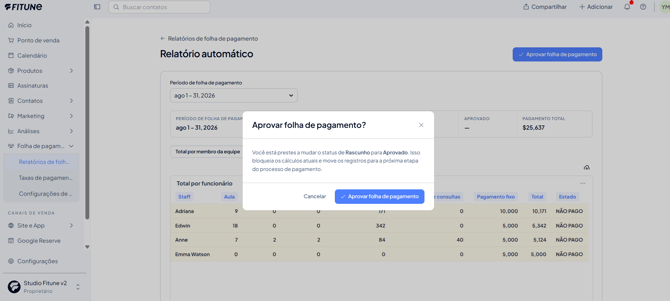
- Clique em Aprovar folha.
- Confirme clicando de novo em Aprovar folha na janela de confirmação.
O relatório muda para Aprovado.
Importante: os valores de um relatório ficam travados assim que ele é criado (Rascunho). Mudanças em horários, na atribuição de instrutores ou em taxas depois que o período termina não atualizam o relatório. Faça essas mudanças enquanto o período ainda está como Atual.
Passo 3 — Registre seus pagamentos
Depois de pagar sua equipe (em dinheiro, por transferência bancária ou no cartão), registre na Fitune:
- Abra um relatório Aprovado ou Parcialmente concluído.
- Clique em Registrar pagamento.
- Em Selecionar equipe, marque os membros da equipe que você pagou, ou clique em Selecionar todos. Quem já está marcado como pago aparece selecionado e não pode ser alterado.
- Escolha a Forma de pagamento: Dinheiro, Transferência bancária ou Cartão.
- Confira a Data do pagamento. Ela vem com a data de hoje, e você pode mudar.
- Clique em Marcar como pago.
Se você pagou só parte da equipe, o relatório muda para Parcialmente concluído. Volte e repita esses passos para o resto. Quando todo mundo estiver pago, o relatório muda para Concluído.
O status, a forma e a data do pagamento de cada membro da equipe aparecem depois em Detalhe por membro
Perguntas frequentes
▶ Por que não vejo números no período atual?
O período ainda está em andamento. O relatório fica disponível no dia seguinte ao fim do período, às 00:00. Por exemplo, o período de 1º a 30 de setembro fica disponível em 1º de outubro.
▶ Quando meu próximo relatório vai estar pronto?
No topo da página Relatórios da folha, você vê a data em que sua próxima folha vai estar pronta para aprovação.
▶ Atribuí um horário a um instrutor ou mudei uma taxa depois que o período terminou. O relatório em Rascunho ou Aprovado é atualizado?
Não. Depois que o último dia do período passa e o relatório vai para Rascunho, os valores ficam travados. Mudanças em horários, na atribuição de instrutores ou em taxas não atualizam o relatório. Por isso é importante fazer essas mudanças antes de o período fechar, enquanto o relatório ainda aparece como Atual.
▶ Posso editar um relatório, ou adicionar um bônus ou um desconto?
Ainda não. Nas próximas versões da Folha de pagamento, você vai poder adicionar bônus por cliente com check-in, ou com base em um número mínimo de clientes com check-in.
▶ "Marcar como pago" envia dinheiro para a minha equipe?
Não. Só registra que você já pagou. O pagamento você envia do jeito de sempre.
▶ Posso pagar parte da equipe agora e o resto depois?
Sim. Selecione só os membros da equipe que você pagou. O relatório aparece como Parcialmente concluído até que todos sejam pagos.
▶ Posso criar um relatório com datas personalizadas?
Ainda não. Os períodos personalizados estão previstos para uma versão futura.