
Cómo funciona la integración con Zoom
Con la integración de Zoom puedes crear y gestionar reuniones de Zoom directamente desde tu calendario de Fitune, sin salir de la plataforma. También puedes configurar ajustes como:
- Silenciar automáticamente a los participantes al entrar
- Habilitar Unirse antes que el anfitrión
- Activar una sala de espera
- Grabar la sesión automáticamente
Los clientes inscritos en la clase recibirán el enlace de Zoom y las instrucciones por correo electrónico 20 minutos antes de que comience. También pueden encontrar el enlace en la sección Mis Reservas de su cuenta.
Requisitos antes de conectar
- Una cuenta de Zoom (Basic, Pro o Business). La mayoría de los negocios funcionan bien con el plan Zoom Pro.
- Una cuenta de Fitune.
Nota importante: Zoom solo permite una reunión por anfitrión a la vez. Si varios instructores imparten clases simultáneamente, cada instructor necesitará su propia cuenta de Zoom.
Cómo conectar Zoom
- Ve a Cuenta de administrador → Configuraciones → Integraciones.
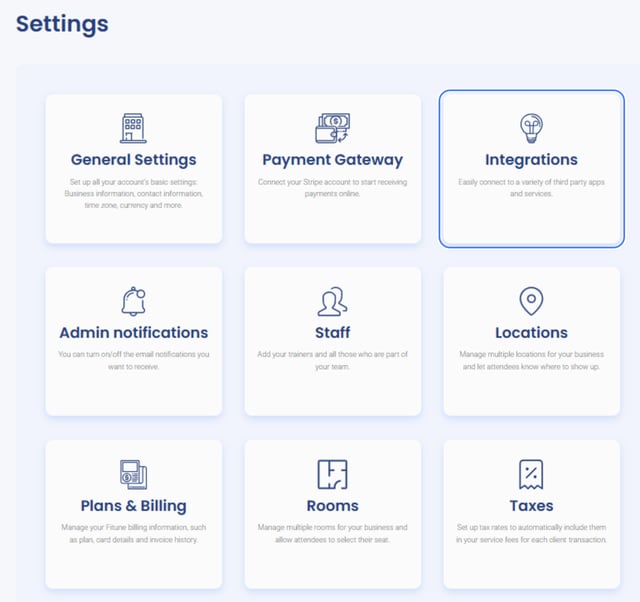
- Haz clic en Conectar cuenta de Zoom.
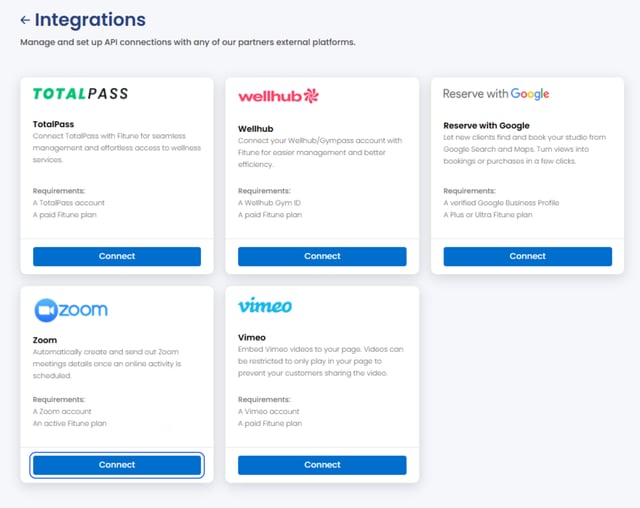
- Ingresa tus credenciales de Zoom.
- Serás redirigido de vuelta a Fitune donde la integración aparecerá como conectada.
Una vez conectada, ya puedes agregar reuniones de Zoom a tus actividades.
Cómo agregar Zoom a tus clases
- Ve a Horario → Vista general de actividades.
- Abre la actividad que quieres transmitir.
- En el menú de opciones, haz clic en Convertir en livestream de Zoom.
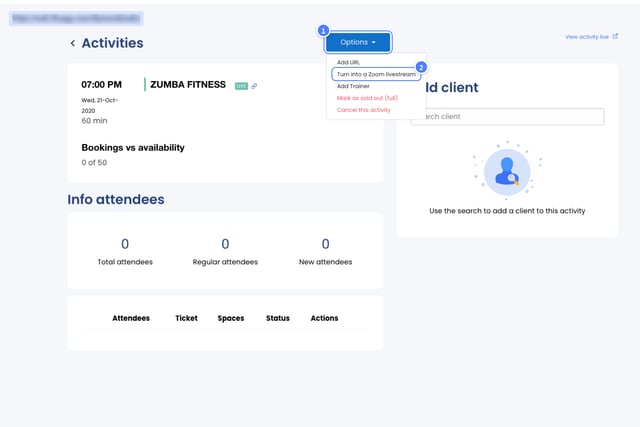
Esto creará automáticamente una reunión de Zoom para esa actividad.
Cómo desconectar Zoom
Si necesitas desconectar la integración, el proceso se hace desde tu cuenta de Zoom:
- Inicia sesión en tu cuenta de Zoom.
- Ve al Zoom App Marketplace.
- Haz clic en Administrar → Aplicaciones instaladas.
- Busca la app de Fitune.
- Haz clic en Desinstalar.