
Como funciona a integração com o Zoom
Com a integração do Zoom, você pode criar e gerenciar reuniões do Zoom diretamente pelo seu calendário do Fitune, sem sair da plataforma. Você também pode configurar opções como:
- Silenciar automaticamente os participantes ao entrar
- Habilitar "Entrar antes do anfitrião"
- Ativar uma sala de espera
- Gravar a sessão automaticamente
Os clientes inscritos na aula receberão o link do Zoom e as instruções por e-mail 20 minutos antes do início. Eles também podem encontrar o link na seção Minhas Reservas da conta deles.
Requisitos antes de conectar
- Uma conta do Zoom (Basic, Pro ou Business). A maioria dos negócios funciona bem com o plano Zoom Pro.
- Uma conta do Fitune.
Nota importante: o Zoom permite apenas uma reunião por anfitrião de cada vez. Se vários instrutores derem aulas simultaneamente, cada instrutor precisará de sua própria conta do Zoom.
Como conectar o Zoom
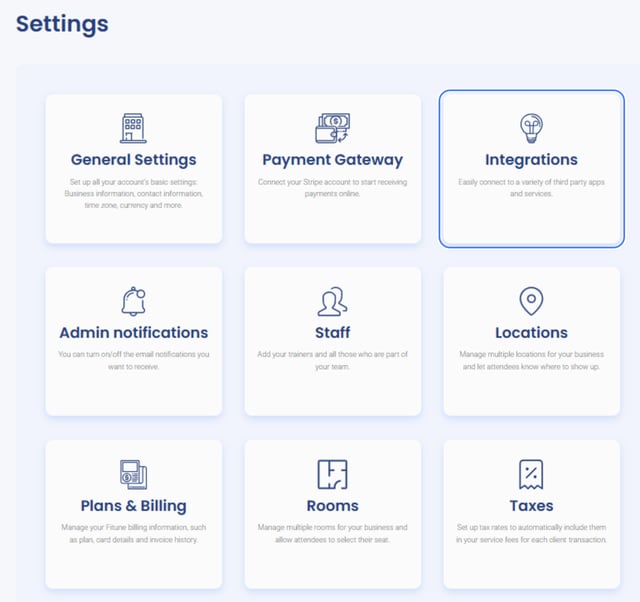
- Vá em Conta de administrador → Configurações → Integrações.
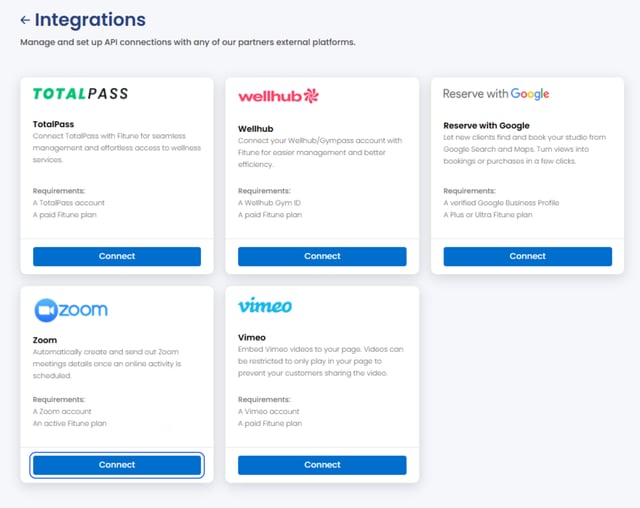
- Clique em Conectar conta do Zoom.
- Insira suas credenciais do Zoom.
- Você será redirecionado de volta ao Fitune, onde a integração aparecerá como conectada.
Depois de conectada, você já pode adicionar reuniões do Zoom às suas atividades.
Como adicionar o Zoom às suas aulas
- Vá em Horário → Visão geral das atividades.
- Abra a atividade que deseja transmitir.
- No menu de opções, clique em Converter em transmissão do Zoom.
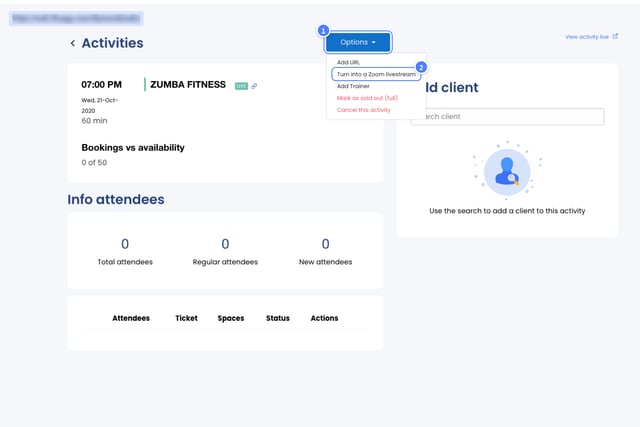
Isso criará automaticamente uma reunião do Zoom para essa atividade.
Como desconectar o Zoom
Se você precisar desconectar a integração, o processo é feito pela sua conta do Zoom:
- Faça login na sua conta do Zoom.
- Vá até o Zoom App Marketplace.
- Clique em Gerenciar → Aplicativos instalados.
- Procure o app do Fitune.
- Clique em Desinstalar.