
Esto cuenta para el pilar Retener de tu Fitune Health Score.
Un cliente que se encuentra con una clase llena y no tiene forma de formarse para un lugar suele buscar otra opción para su próxima sesión, a veces en otro estudio.
Activar la lista de espera resuelve eso: en vez de perder el interés del cliente, lo mantienes en la fila, listo para tomar el lugar en cuanto se libere.
Cómo activarla
Es una configuración global, no algo que configures clase por clase — una vez activada, aplica a todas tus reservas.
- Ve a Configuraciones y haz clic en Configuraciones generales.
- Haz clic en Configuración de reservas y luego en Clase.
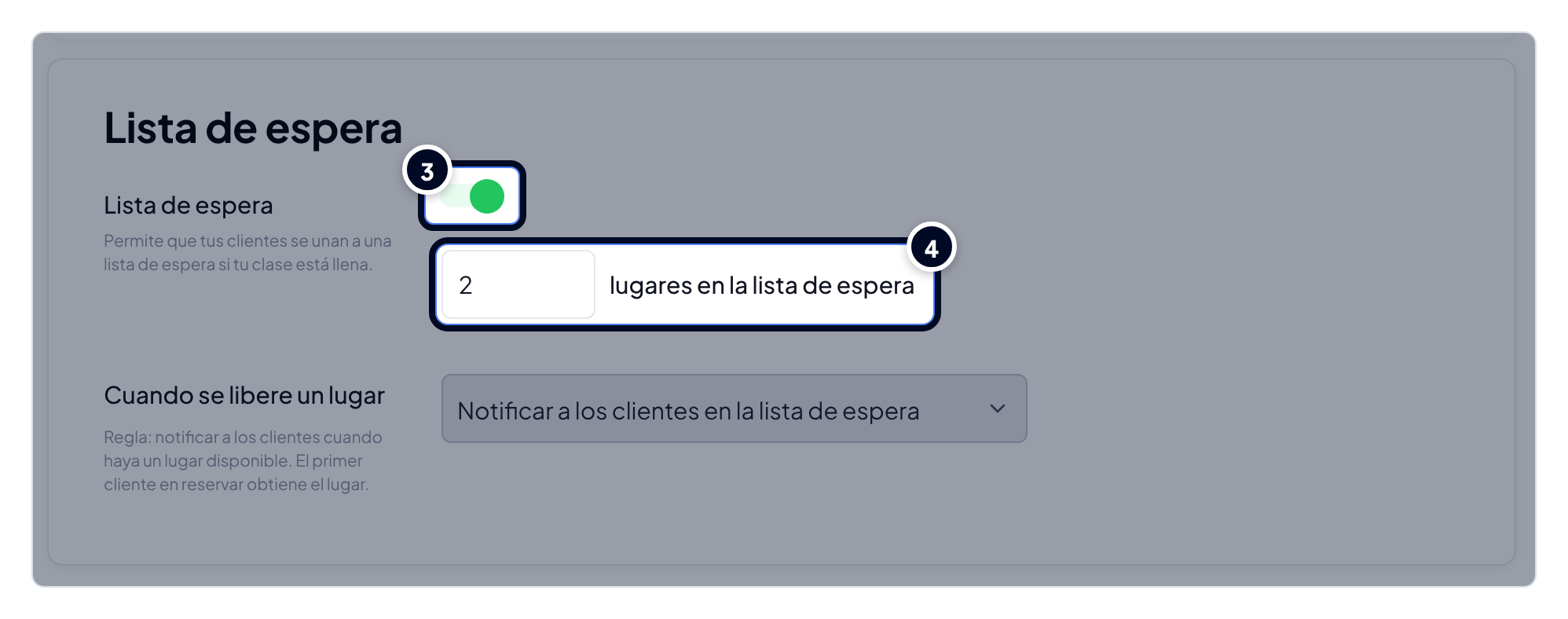
- Activa el interruptor de la lista de espera — es el que enciende y apaga la función.
- Ingresa el número máximo de personas que pueden unirse a la lista de espera.
- Haz clic en Guardar.
Qué pasa una vez activada
Cuando se libera un lugar, los clientes en la lista de espera reciben una notificación automáticamente — no necesitas contactarlos tú ni gestionar la fila a mano.
Preguntas frecuentes
▶ ¿Defino un tamaño de lista de espera para cada clase o un solo número para todo el estudio? Es una sola configuración que aplica a todas tus reservas, no algo que configures por separado en cada clase.
▶ ¿Los clientes se reservan automáticamente según su posición en la lista de espera? No. Cuando se libera un lugar, los clientes en la lista de espera reciben una notificación. El primer cliente en reservar obtiene el lugar.
▶ ¿Tengo que avisar yo a los clientes en lista de espera cuando se libera un lugar? No. Fitune envía esa notificación automáticamente una vez que activas la función.
▶ ¿Puedo desactivarla después si no funciona para mi estudio? Sí. Es el mismo interruptor en Configuraciones > Configuraciones generales > Configuración de reservas > Clase, así que desactivarla es igual de rápido que activarla.