
Isto conta para o pilar Reter do seu Fitune Health Score.
Um cliente que encontra uma aula lotada e não tem como entrar na fila geralmente procura outra opção para a próxima aula — às vezes em outro estúdio.
Ativar a lista de espera resolve isso: em vez de perder o interesse do cliente, você o mantém na fila, pronto para ocupar a vaga assim que ela for liberada.
Como ativar
Esta é uma configuração global, não algo que você configura aula por aula — depois de ativada, ela vale para todas as suas reservas.
- Vá em Configurações e clique em Configurações gerais.
- Clique em Configurações de reservas e depois em Aula.
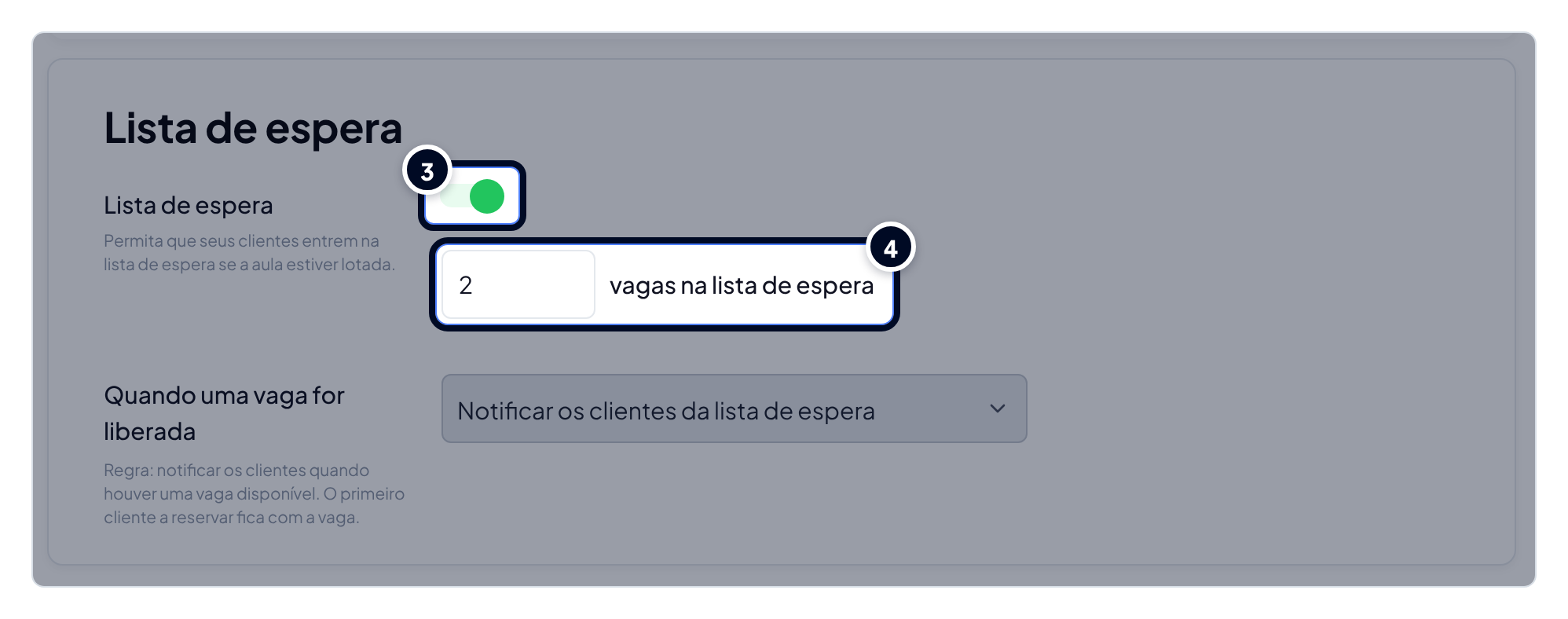
- Ative o botão da lista de espera — é ele que liga e desliga o recurso.
- Informe o número máximo de pessoas que podem entrar na lista de espera.
- Clique em Salvar.
O que acontece depois de ativar
Quando uma vaga é liberada, os clientes da lista de espera recebem uma notificação automaticamente — você não precisa entrar em contato com eles nem gerenciar a fila manualmente.
Perguntas frequentes
▶ Defino um tamanho de lista de espera para cada aula ou um número único para todo o estúdio? É uma única configuração que vale para todas as suas reservas, não algo que você configura separadamente por aula.
▶ Os clientes são reservados automaticamente de acordo com a posição na lista de espera? Não. Quando uma vaga é liberada, os clientes da lista de espera recebem uma notificação. O primeiro cliente a reservar fica com a vaga.
▶ Preciso avisar os clientes da lista de espera quando uma vaga for liberada? Não. A Fitune envia essa notificação automaticamente depois que você ativa o recurso.
▶ Posso desativar depois se não funcionar para o meu estúdio? Sim. É o mesmo botão em Configurações > Configurações gerais > Configurações de reservas > Aula, então desativar é tão rápido quanto ativar.