
Este punto depende de tu plan: solo cuenta para tu Fitune Health Score si tu estudio está en el plan Ultra.
Si es tu caso, esta función puede marcar una diferencia real: dejar que el cliente elija su lugar, en vez de dejarlo al azar, es un detalle que hace que reservar se sienta más personal. Esto suma al pilar Retener de tu Health Score.
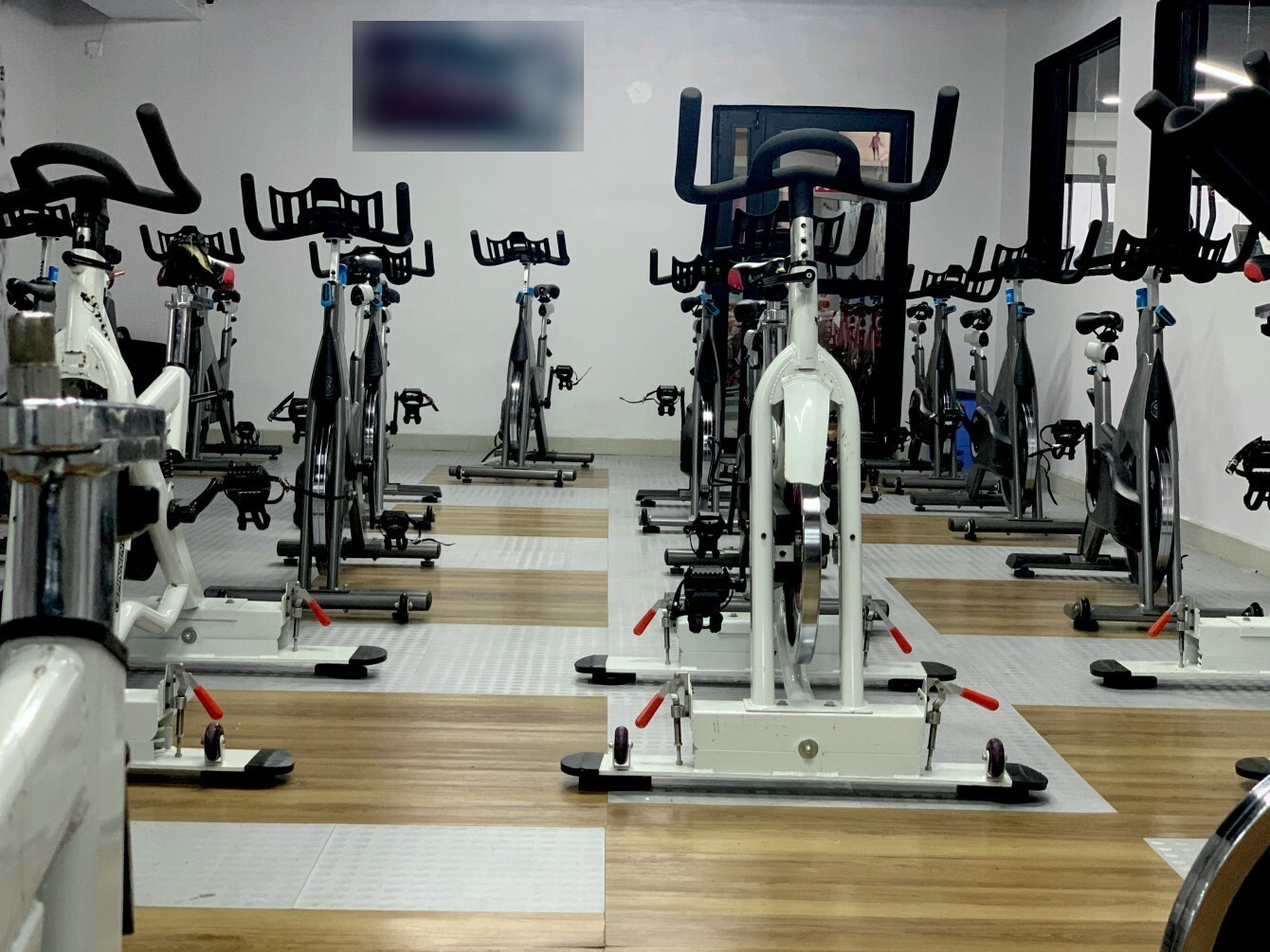
Si tienes un estudio de cycling, pilates o reformer, o cualquier formato en el que importa dónde se ubica el cliente, la selección de lugar convierte ese detalle en parte de la experiencia de reserva. En lugar de asignar los lugares al azar o en una pizarra en recepción, los clientes eligen su lugar al reservar y llegan sabiendo exactamente dónde van a estar.
Es una función pequeña, pero en los formatos con sala puede mejorar mucho la experiencia del cliente y reducir la confusión en recepción el día de la clase.
Lo que necesitas antes de empezar
La selección de lugar funciona con un mapa de la sala: una imagen que muestra dónde está cada lugar. Antes de activar la función, conviene tener:
- Un formato de clase en el que el lugar realmente importe (bicicletas de cycling, camas de reformer, mats, etc.)
- Una imagen del mapa de la sala para subir. La mayoría de los estudios la crean con una plantilla sencilla en Canva o en otra herramienta de diseño. Para ayudarte, puedes usar nuestra plantilla de mapa de sala.
- Unos minutos para probar el flujo tú mismo antes de que los clientes empiecen a reservar.
Configura tu sala
- Ve al horario al que quieres agregar la selección de lugar y abre su configuración.
- Busca el campo Sala. Si todavía no creaste una sala, haz clic en + Nueva sala.
- Nombre de la sala: cómo vas a llamar a este espacio internamente.
- Nombre del lugar: la palabra para una sola posición dentro de la sala, porque varía según el estudio (un estudio de cycling puede llamarlo "Bici", y una clase en mat, "Mat" o "Lugar").
- Mapa: usa la plantilla de mapa de sala que aparece en esta pantalla para ubicar tus lugares y luego sube la imagen terminada (Fitune recomienda 800×800 px).
Una vez creada, puedes reutilizar la sala en cualquier horario que use el mismo espacio físico.
Actívala en una clase
De vuelta en el panel de configuración del horario:
- Activa Activar selección de lugar.
- Elige la sala que acabas de crear en el campo Sala.
- Decide si quieres activar Asignar lugar automático. Déjalo desactivado si quieres que los clientes elijan libremente; actívalo si prefieres que Fitune asigne los lugares automáticamente a medida que llegan las reservas.
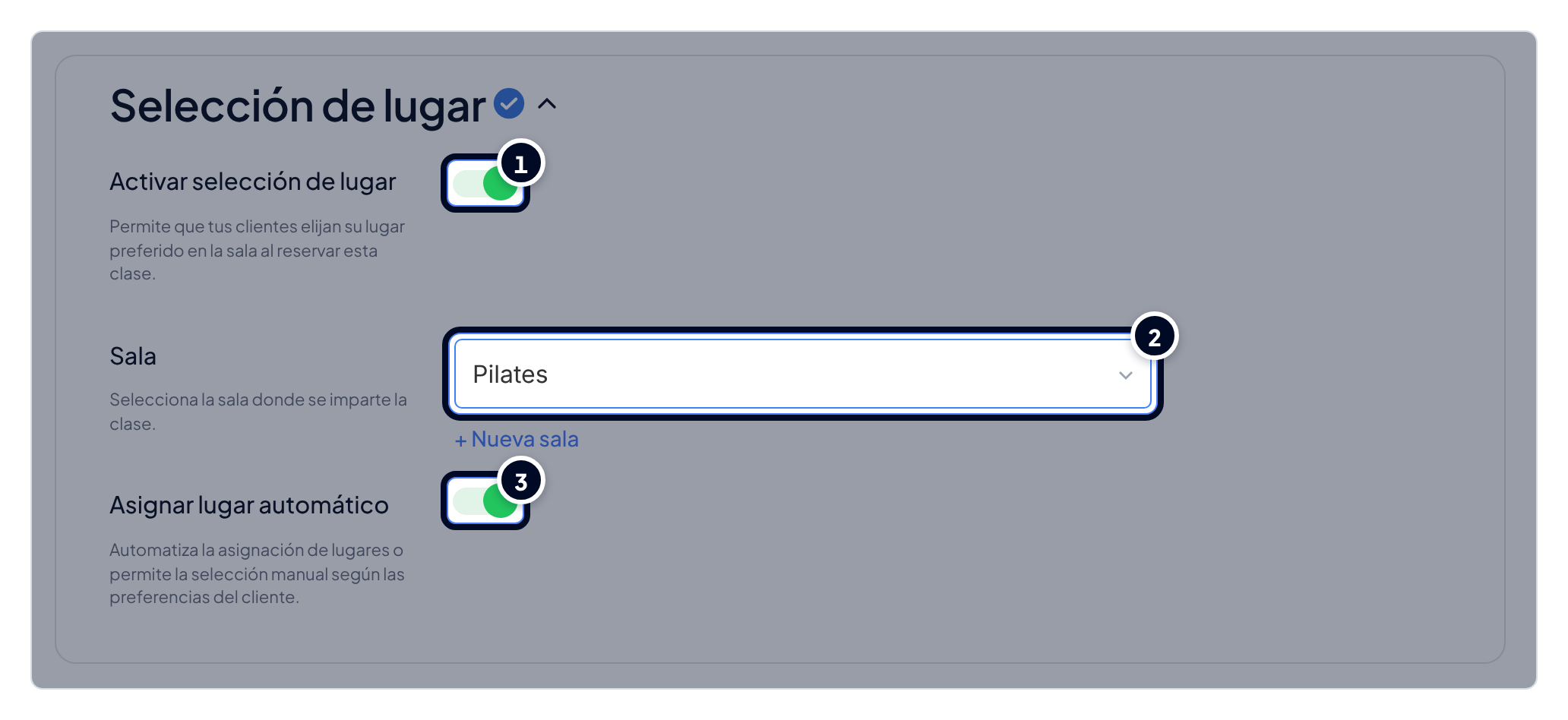
Guarda el horario cuando todo esté bien y la clase quedará lista para recibir reservas con lugar.
Lo que ve el cliente
Cuando la selección de lugar está activa en una clase, aparece en el checkout, no en la página del horario. Después de elegir una clase y pasar a reservarla, el checkout incluye una fila de Selección de lugar; si el cliente todavía no eligió uno, muestra un aviso claro de "Falta elegir lugar" hasta que lo haga, así que no puede terminar la reserva sin elegir dónde va a estar.
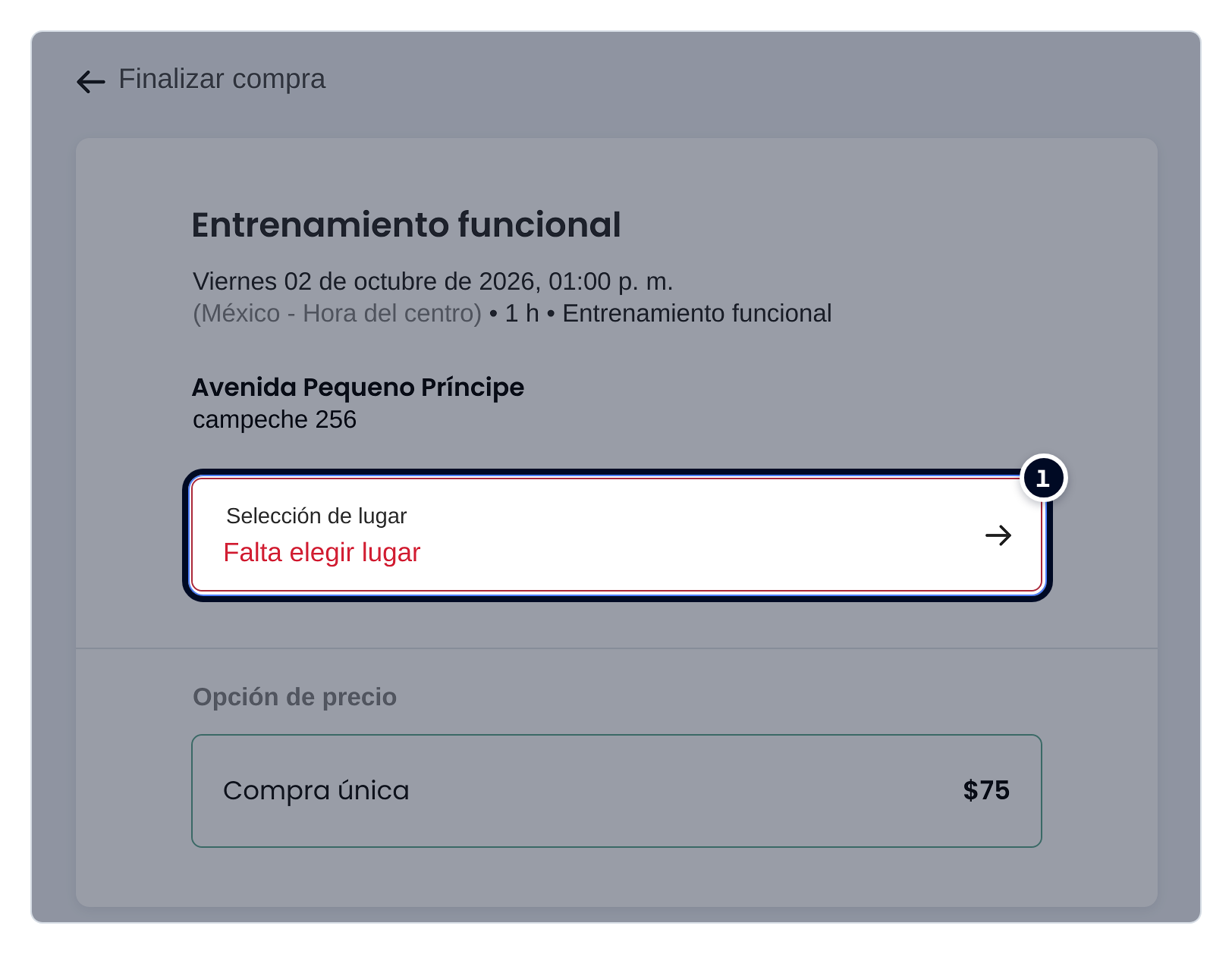
Algunas cosas que conviene saber:
- Si Asignar lugar automático está activado, los clientes se saltan este paso: Fitune les asigna un lugar automáticamente.
- Si un cliente intenta completar el checkout sin elegir un lugar (y la asignación automática está desactivada), verá el error "Falta elegir lugar" y no podrá terminar la reserva hasta que elija uno.
- Una vez reservado, el lugar elegido (o asignado) aparece junto a la reserva en el horario de la clase, para que tanto el cliente como tu staff lo vean de un vistazo.
¿La selección de lugar es para tu estudio?
La selección de lugar funciona mejor cuando importa la posición del cliente en la sala, como en clases de cycling, reformer o remo, donde el equipo está fijo.
Es menos útil en clases de piso libre, como la mayoría de las de yoga, HIIT o baile. Ahí los clientes se mueven, así que un mapa con lugares fijos no reflejaría lo que realmente pasa.
¿Das los dos tipos de clase? Puedes activar la selección de lugar solo en los horarios que usan una sala con equipo fijo. Todo lo demás queda igual.
Preguntas frecuentes
▶ ¿Tengo que activarla en cada clase? Sí, es una configuración por horario, así que tú eliges qué horarios la usan.
▶ ¿Necesito una sala nueva para cada clase? No. Una vez que la sala está configurada con su mapa, puedes elegirla en cualquier horario en el que actives la selección de lugar.
▶ ¿Cuál es la diferencia entre la selección de lugar y la asignación automática? La selección de lugar es la función en general: es lo que hace que existan lugares en una clase. Asignar lugar automático define quién elige: si está activado, Fitune asigna los lugares; si está desactivado, el cliente elige el suyo en el checkout.
▶ ¿Está disponible en mi plan actual? Solo en el plan Ultra. Si no sabes en qué plan está tu estudio, revísalo antes de buscar esta configuración.