
Esto forma parte del pilar Atraer de tu Fitune Health Score: TotalPass te da acceso a miles de miembros que ya buscan gimnasios y estudios como el tuyo.
Si ya estás conectado a Wellhub, vale la pena sumar TotalPass también en lugar de verlo como algo redundante. Los miembros de ambas redes se cruzan menos de lo que crees, porque una empresa normalmente contrata una u otra, no las dos. Estar en ambas prácticamente duplica el público corporativo que puede descubrir tu estudio.
Importante: requiere un plan de pago activo de Fitune (Pro, Plus o Ultra) y una cuenta de administrador en TotalPass. Solo los propietarios de la cuenta pueden acceder a la configuración de la integración en cada plataforma.
TotalPass es una plataforma de bienestar corporativo que usan los empleados de empresas aliadas para acceder a gimnasios y estudios: más de 4,500 en México y Brasil. Conectarlo con Fitune significa que:
- Las reservas y el seguimiento de membresías de tus clientes TotalPass están en el mismo lugar que todo lo demás, sin un sistema aparte que revisar.
- Tu agenda se mantiene sincronizada automáticamente en ambas plataformas, así no actualizas todo dos veces.
- Ves exactamente cuántos ingresos vienen de las reservas de TotalPass, junto con el resto de tus números.
- Tu estudio llega a un público mucho más amplio de personas que usan activamente su beneficio de bienestar y buscan dónde usarlo.
Para una guía paso a paso, consulta: Cómo integrar Fitpass con Fitune
- En Fitune, ve a Configuraciones → Integraciones → Conectar TotalPass.
- En tu cuenta de administrador de TotalPass, ve a Integraciones → Nuevas configuraciones para obtener tu API key.
- Copia la clave exactamente como aparece (tiene 36 caracteres y cualquier error de escritura rompe la conexión) y pégala en la sección de la integración de TotalPass en Fitune.
Una vez conectado, eliges qué clases quedan abiertas para los miembros de TotalPass y cuántos lugares pueden ocupar:
- Ve a tu Calendario y abre la clase que quieres configurar.
- Activa la Configuración de TotalPass para esa clase.
- Define el número máximo de lugares disponibles para miembros de TotalPass y el plan de TotalPass requerido para reservarla.
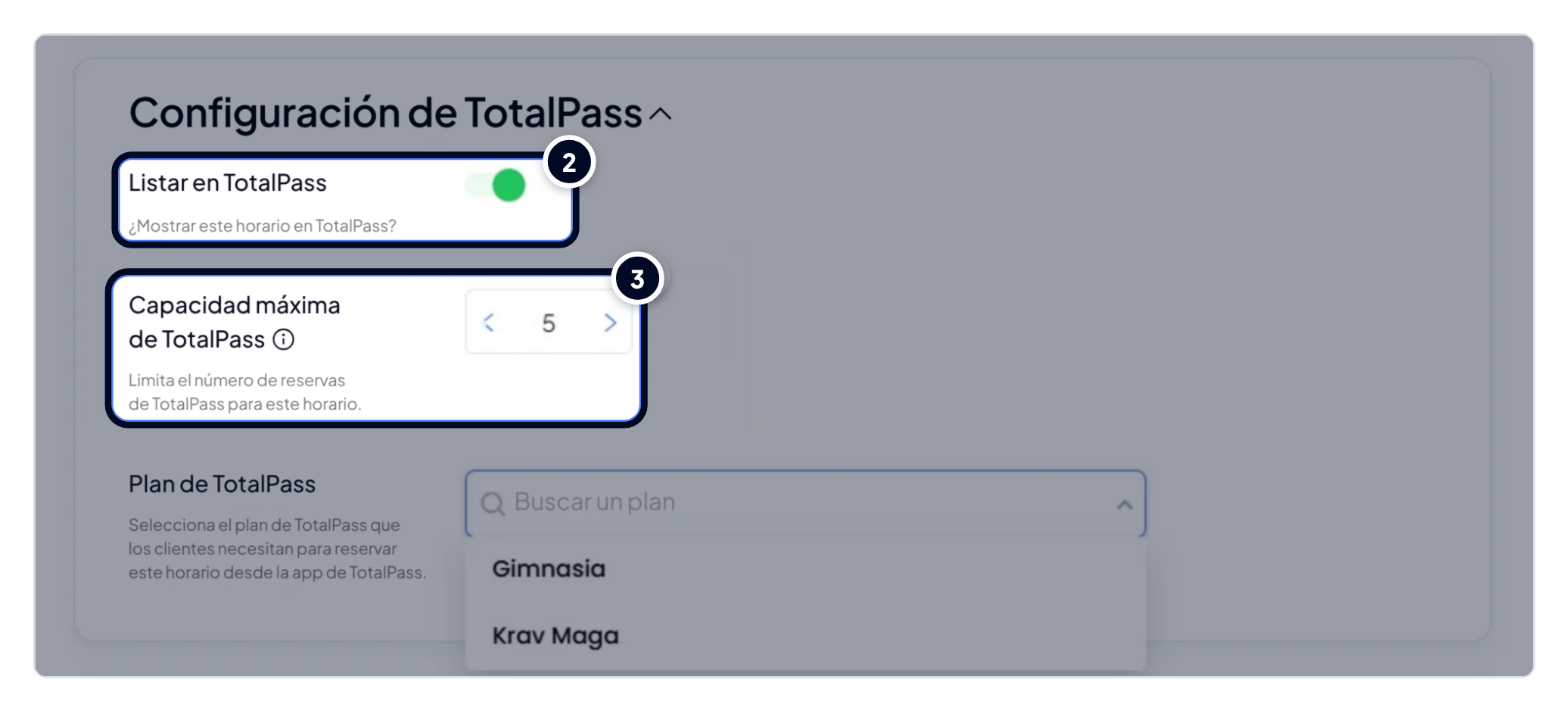
¿Es la primera vez que lo configuras? Si todavía no tienes horarios en TotalPass, terminas en este paso.
¿Ya tenías clases en TotalPass antes de conectar Fitune?
- Verifica que la capacidad coincida en ambos lados, para no sobrevender una clase.
- Elimina los horarios antiguos de TotalPass que no tengan reservas reales, para evitar confusiones más adelante.
Consejo: empieza por los horarios de menor demanda. No abras toda tu agenda a TotalPass de inmediato. Abre primero tus clases fuera de hora pico y usa el número máximo de lugares para limitar cuánta capacidad de tus horas pico pueden ocupar los miembros de TotalPass. Así llenas horarios que de otro modo quedarían vacíos, sin quitarles espacio a tus clientes habituales en tus horas más concurridas.
Puntos importantes
- Los campos Ubicación y Plan de TotalPass no se pueden cambiar una vez guardados, así que revísalos bien antes de confirmar.
- Si necesitas cambiar tu API key, desconéctala primero en Fitune, luego actualízala en TotalPass y vuelve a conectar con la nueva clave. Hacerlo en el orden inverso puede romper la conexión.
- Los clientes hacen check-in desde su app de TotalPass, entre 30 minutos antes y 30 minutos después del inicio de la clase.
- Tus ventanas de reserva de Fitune siguen aplicando a las reservas de TotalPass, pero los clientes de TotalPass solo pueden ver y reservar con hasta 1 semana de anticipación, sin importar qué tan amplia sea tu ventana de reserva.
- La política de cancelación y no-show de Fitune no aplica a las reservas de TotalPass; eso lo gestiona TotalPass por separado.
- Puedes cancelar una reserva de TotalPass desde el admin de Fitune si lo necesitas.
- Editar el nombre, el horario o la descripción de una clase en Fitune también la actualiza automáticamente en TotalPass. No necesitas recrear nada.
- Como TotalPass y Wellhub traen públicos distintos, es buena idea recibir a cada grupo a su manera, manteniendo el check-in simple y consistente en recepción, a través de Fitune, sin importar de qué red venga el cliente.
- No todos los miembros de TotalPass pueden acceder a todos los estudios: los niveles de plan varían. Revisa en qué nivel está listado tu estudio para ajustar tus expectativas de volumen de reservas.
Preguntas frecuentes
▶ ¿Tengo que elegir un plan de TotalPass para cada clase? Sí. Si la visibilidad en TotalPass está activada en una clase, elegir un plan es obligatorio.
▶ La reserva de un cliente de TotalPass se canceló automáticamente. ¿Por qué? Primero revisa tus ventanas de reserva en Fitune y luego verifica si alguien la canceló manualmente. Si ninguna de las dos lo explica, contacta al soporte de Fitune.
▶ ¿Qué pasa si desconecto una ubicación de la integración? Sus horarios se eliminan de TotalPass y se cancelan todas las reservas futuras vinculadas a ella.
▶ Mi plan de TotalPass cambió. ¿Qué hago? Desconecta la integración, espera unos 5 minutos, vuelve a conectar con la misma API key y reactívala por clase con tu plan actualizado.
▶ ¿Cómo sé quién canceló una reserva de TotalPass? Revisa el historial de la reserva: si aparece el correo del cliente, la canceló él mismo; si aparece el correo de alguien del equipo o del propietario, se canceló desde el admin.