
Isso faz parte do pilar Atrair do seu Fitune Health Score: o TotalPass dá acesso a milhares de membros que já estão procurando academias e estúdios como o seu.
Se você já está conectado ao Wellhub, vale a pena adicionar o TotalPass também, em vez de considerá-lo redundante. Os membros das duas redes se sobrepõem menos do que parece, porque uma empresa normalmente contrata uma ou outra, não as duas. Estar nas duas praticamente dobra o público corporativo que pode descobrir seu estúdio.
Importante: requer um plano pago ativo da Fitune (Pro, Plus ou Ultra) e uma conta de administrador no TotalPass. Somente os proprietários da conta podem acessar as configurações da integração em cada plataforma.
O que você ganha ao conectar o TotalPassO TotalPass é uma plataforma de bem-estar corporativo usada por funcionários de empresas parceiras para acessar academias e estúdios: são mais de 4.500 no México e no Brasil. Conectá-lo à Fitune significa que:
- Reservas e acompanhamento de planos dos clientes TotalPass ficam no mesmo lugar que todo o resto, sem um sistema separado para consultar.
- Sua agenda fica sincronizada automaticamente nas duas plataformas, para você não atualizar tudo duas vezes.
- Você vê exatamente quanta receita vem das reservas do TotalPass, junto com os seus outros números.
- Seu estúdio aparece para um público muito maior de pessoas que estão usando ativamente o benefício de bem-estar e procurando onde usá-lo.
Para um guia passo a passo, consulte: Como integrar o Fitpass com a Fitune
- Na Fitune, acesse Configurações → Integrações → Conectar TotalPass.
- Na sua conta de administrador do TotalPass, acesse Integrações → Novas configurações para obter sua API key.
- Copie a chave exatamente como ela aparece (ela tem 36 caracteres, e qualquer erro de digitação quebra a conexão) e cole na seção da integração do TotalPass na Fitune.
Depois de conectar, você escolhe quais aulas ficam abertas para os membros do TotalPass e quantas vagas eles podem ocupar:
- Acesse o seu Calendário e abra a aula que você quer configurar.
- Ative as Configurações do TotalPass para essa aula.
- Defina o número máximo de vagas disponíveis para membros do TotalPass e o plano TotalPass exigido para reservar.
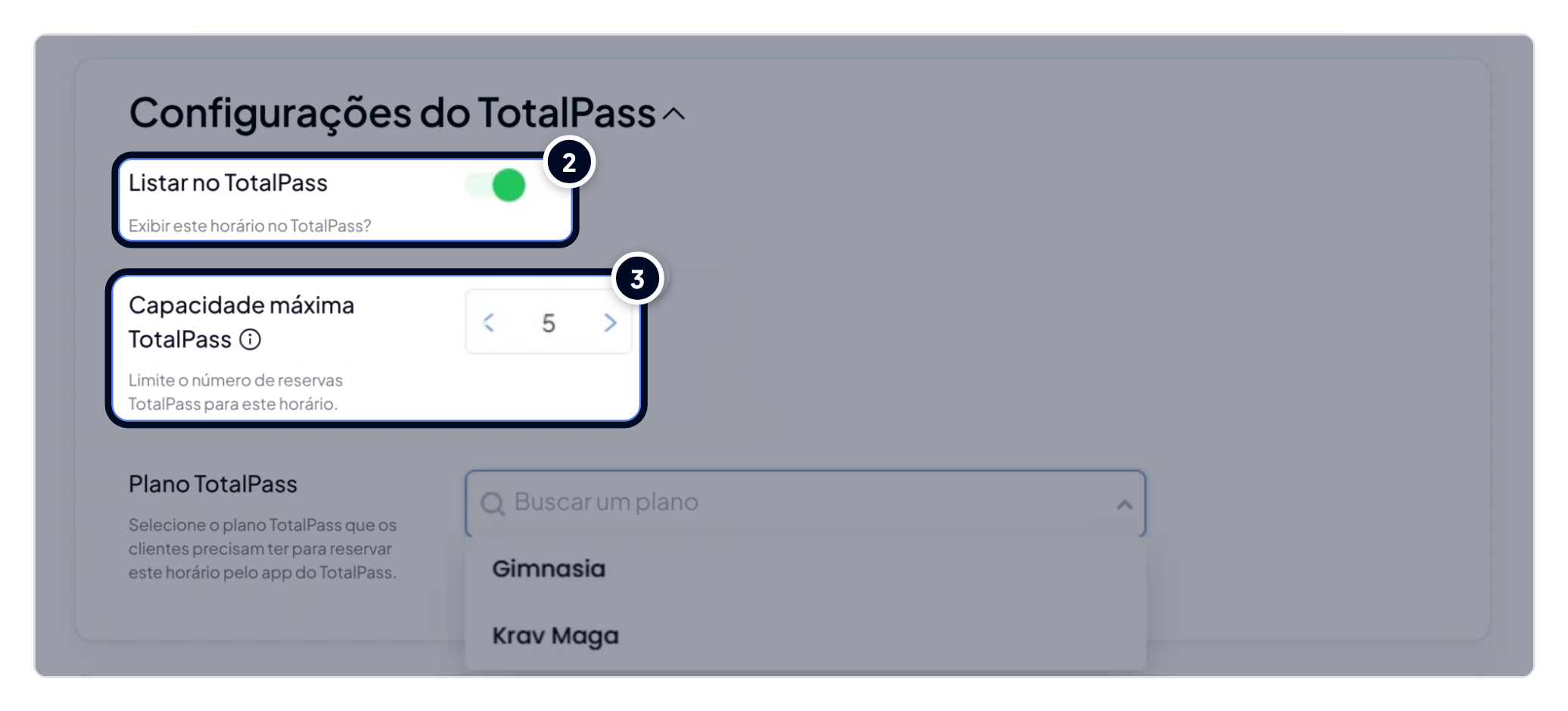
Primeira vez configurando? Se você ainda não tem horários no TotalPass, a configuração termina neste passo.
Já tinha aulas no TotalPass antes de conectar a Fitune?
- Confira se a capacidade é a mesma nos dois lados, para não lotar uma aula além do limite.
- Remova os horários antigos do TotalPass que não têm reservas reais, para evitar confusão depois.
Dica: comece pelos horários de menor movimento. Não abra toda a sua agenda para o TotalPass de uma vez. Abra primeiro as aulas fora do horário de pico e use o número máximo de vagas para limitar quanto da capacidade dos horários de pico os membros do TotalPass podem ocupar. Assim você preenche horários que ficariam vazios, sem tirar espaço dos seus clientes regulares nos horários mais cheios.
Pontos importantes
- Os campos Localização e Plano TotalPass não podem ser alterados depois de salvos, então confira bem antes de confirmar.
- Se precisar trocar sua API key, desconecte primeiro na Fitune, depois atualize no TotalPass e conecte de novo com a nova chave. Fazer na ordem inversa pode quebrar a conexão.
- Os clientes fazem check-in pelo app do TotalPass, entre 30 minutos antes e 30 minutos depois do início da aula.
- Suas janelas de reserva da Fitune continuam valendo para reservas do TotalPass, mas os clientes do TotalPass só conseguem ver e reservar com até 1 semana de antecedência, independentemente da sua janela de reserva.
- A política de cancelamento e no-show da Fitune não se aplica às reservas do TotalPass; isso é gerenciado separadamente pelo TotalPass.
- Você ainda pode cancelar uma reserva do TotalPass pelo admin da Fitune, se precisar.
- Editar o nome, o horário ou a descrição de uma aula na Fitune atualiza automaticamente o TotalPass também. Não é preciso recriar nada.
- Como o TotalPass e o Wellhub trazem públicos diferentes, é uma boa ideia receber cada grupo do seu jeito, mantendo o check-in simples e consistente na recepção, pela Fitune, seja qual for a rede de origem do cliente.
- Nem todo membro do TotalPass tem acesso a todos os estúdios: os níveis de plano variam. Confira em qual nível seu estúdio está listado para ajustar suas expectativas de volume de reservas.
Perguntas frequentes
▶ Preciso escolher um plano TotalPass para cada aula? Sim. Se a visibilidade no TotalPass estiver ativada em uma aula, é obrigatório escolher um plano.
▶ A reserva de um cliente do TotalPass foi cancelada automaticamente. Por quê? Primeiro, confira suas janelas de reserva na Fitune e depois verifique se alguém cancelou a reserva manualmente. Se nenhum dos dois explicar, entre em contato com o suporte da Fitune.
▶ O que acontece se eu desconectar uma localização da integração? Os horários dela são removidos do TotalPass e todas as reservas futuras vinculadas a ela são canceladas.
▶ Meu plano do TotalPass mudou. O que eu faço? Desconecte a integração, aguarde cerca de 5 minutos, conecte de novo usando a mesma API key e reative por aula com o plano atualizado.
▶ Como sei quem cancelou uma reserva do TotalPass? Confira o histórico da reserva: se aparecer o e-mail do cliente, foi ele quem cancelou; se aparecer o e-mail de alguém da equipe ou do proprietário, a reserva foi cancelada pelo admin.