
Esto cuenta para el pilar Operar de tu Fitune Health Score.
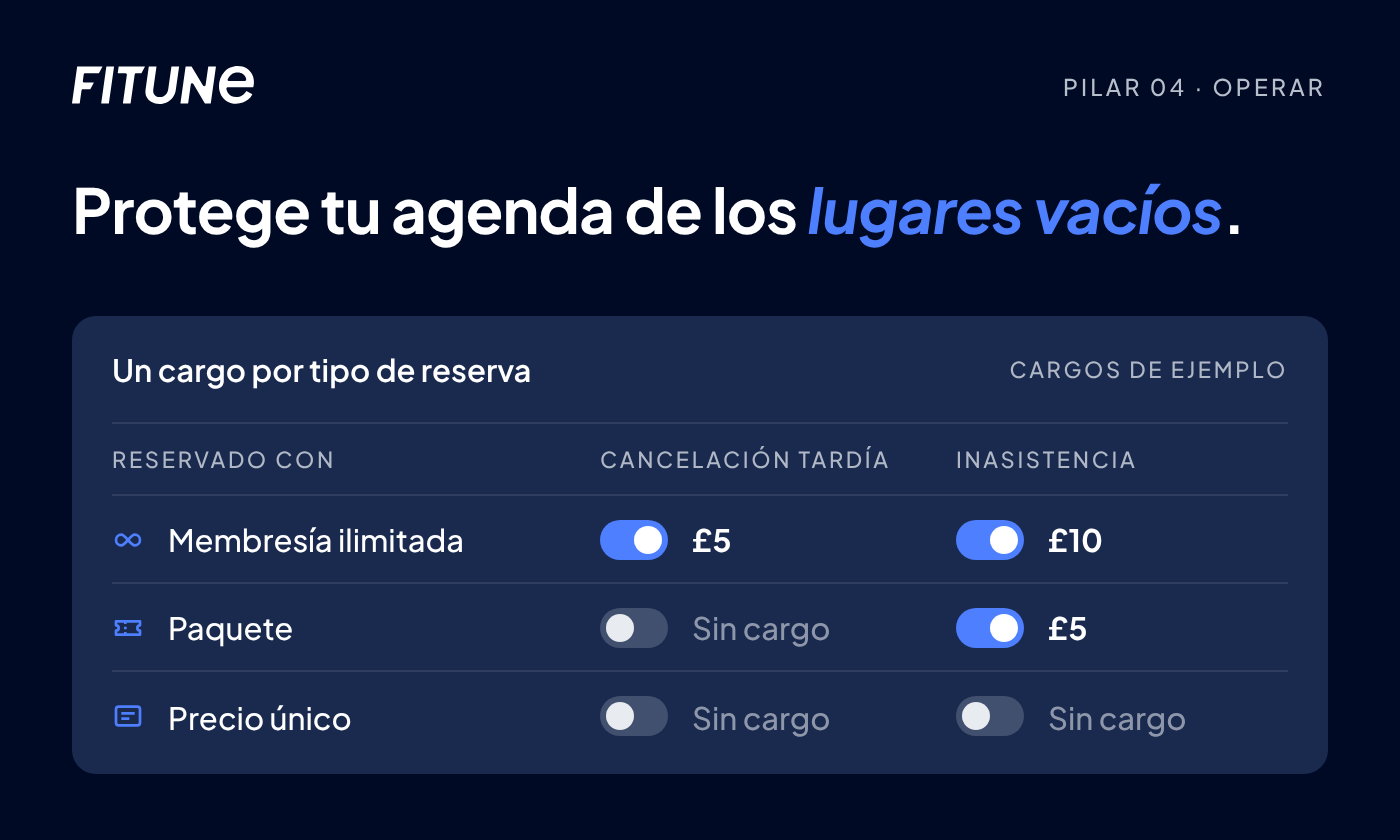
Una vez que definiste tu plazo de cancelación y tu regla de inasistencia, el siguiente paso es decidir si romper esa regla realmente le cuesta algo al cliente: un cargo que protege tu agenda de lugares vacíos de último momento y de inasistencias que afectan tus ingresos.
Dónde configurarlo
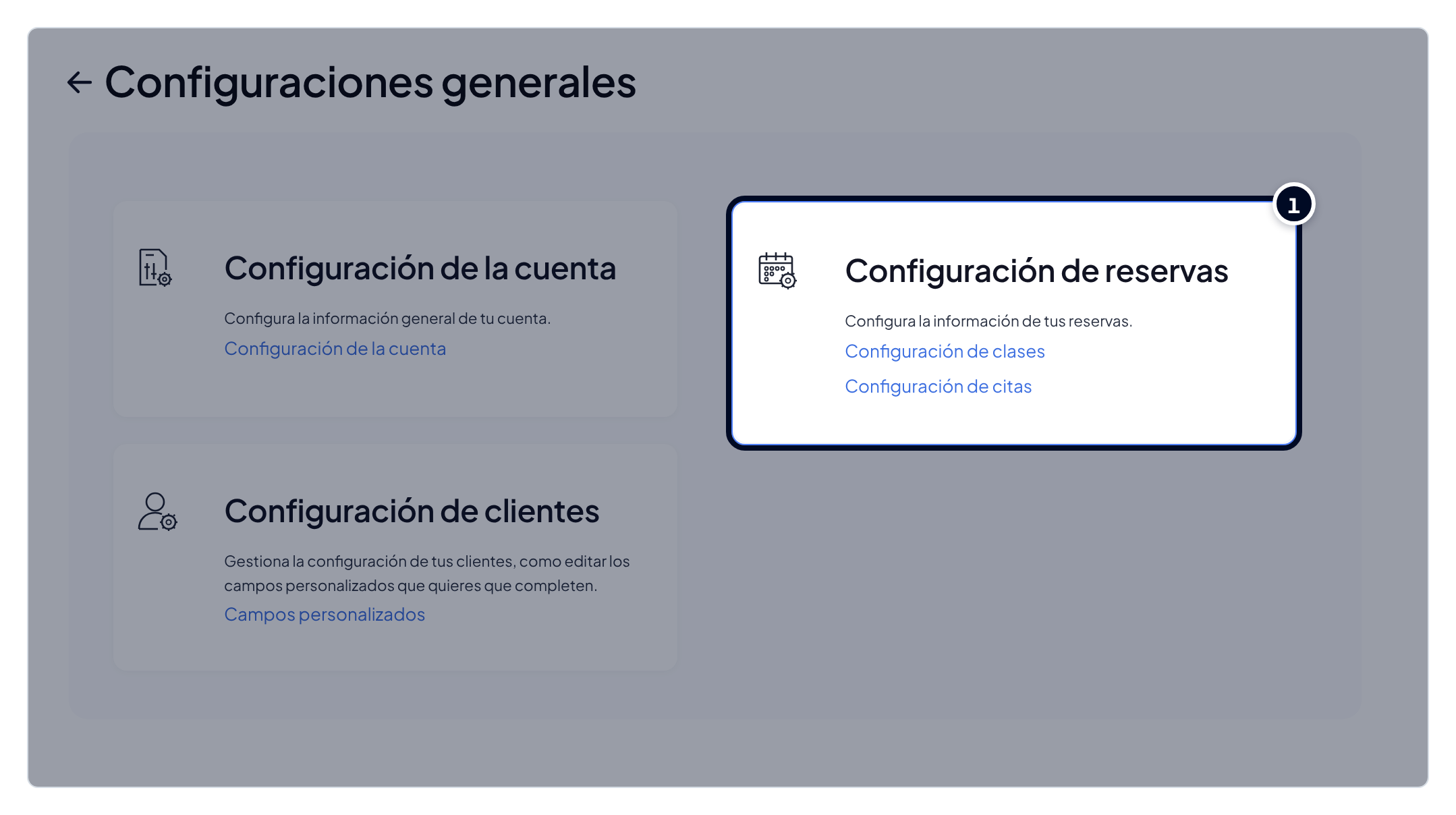
Ve a Configuraciones > Configuraciones generales > Configuración de reservas y abre Configuración de clases o Configuración de citas, según lo que estés configurando. Son independientes, así que un cargo definido para clases no se aplica automáticamente a las citas 1:1.
Desplázate hasta la sección Política de cancelación e inasistencia, donde encontrarás dos áreas para configurar: Penalización por cancelación tardía e Inasistencia.
Cobra un cargo por cancelación tardía
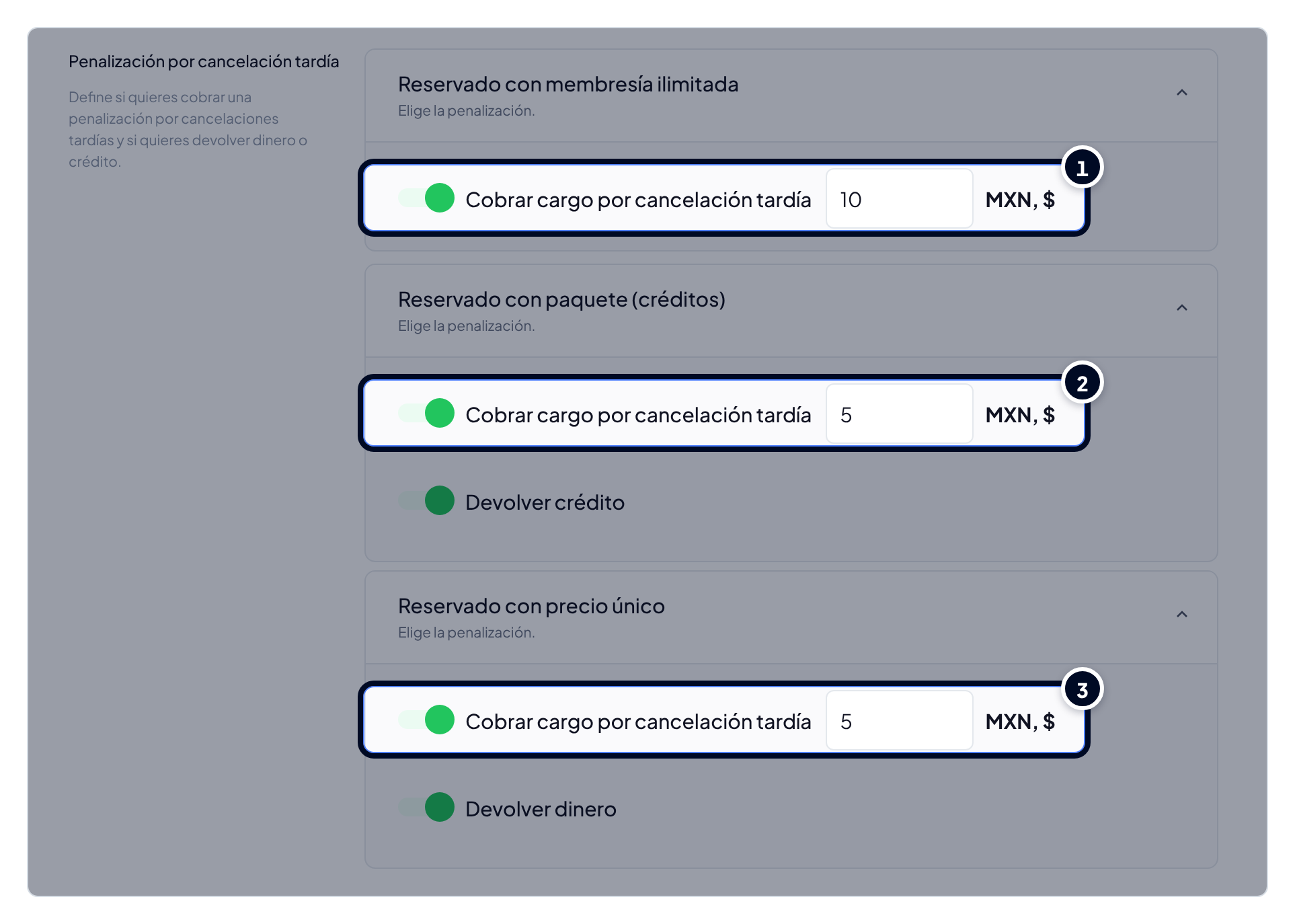
En Penalización por cancelación tardía verás el cargo configurado por separado para cada forma en que un cliente puede reservar: Reservado con membresía ilimitada, Reservado con paquete (créditos) y Reservado con precio único.
En cada una, activa Cobrar cargo por cancelación tardía e ingresa el monto. Así puedes, por ejemplo, cobrar un cargo fijo a los clientes con membresía ilimitada y manejar de otra forma las reservas con paquete.
Cobra un cargo por inasistencia
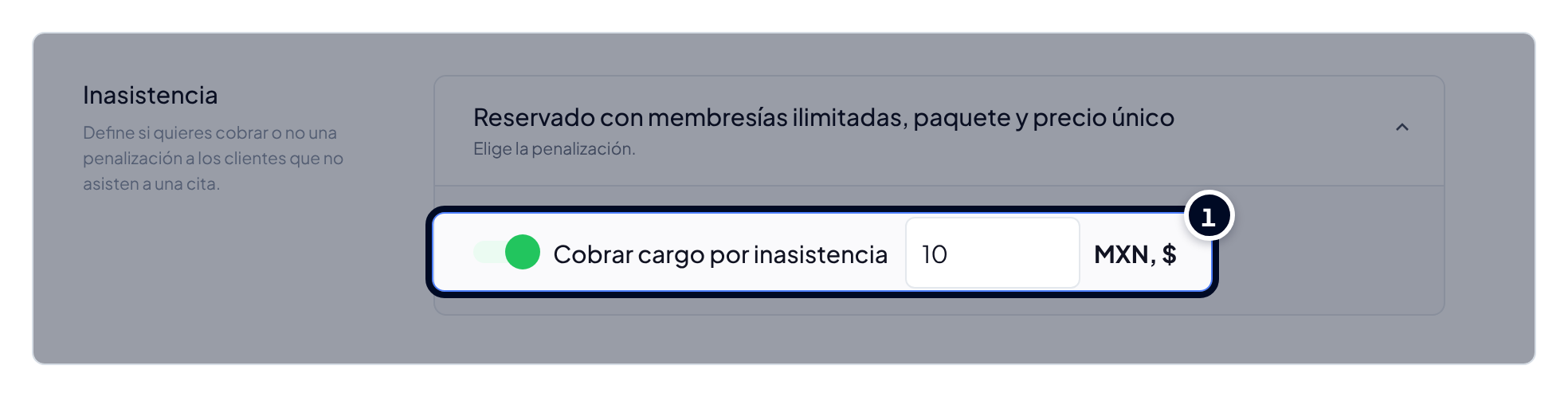
El bloque Inasistencia, justo debajo, funciona igual: activa Cobrar cargo por inasistencia para cada tipo de reserva en el que quieras aplicarlo e ingresa el monto. Vale la pena decidirlo con cuidado en lugar de dejar todos los tipos iguales: una inasistencia suele tratarse con más rigor que una cancelación tardía, ya que nadie más pudo ocupar el lugar.
Cuando estés conforme con los montos de cada tipo de reserva, haz clic en Guardar. A partir de ese momento, Fitune aplica automáticamente el cargo correspondiente cuando un cliente cancela fuera de plazo o es marcado como No asistió (X) por un administrador o miembro del equipo en la lista de reservas del horario.
Ayuda a tu equipo a responder dudas sobre cargos
Si un cliente cuestiona un cargo, ayuda que la persona del equipo que lo atiende conozca el día a día de las cancelaciones.
El artículo Equipo y recepción: preguntas frecuentes cubre situaciones comunes, como cancelar una clase o hacer el check-in de un cliente. Leerlo junto con este muestra cómo se activa el cargo.
Cómo condonar o revertir un cargo
Si necesitas condonar o revertir un cargo después de cobrarlo, sigue Cómo hacer un reembolso a un cliente.
Preguntas frecuentes
▶ ¿Tengo que cobrar el mismo cargo en todos los tipos de reserva? No. Las membresías ilimitadas, los paquetes y las reservas con precio único tienen cada uno su propia opción y monto, así que puedes definir cargos diferentes (o ninguno) para cada uno.
▶ ¿Cuál es la diferencia entre el cargo por cancelación tardía y el cargo por inasistencia? El cargo por cancelación tardía se aplica cuando un cliente cancela después de que pasó tu plazo de cancelación gratuita; el cargo por inasistencia se aplica cuando simplemente no asiste y nunca cancela.
▶ ¿Definir un cargo aquí también actualiza el texto de la política que ven los clientes? No. La descripción que ven los clientes se configura por separado. Si cambias un cargo, conviene revisar que el texto de tu política siga siendo correcto.
▶ ¿Puedo desactivar el cargo solo para un tipo de reserva? Sí. Cada tipo de reserva (membresía ilimitada, paquete (créditos) y precio único) tiene su propia opción, así que puedes desactivar el cargo en uno y mantenerlo en los demás.