
Esto forma parte del pilar Atraer de tu Fitune Health Score: un horario actualizado en tu sitio web facilita que los clientes potenciales vean qué hay disponible y reserven de inmediato.
Cuando alguien entra al sitio web de tu estudio, el horario de clases suele ser lo primero que revisa. Si es claro, está al día y muestra la disponibilidad real, es mucho más probable que reserve. Así puedes configurarlo:
- Crea y publica tus horarios de clases. Revisa el paso a paso aquí: Cómo crear una clase.
- Confirma que tus horarios estén publicados: entra al enlace de tu sitio web y haz clic en la pestaña Horario.
- Opcional: modifica la visualización de tu horario. Te sugerimos mostrar al menos 30 días de anticipación.
- Opcional: modifica el diseño de la vista de tu horario.
Qué significa "vista de horario"
La vista de horario es el calendario o la lista de clases que tus clientes ven en tu sitio web. Tú decides cómo se ve y qué información aparece en cada clase.
Para llegar:
- En el menú lateral, ve a Website y App y haz clic en Preferencias.
- Desplázate hasta la sección Preferencias de horario.
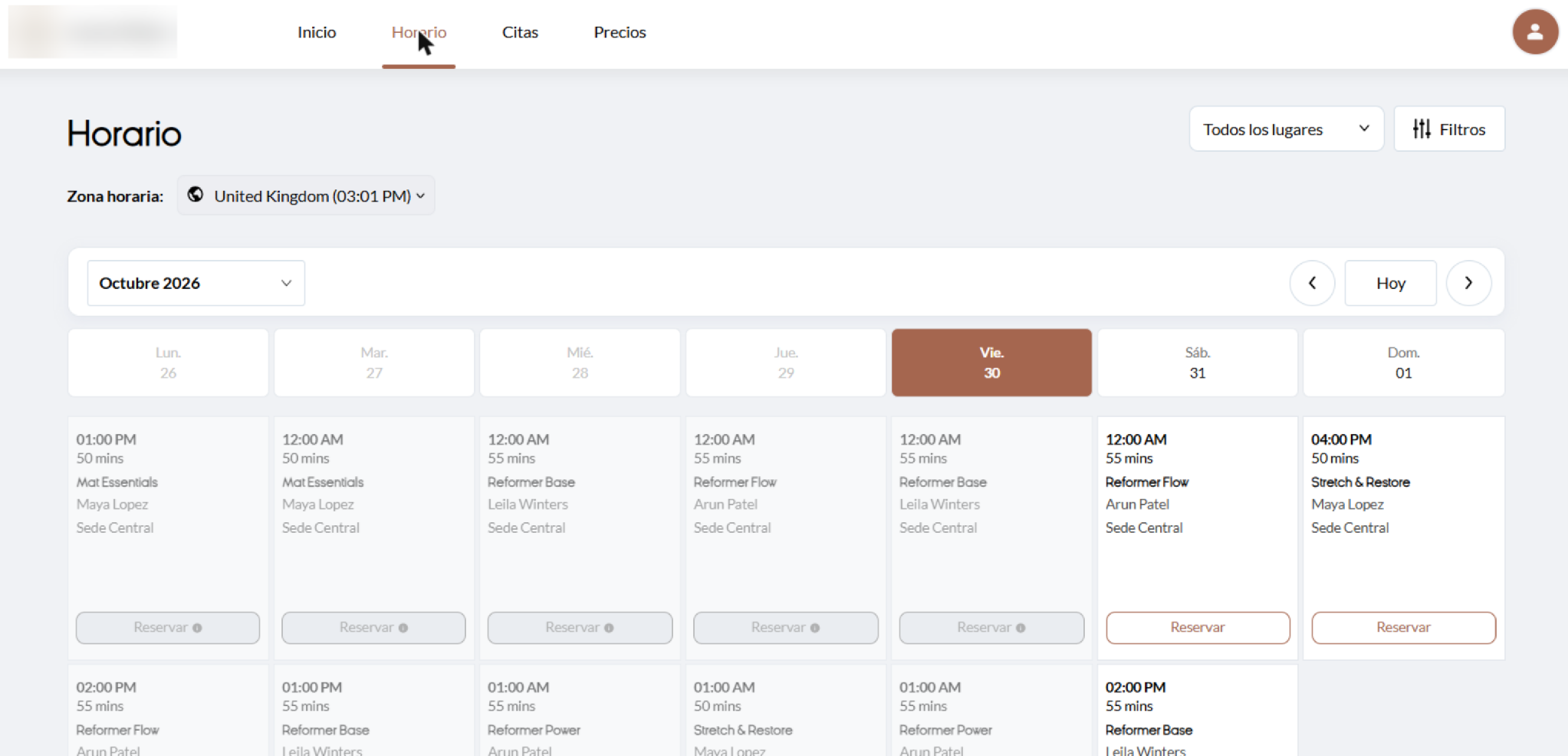
Elige cómo se ve tu horario: lista o calendario
En Tipo de horario tienes dos opciones:
- Vista de lista: la opción predeterminada. Las clases aparecen una tras otra en una lista simple.
- Vista de calendario: permite ver más clases de un vistazo, organizadas como un calendario. Ten en cuenta que las fotos de las clases no se muestran en esta vista hasta que el cliente hace clic en una clase.
Si no sabes cuál elegir: la vista de lista suele ser más simple para estudios con pocas clases al día, y la vista de calendario funciona bien si tienes un horario lleno y quieres que tus clientes vean la semana completa.
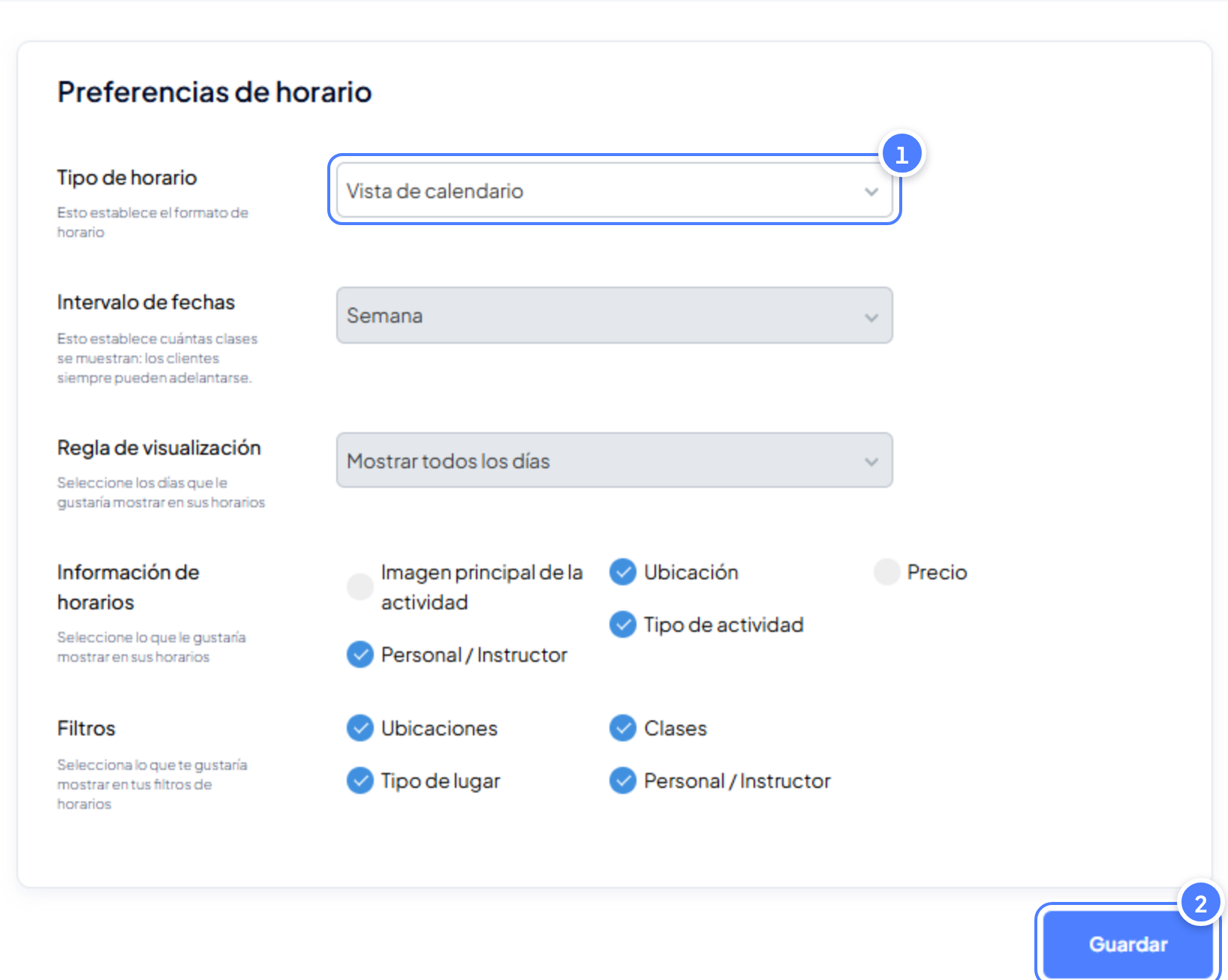
Si usas la vista de lista: define el intervalo de fechas y la regla de visualización
Estas dos opciones solo aplican cuando seleccionas la vista de lista:
- Intervalo de fechas: elige si el horario muestra las clases por semana o por día.
- Regla de visualización: elige si se muestran todos los días, incluso los que no tienen clases, o solo los días con actividades.
Elige qué información se muestra en cada clase
En Información de horarios, marca o desmarca lo que quieres que tus clientes vean en cada clase, por ejemplo: instructor, lugares disponibles o duración de la clase.
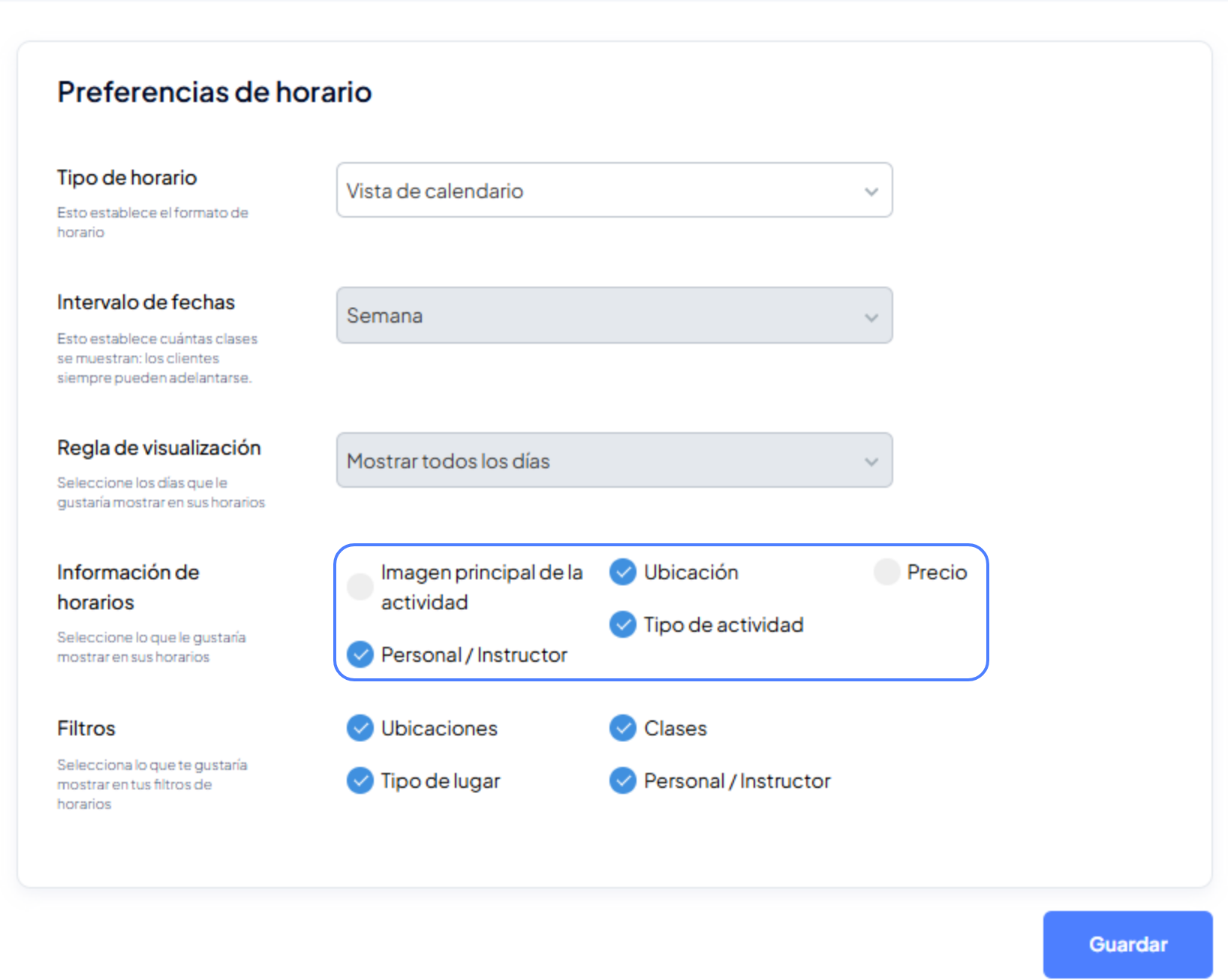
Mostrar los lugares disponibles es útil: genera urgencia y ayuda a que tus clientes decidan reservar más rápido.
Permite que tus clientes filtren el horario
En Filtros, elige qué opciones pueden usar tus clientes para filtrar el horario, por ejemplo por tipo de clase, instructor o ubicación. Mientras más filtros relevantes ofrezcas, más fácil será que un cliente encuentre una clase que se ajuste a su agenda.
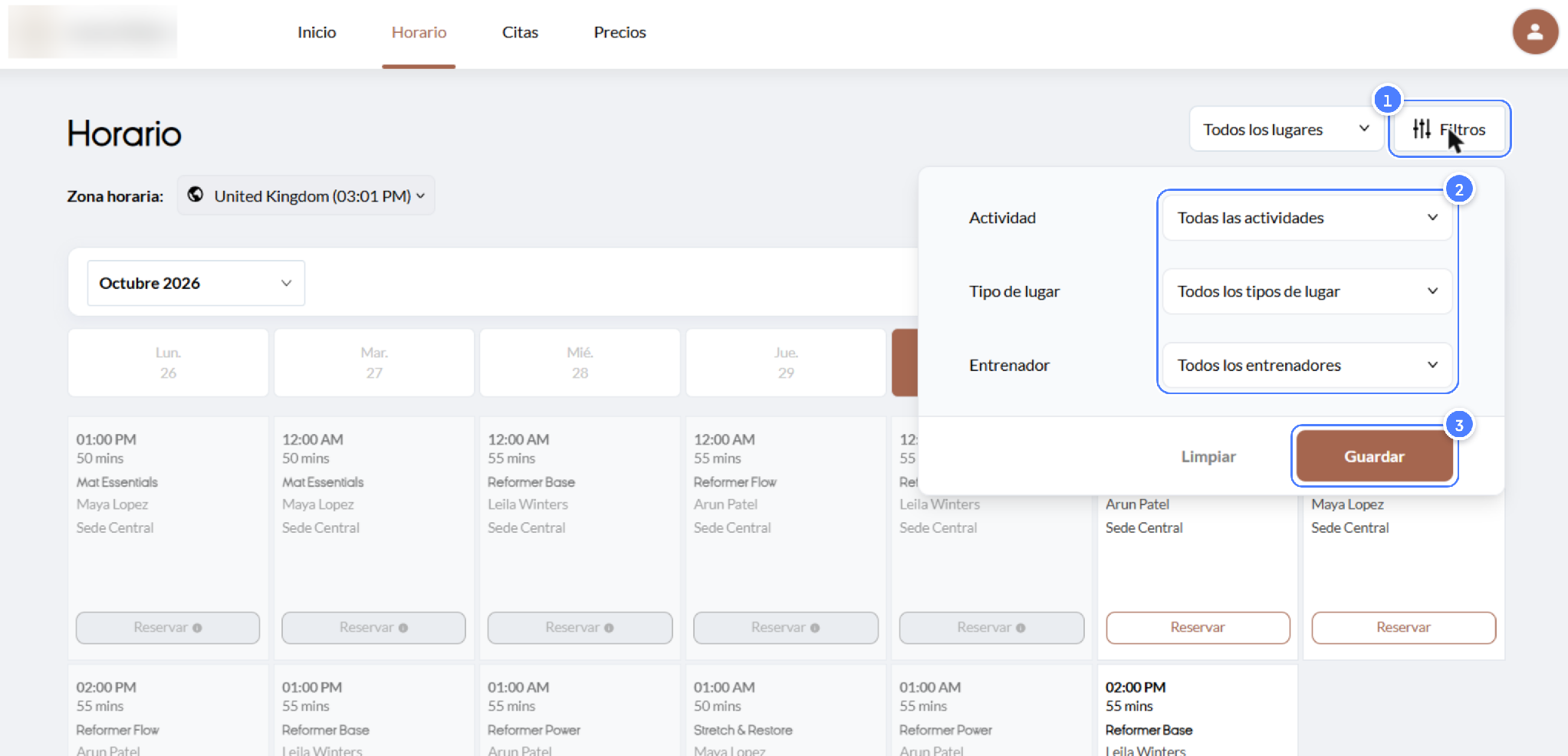
Cuando todo esté listo, haz clic en Guardar.
Cómo cambiar el número de días que muestra tu horario
También puedes controlar cuántos días por adelantado muestra tu horario:
- Ve a Configuraciones.
- Haz clic en Configuración general.
- En Configuración de reservas, selecciona Ajustes de clase.
- Ve a Visualización de cliente.
- Define el número de días que quieres mostrar (por ejemplo, 30 días).
- Haz clic en Guardar.
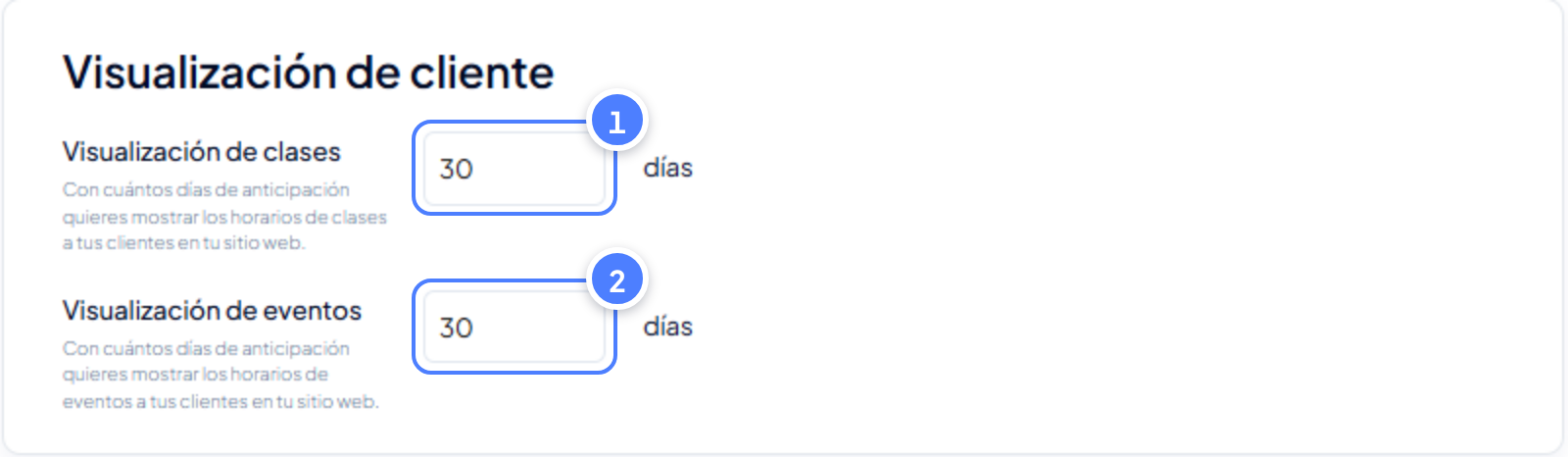
Un rango corto (de 3 a 5 días) se siente más actual y menos abrumador; uno más largo da a tus clientes más flexibilidad para planificar. No hay una única respuesta correcta: depende de con cuánta anticipación suelen reservar tus clientes.