
Isso faz parte do pilar Atrair do seu Fitune Health Score: uma agenda atualizada no seu site facilita que clientes em potencial vejam o que está disponível e reservem na hora.
Quando alguém acessa o site do seu estúdio, a agenda de aulas costuma ser a primeira coisa que essa pessoa confere. Se ela for clara, atualizada e mostrar a disponibilidade real, as chances de reserva são muito maiores. Veja como configurar:
- Crie e publique suas agendas de aulas. Confira o passo a passo aqui: Como criar uma aula.
- Confirme que suas agendas estão publicadas: acesse o link do seu site e clique na aba Agenda.
- Opcional: altere a exibição da sua agenda. Sugerimos mostrar pelo menos 30 dias de antecedência.
- Opcional: altere o design da visualização da sua agenda.
O que é a "visualização da agenda"
A visualização da agenda é o calendário ou a lista de aulas que seus clientes veem no seu site. Você define como ela fica e quais informações aparecem em cada aula.
Para acessar:
- No menu lateral, vá em Site e App e clique em Preferências.
- Role a página até a seção Preferências de agenda.
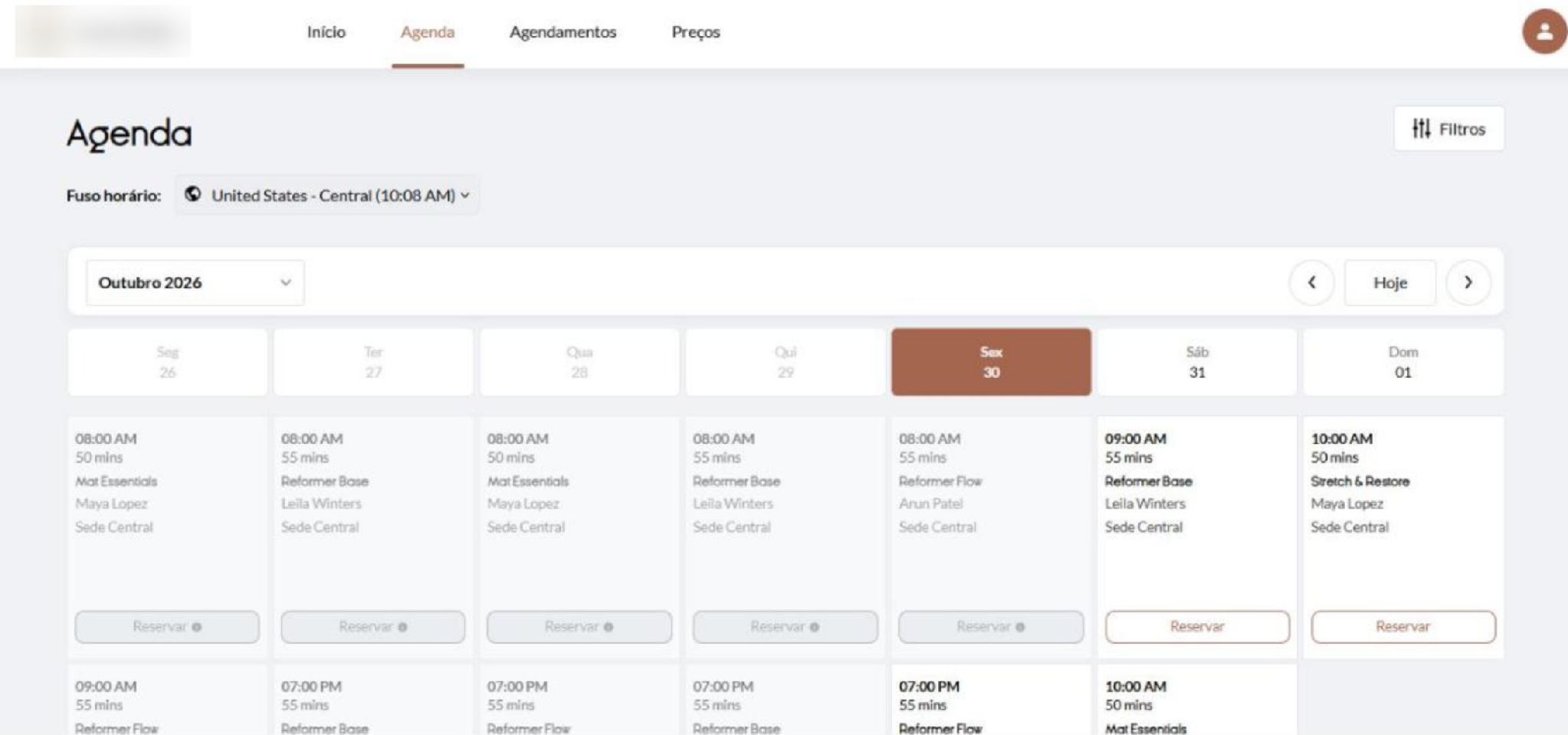
Escolha como sua agenda aparece: lista ou calendário
Em Tipo de agenda você tem duas opções:
- Visualização em lista: a opção padrão. As aulas aparecem uma após a outra em uma lista simples.
- Visualização em calendário: permite ver mais aulas de uma só vez, organizadas como um calendário. Lembre-se de que as fotos das aulas não aparecem nessa visualização até que o cliente clique em uma aula.
Se estiver em dúvida: a visualização em lista costuma ser mais simples para estúdios com poucas aulas por dia, e a visualização em calendário funciona bem se sua agenda for cheia e você quiser que os clientes vejam a semana inteira.
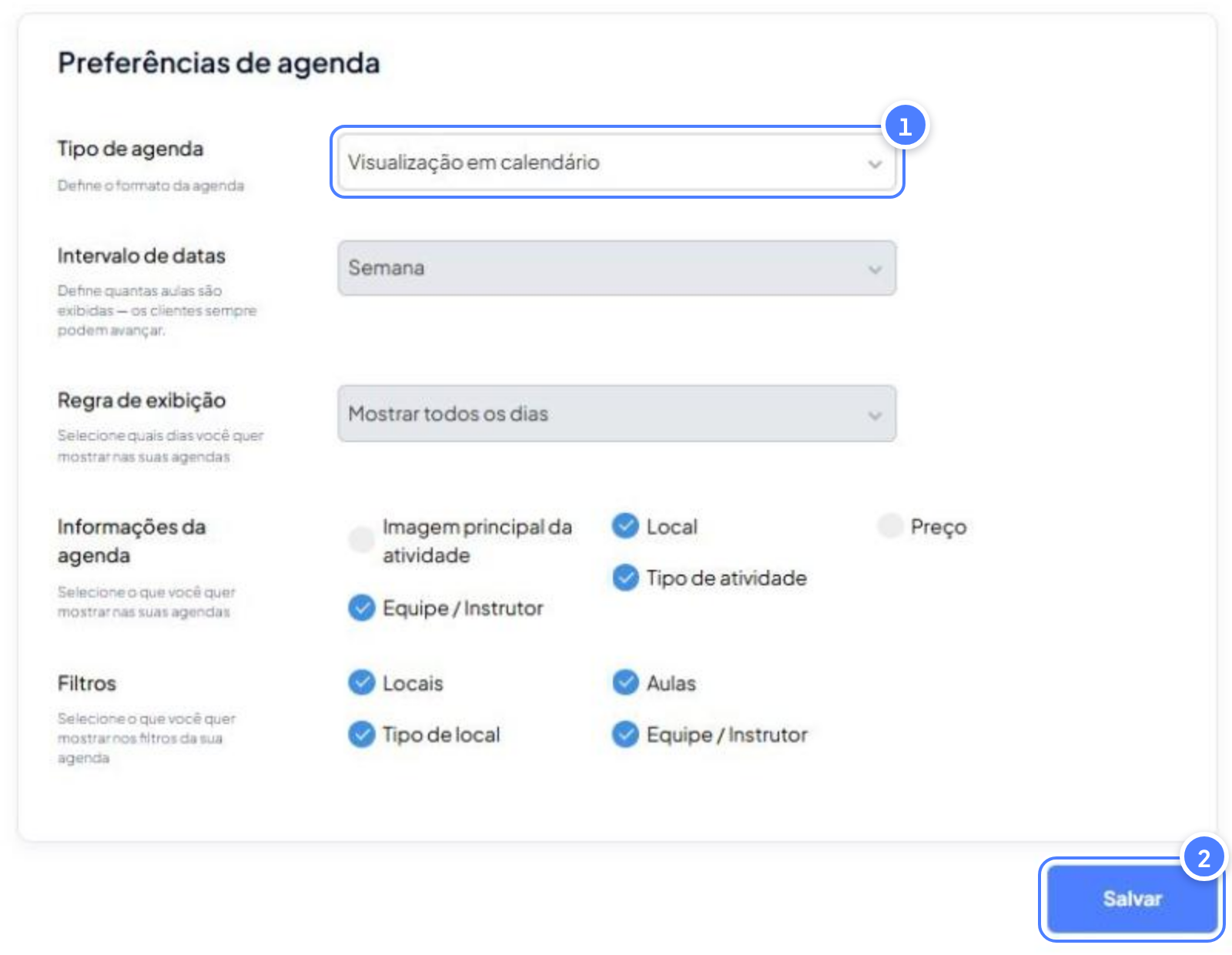
Se usar a visualização em lista: defina o intervalo de datas e a regra de exibição
Essas duas opções só se aplicam quando a visualização em lista está selecionada:
- Intervalo de datas: escolha se a agenda mostra as aulas por semana ou por dia.
- Regra de exibição: escolha se quer mostrar todos os dias, inclusive os sem aulas, ou apenas os dias com atividades.
Escolha quais informações aparecem em cada aula
Em Informações da agenda, marque ou desmarque o que você quer que seus clientes vejam em cada aula, por exemplo: instrutor, vagas disponíveis ou duração da aula.
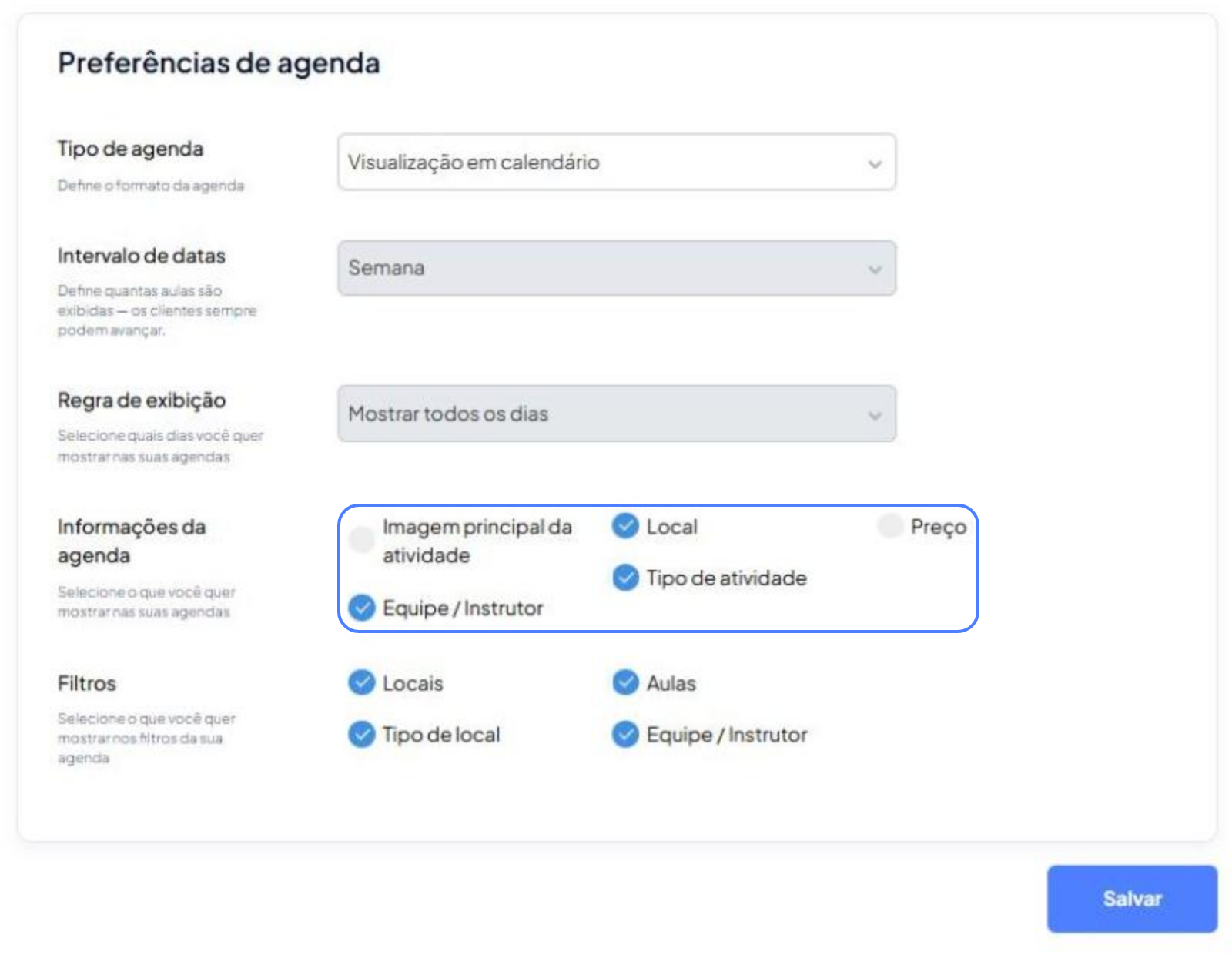
Mostrar as vagas disponíveis é útil: cria senso de urgência e ajuda seus clientes a decidirem reservar mais rápido.
Permita que seus clientes filtrem a agenda
Em Filtros, escolha quais opções seus clientes podem usar para filtrar a agenda, por exemplo por tipo de aula, instrutor ou local. Quanto mais filtros relevantes você oferecer, mais fácil será para o cliente encontrar uma aula que caiba na rotina dele.
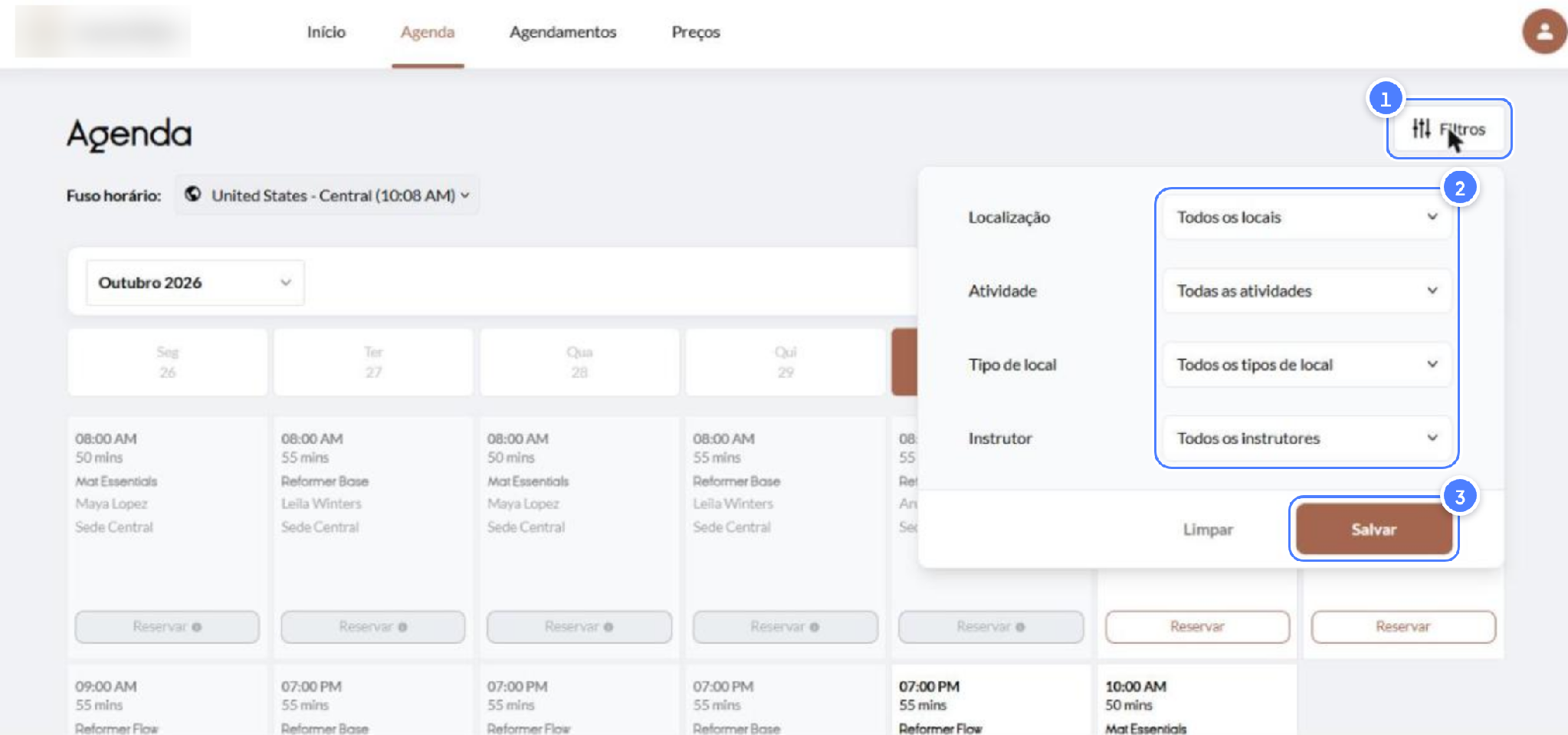
Quando tudo estiver certo, clique em Salvar.
Como alterar o número de dias exibidos na agenda
Você também pode controlar quantos dias à frente sua agenda mostra:
- Vá em Configurações.
- Clique em Configurações gerais.
- Em Configurações de reservas, selecione Configurações da aula.
- Vá até Exibição para cliente.
- Defina o número de dias que você quer exibir (por exemplo, 30 dias).
- Clique em Salvar.

Um período curto (de 3 a 5 dias) parece mais atual e menos cansativo; um período maior dá aos seus clientes mais flexibilidade para se planejar. Não existe uma única resposta certa: depende de com quanta antecedência seus clientes costumam reservar.