
Este punto cuenta para el pilar Convertir de tu Health Score de Fitune. Cuando un cliente está frente a tu equipo, listo para comprar una membresía, un paquete o una playera, lo último que quieres es fricción. El Punto de venta, o POS (una pantalla de cobro rápido para ventas en persona, separada de tu flujo de reservas en línea), permite que tu equipo cierre esa venta en pocos clics, desde donde esté en el admin.
Dónde encontrarloPuedes abrir el POS desde casi cualquier parte del admin de Fitune, de dos formas:
- Selecciona Punto de venta en el menú lateral izquierdo.
- Selecciona + Nuevo, en la esquina superior derecha en computadora o en el ícono de más en el celular.
Ambas opciones abren la misma pantalla de venta rápida, para que tu equipo no tenga que dejar lo que está haciendo para registrar una venta. Cualquier persona con acceso a una cuenta de admin de Fitune puede usarla.
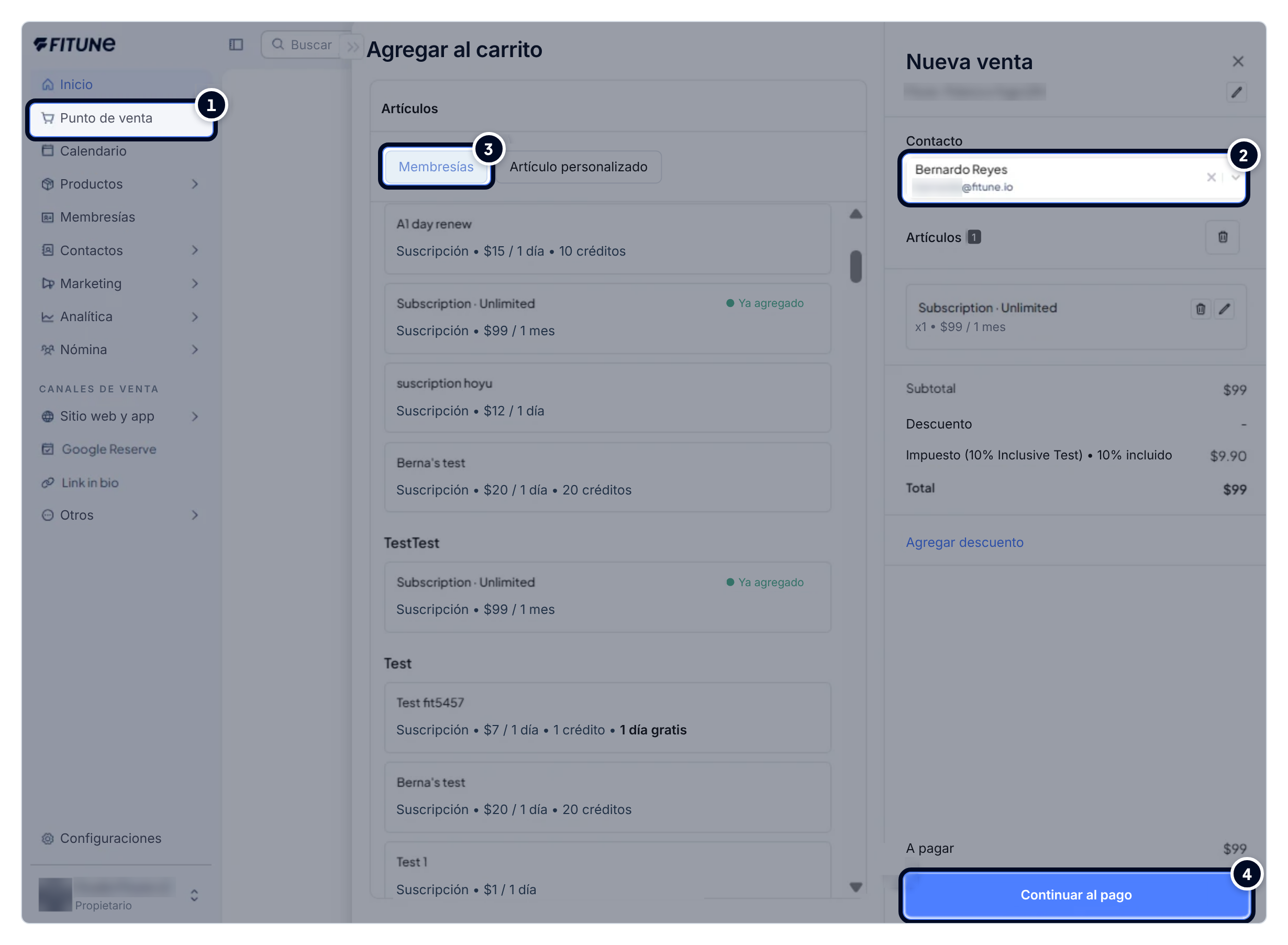
Qué puedes vender
El POS incluye:
- Membresías, paquetes y planes, incluso más de uno en el mismo pedido.
- Artículos personalizados, como mercancía, equipo o cargos extra.
- Cualquier combinación de ambos en un solo pedido.
Las membresías de oferta de bienvenida tienen una etiqueta amarilla, para que tu equipo las identifique de un vistazo al vender. Si quieres darle a un cliente una membresía, paquete o plan sin registrar una venta, consulta cómo agregar uno manualmente. Es útil para una primera clase gratis o una oferta que prometiste en persona.
Lo que el POS aún no incluye
Reservas, citas, cursos y contenido en video. Estos siguen el flujo normal de reservas. Si también vendes productos físicos, como ropa o equipo, la guía sobre artículos personalizados explica cómo configurarlos.
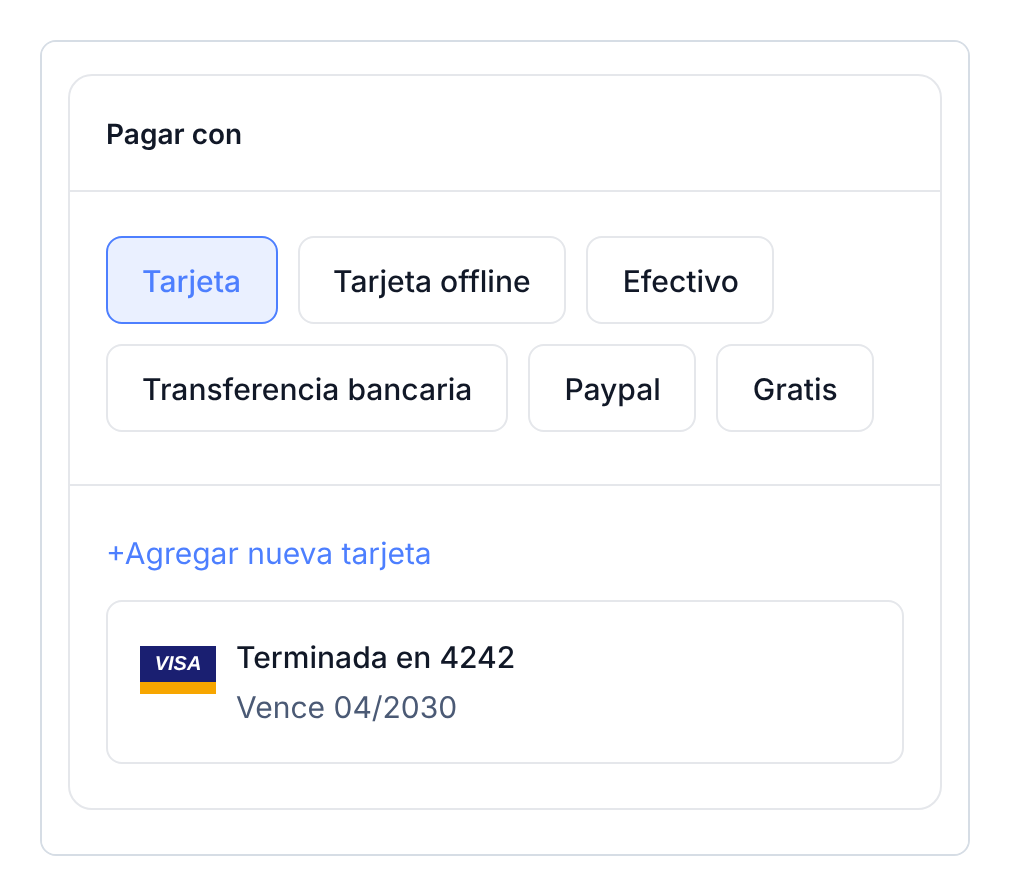
Cómo recibir el pagoEn el checkout, usa las opciones de Pagar con:
- Tarjeta, para pagos con tarjeta.
- Tarjeta offline, Efectivo, Transferencia bancaria o Paypal, para pagos recibidos fuera de Fitune.
- Gratis, cuando no hay nada que cobrar.
También puedes aplicar un código promocional a las membresías. Es el mismo código que creas en Marketing > Códigos promocionales, como se explica en Cómo crear códigos promocionales. Para guardar la tarjeta del cliente en su perfil durante el checkout, selecciona +Agregar nueva tarjeta. Así no tendrá que ingresarla de nuevo la próxima vez.
- Descuentos y cambios de precio: tu equipo puede aplicar un descuento, en porcentaje o monto fijo, o cambiar el precio de un artículo directamente en el pedido. Es práctico para excepciones puntuales, sin necesidad de crear un código promocional.
- Vendedor y ubicación: cada pedido tiene un vendedor y una ubicación, para que sepas quién vendió qué y dónde. Solo puedes cambiarlos antes de completar la venta.
- Reportes: cada venta completada aparece en tus reportes de pedidos, junto a tus otras ventas.
Preguntas frecuentes
▶ ¿Puedo usar el POS para vender la reserva de una clase o una cita? Por ahora no. El POS está pensado para membresías, paquetes y artículos. Las reservas, citas, cursos y videos siguen el flujo normal de reservas.
▶ ¿Puedo vender más de una membresía en el mismo pedido? Sí, y también puedes combinar membresías con artículos personalizados en un solo pedido.
▶ ¿Quién puede acceder al POS? Cualquier persona con acceso a una cuenta de admin de Fitune. No se necesita ningún permiso adicional.
▶ ¿Puedo cambiar el vendedor o la ubicación después de completar una venta? No. Ambos deben definirse antes de terminar el checkout y no se pueden editar después.
▶ ¿El POS acepta códigos promocionales? Sí, específicamente para membresías, usando los mismos códigos creados en Marketing → Códigos promocionales.