
Esto cuenta para el pilar Operate de tu Fitune Health Score.
Darle acceso a Fitune a tu equipo va más allá de que puedan iniciar sesión: se trata de que cada persona tenga su propia cuenta, el nivel de acceso adecuado para su rol y la soltura suficiente con la plataforma para atender a un cliente con seguridad.
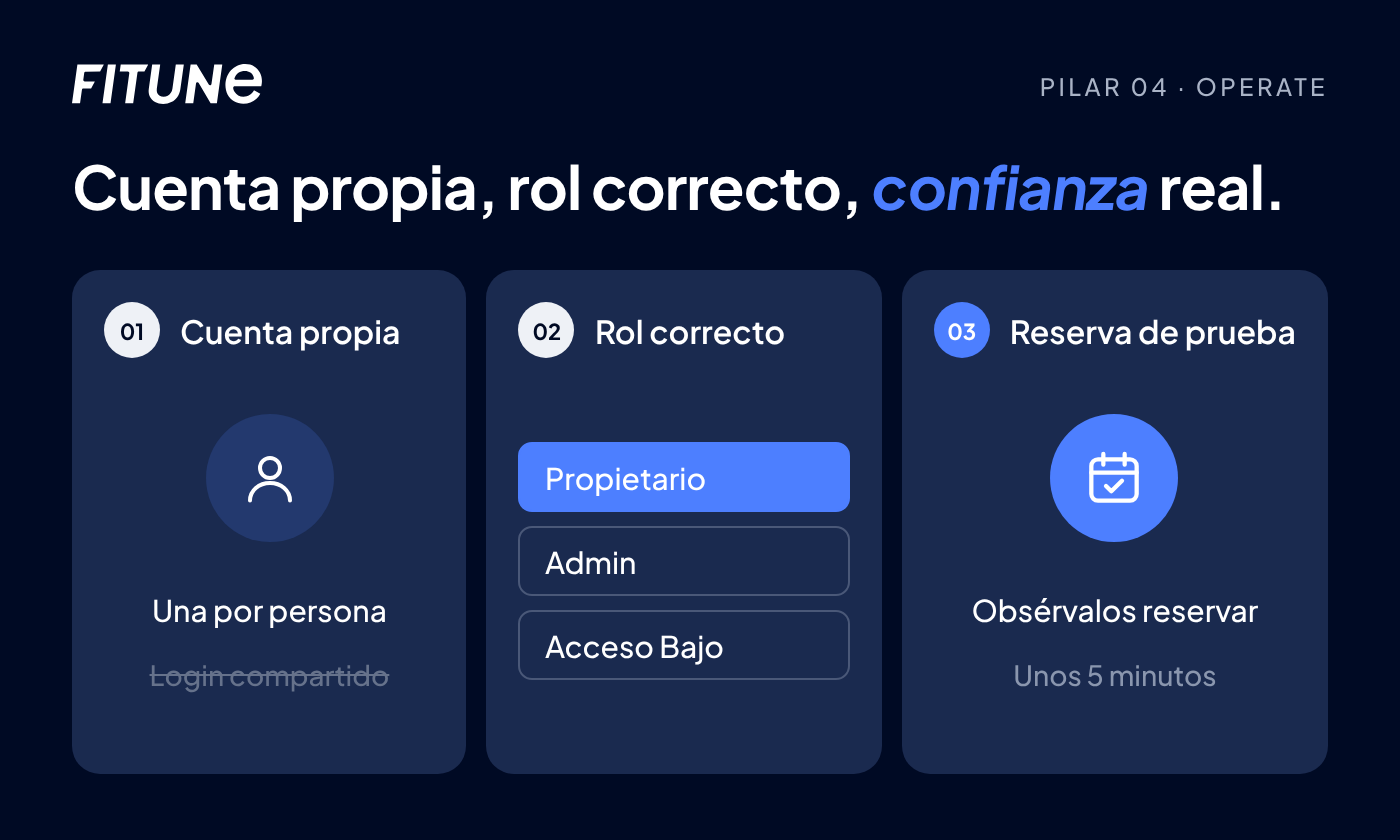
Dale a cada miembro del personal su propia cuenta
Compartir un mismo login entre varias personas puede parecer más rápido al principio, pero hace imposible saber quién hizo qué, y todos terminan con el mismo nivel de acceso, lo necesiten o no. Crear una cuenta individual para cada miembro del personal resuelve ambos problemas.
Para agregar a un nuevo miembro del personal:
- Ve a Configuraciones > Personal.
- Haz clic en +Nuevo entrenador.
- Ingresa el Nombre para mostrar — es el nombre que verán tus clientes en tu sitio web y en las páginas de reserva.
- Activa el botón Asignar rol para definir su nivel de acceso de inmediato.
- Ingresa su nombre, apellido y correo electrónico.
- Haz clic en Guardar.
[VIDEO] Inserta aquí el mismo video de la versión en inglés (Insertar › Video) y borra esta línea.
Elige el rol adecuado para cada persona
Fitune ofrece distintos niveles de acceso, para que cada miembro del personal solo vea y controle lo que es relevante para su trabajo:
- Propietario — la cuenta que creó el estudio, con acceso ilimitado a todo.
- Admin — acceso completo otorgado por el Propietario, con una única excepción: los Admins no pueden entrar a las páginas de Configuraciones.
- Acceso Bajo — limitado a las secciones Inicio y Horarios — ideal para quien solo necesita revisar las clases del día.
Asignar el rol adecuado a cada persona evita que alguien de recepción cambie por accidente la configuración de pagos de tu estudio, y permite que un entrenador se enfoque en su horario sin menús extra de por medio.
Para más detalles técnicos, consulta el artículo Cómo otorgar acceso a miembros / personal / entrenadores de tu equipo.
Si vas a sumar a alguien nuevo, también vale la pena leer cómo resolver las dudas más comunes del día a día del personal y la recepción — el artículo Equipo y recepción - ¡Preguntas frecuentes! explica cómo hacer el check-in de clientes, gestionar clases y registrar compras desde la recepción, lo que ayuda a que la nueva persona se sienta cómoda desde el principio.

Asegúrate de que todos se sientan cómodos usando Fitune
Crear la cuenta es solo la mitad del trabajo — la otra mitad es confirmar que cada miembro del personal realmente sabe usar Fitune antes de depender de ella con un cliente real enfrente.
Una forma rápida de hacerlo es pedirle a cada nuevo integrante que complete una reserva de prueba de principio a fin: guíalo para elegir una clase o una cita 1 a 1, aplicar el paquete o crédito de un cliente y confirmar la reserva, igual que lo haría con alguien en tu recepción.
Si algo lo detiene — encontrar el horario correcto, aplicar un descuento o saber dónde aparece el saldo del paquete de un cliente —, ese es justo el momento de aclararlo, antes de que se convierta en un problema con un cliente real.
No hace falta una sesión formal. Basta con un recorrido de cinco minutos durante el onboarding, en el que la nueva persona haga una reserva real (o de prueba) mientras tú observas, para confirmar que está lista.
Preguntas frecuentes
▶ ¿Qué pasa si le quito el acceso a un miembro del personal? Puedes quitarle el acceso a cualquier miembro del personal directamente desde la página Configuraciones > Personal. Una vez eliminado, ya no podrá iniciar sesión.
▶ ¿Un miembro del personal puede ver o editar el correo que recibe cuando le doy acceso? No. Ese correo lo envía Fitune automáticamente cuando guardas una nueva cuenta de personal, y su contenido no se puede editar desde su lado.
▶ ¿Tengo que asignar un rol a cada miembro del personal? Sí. Activar el botón Asignar rol al crear su cuenta es lo que te permite controlar exactamente qué puede ver y hacer, así que conviene configurarlo para todos desde el principio.
▶ ¿Y si un miembro del personal solo va a dar clases y no usará el panel de administración? El rol Acceso Bajo está pensado justo para eso: se le asigna como entrenador de sus clases sin necesidad de acceso de inicio de sesión al admin.