
-
Esto forma parte del pilar Atraer de tu Fitune Health Score: Wellhub te acerca a un nuevo grupo de potenciales clientes que ya pagan una membresía de bienestar y buscan lugares como el tuyo para usarla.
Importante: requiere un plan de pago de Fitune. Solo se pueden compartir clases grupales y eventos presenciales a través de Wellhub; las citas no son compatibles.
Paso 1: Solicita a Wellhub la conexión con FituneAntes de configurar cualquier cosa en Fitune, debes solicitar la integración directamente a Wellhub:
- Inicia sesión en el Portal de Socios de Wellhub.
- Ve a la sección Integrations.
- Envía una solicitud para integrarte con Fitune.
- Espera el correo de aprobación de Wellhub. Este plazo depende de Wellhub, no de Fitune.
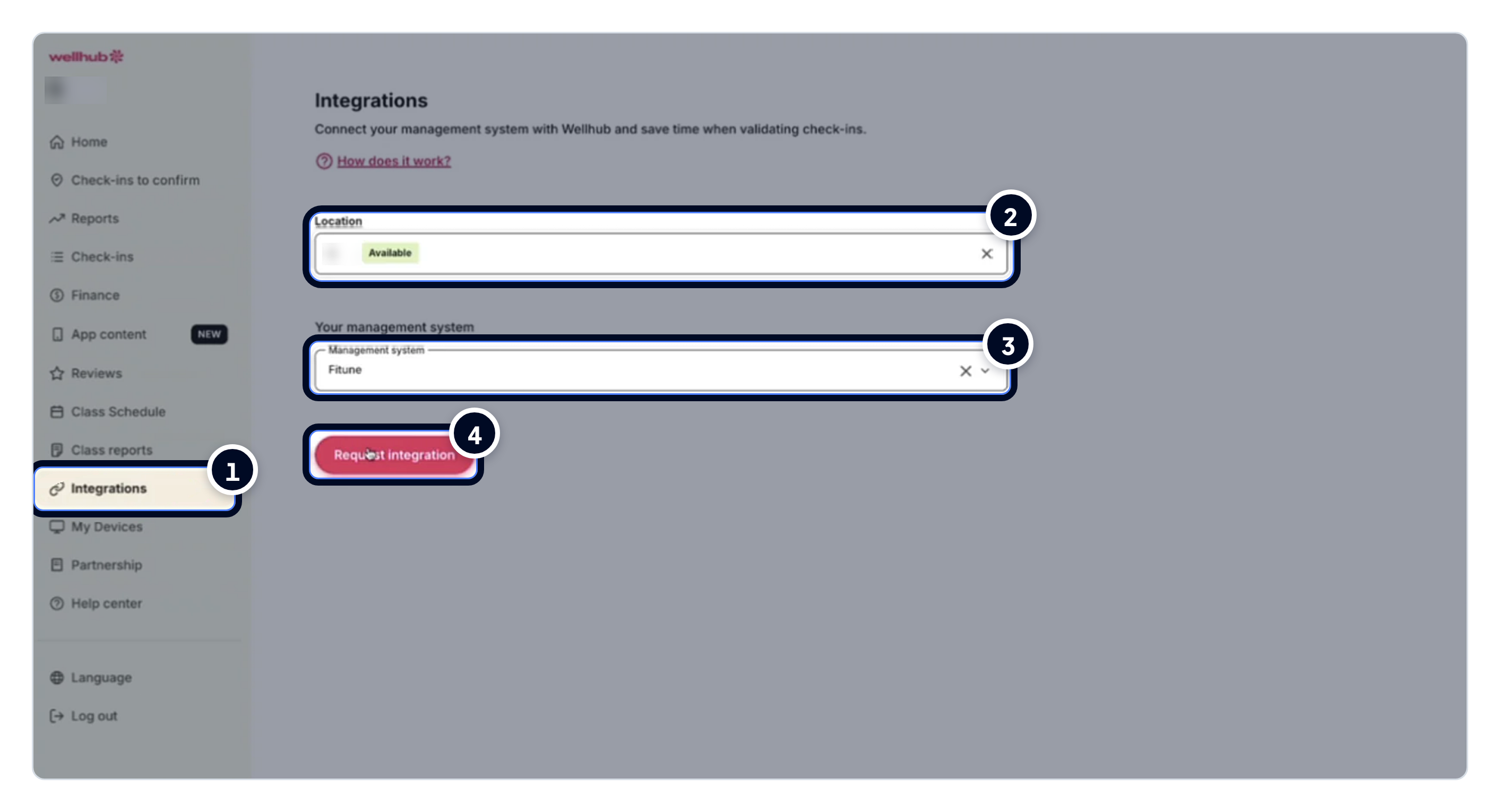
Si ya usas otro software de reservas con Wellhub, ten en cuenta que Wellhub solo permite una integración de software activa a la vez. Primero desconecta la otra desde el portal de administración de Wellhub y luego conecta Fitune.
Paso 2: Conecta Fitune con tu GymIDCuando Wellhub te apruebe, recibirás un GymID: un código de 6 dígitos del Portal de Socios de Wellhub que Fitune usa para vincular tu cuenta.
- En Fitune, ve a Configuraciones → Integraciones → Wellhub.
- Haz clic en Conectar cuenta.
- Ingresa tu GymID y guarda.
- Ve a la pestaña Sincronizar clases y selecciona las clases que quieres compartir con Wellhub.
Paso 3: Activa Wellhub en cada clase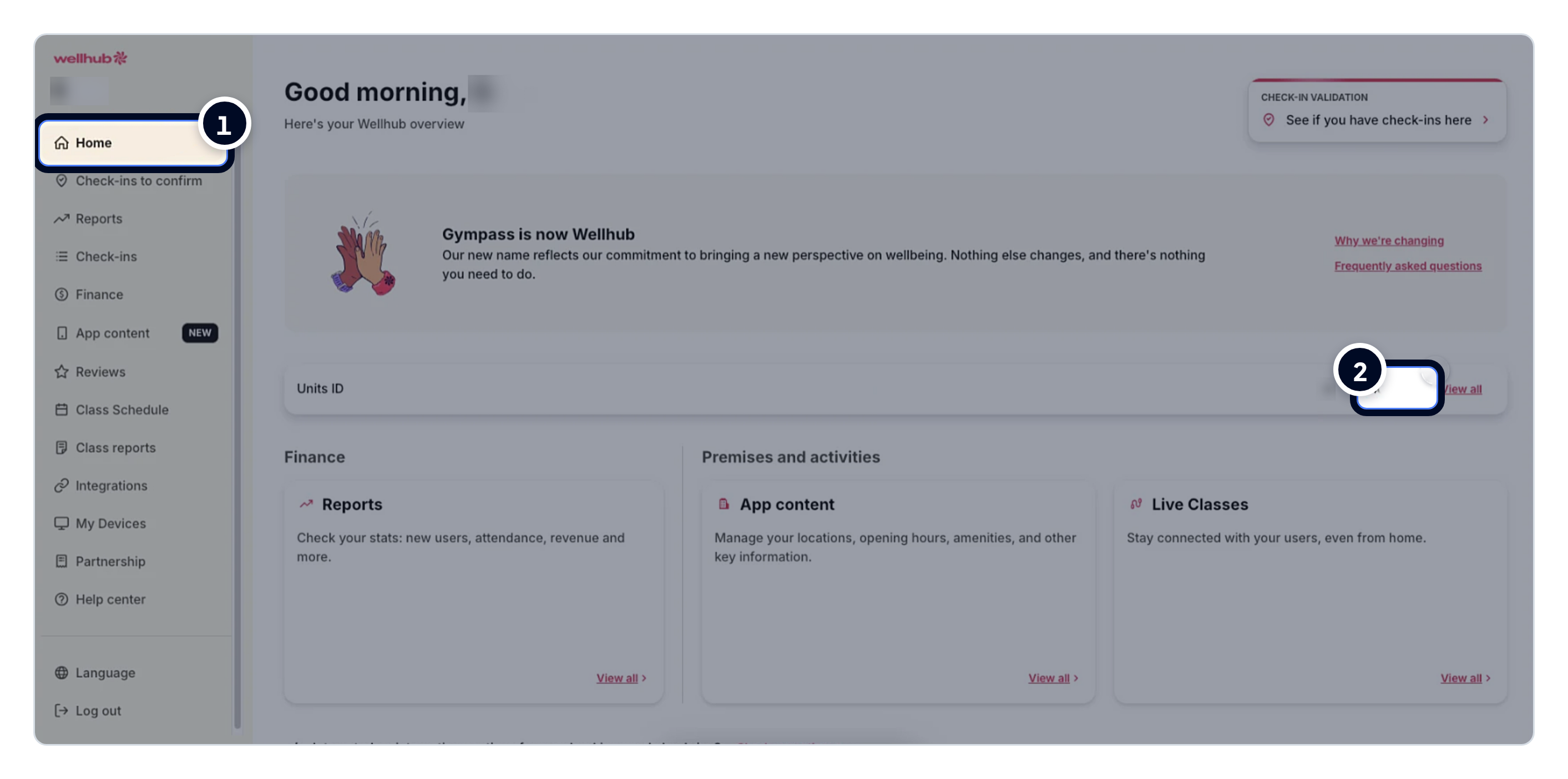
Conectar tu cuenta no abre automáticamente todas las clases a los miembros de Wellhub. Lo eliges por clase:
- Ve a tu Calendario.
- Edita la clase o el horario que quieres compartir.
- Activa Mostrar en Wellhub.
- Define el máximo de lugares Wellhub para esa clase: un número entre 0 y 10, según cuánta capacidad quieras dejar para miembros de Wellhub y cuánta para tus propios clientes.
- Guarda y elige si el cambio aplica solo a esta sesión o también a las siguientes.
Por ejemplo: si una clase tiene capacidad para 10 personas y defines 5 lugares Wellhub, 5 lugares quedan reservados para reservas de Wellhub y los otros 5 siguen disponibles para tus clientes y miembros habituales.
Qué esperar una vez activo- El check-in se hace desde la app de Wellhub, no desde Fitune. El check-in se abre 30 minutos antes de que empiece la clase.
- Tus ventanas de reserva siguen aplicando. Las reservas de Wellhub siguen las mismas reglas que cualquier otra reserva en Fitune.
- Los walk-ins están permitidos por defecto. Un cliente puede hacer check-in desde la app de Wellhub sin reservar antes. Como no se hizo ninguna reserva, no queda ningún registro en Fitune y tu ventana de reserva no aplica. Si prefieres que los clientes solo hagan check-in con reserva previa, pide a Wellhub que desactive los check-ins walk-in de tu estudio. Mientras estén activos, esas visitas no aparecerán en tus registros de Fitune.
- Las reservas de Wellhub están identificadas. Verás una etiqueta Wellhub junto a estos clientes en la lista de asistencia, en la página de detalles del horario y como origen "Wellhub" en tus reportes, para saber siempre de dónde viene cada reserva.
- Puedes cancelar una reserva de Wellhub desde Fitune si es necesario. El check-in y la reprogramación los debe hacer el cliente directamente en la app de Wellhub; no se pueden hacer desde el admin de Fitune.
- Editar el nombre o la descripción de una clase ya sincronizada también la actualiza automáticamente en Wellhub. No necesitas crear la clase de nuevo.
Preguntas frecuentes
▶ ¿Por qué no puedo marcar la asistencia de un cliente de Wellhub? Los clientes de Wellhub deben hacer check-in desde la app de Wellhub; la asistencia no se puede marcar manualmente desde el admin de Fitune.
▶ ¿Por qué no veo las opciones de Wellhub al crear una clase? Primero debes sincronizar tus clases. Ve a Configuraciones → Integraciones → Wellhub, haz clic en Sincronizar clases y selecciona las que quieras.
▶ ¿Qué pasa si cambia mi plan de Wellhub? Actualiza la conexión: ve a Configuraciones → Integraciones → Wellhub, desconecta, espera unos 5 minutos y vuelve a conectar con el mismo GymID.
▶ ¿Puedo ofrecer citas 1 a 1 a través de Wellhub? No. Solo se pueden compartir clases grupales y eventos; las citas no son compatibles.
▶ Un cliente dice que usó Wellhub, pero no veo su reserva. ¿Qué pasó? Probablemente hizo un check-in walk-in (llegó e hizo check-in desde la app de Wellhub sin reservar antes). Fitune crea su contacto, pero no hay registro de reserva porque nunca reservó.
Cuando Wellhub esté funcionando bien, vale la pena revisar ¿Cómo me reservan desde la app de Wellhub/Gympass? para ver exactamente cómo es la experiencia de reserva del lado del miembro.