
Antes de empezar
-
Para conectar Fitpass con Fitune, tu GYM ID (Código de Studio) debe estar aprobado por Fitpass. Sigue este orden, sin importar si eres nuevo en Fitpass o si ya lo usabas:
- Revisa tu Código de Studio en tu Fitpass Admin, en el apartado Studio, bajo el nombre de tu estudio. Se ve así: fit-xxxxxxxxxxxxxxxx.
- Envía la solicitud de conexión por correo a mariajose@fitpass.mx y tony@fitpass.mx.
Usa esta plantilla de correo que encontrarás al final de esta página. - Espera la respuesta de Fitpass por correo electrónico confirmando que han aceptado tu solicitud. Recibirás un correo de INTEGRACIÓN EXITOSA . Probablemente la recibas al final del día.
- Ingresa tu Código de Studio en Fitune admin y después conecta tus horarios siguiendo los pasos de este artículo.
Ten en cuenta también:
- Esta integración está disponible en los planes Pro, Plus y Ultra.
- Fitpass es compatible con ubicaciones presenciales y virtuales.
- Si ya tienes horarios creados en Fitpass, sigue la Guía 1 antes de conectar cualquier clase. El orden importa para no terminar con horarios duplicados.
¿Qué guía es la tuya?
El orden de los pasos cambia según tu punto de partida:
|
Tu situación |
Sigue |
|---|---|
|
Ya usas Fitpass y tienes horarios creados en el calendario de Fitpass |
Guía 1 |
|
Eres nuevo en Fitpass y aún no tienes horarios creados ahí |
Guía 2 |
Las dos guías comparten el mismo último paso: Conecta tus horarios desde Fitune admin con Fitpass.
Guía 1 — Ya tienes horarios creados en Fitpass
Cada horario que conectas desde Fitune se crea como un horario nuevo en Fitpass. No se fusiona con el que ya tenías. Por eso el orden importa: primero cancelas en Fitpass y después conectas desde Fitune. Así no terminas con horarios duplicados.
Paso 1: Obtén tu GymID desde Fitpass admin
- Ingresa a tu cuenta de admin de Fitpass.
- Desde el menú lateral, haz clic en el botón de Studio.
- En el apartado de General, verás el Código de Studio (Gym ID).
- Cópialo.
⚠️ Este lo ingresarás en tu cuenta admin de Fitune cuando ya hayas solicitado la integración a Fitpass y te hayan enviado el correo de INTEGRACIÓN EXITOSA que confirma que ya puedes usarlo.
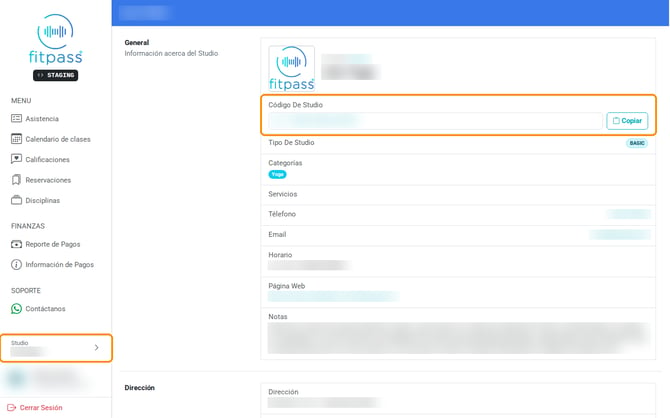
Este código se vería algo así: fit-xxxxxxxxxxxxxxxx. Es generado automáticamente por Fitpass y es un número único que no debes compartir públicamente.
Paso 2: Conecta tu ubicación en Fitune
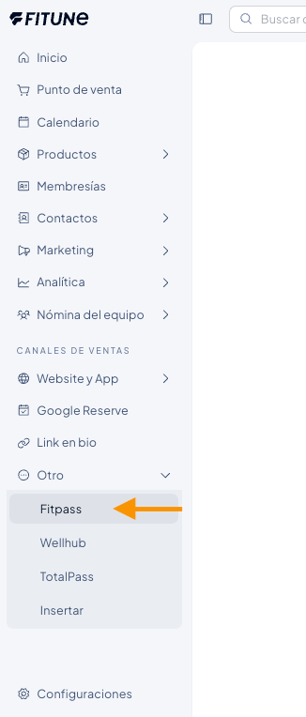
1. En Fitune, ve al menú lateral, sección Otro > Fitpass. 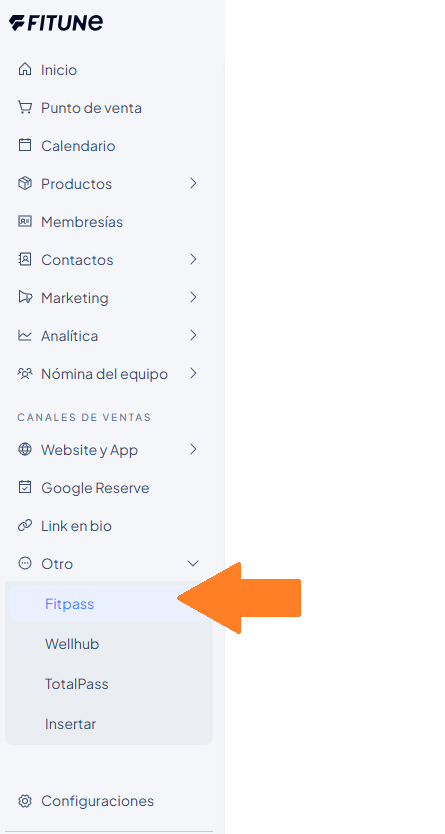
2. O ve a Configuración > Integraciones > Fitpass y, en la tarjeta de Fitpass, haz clic en Conectar.
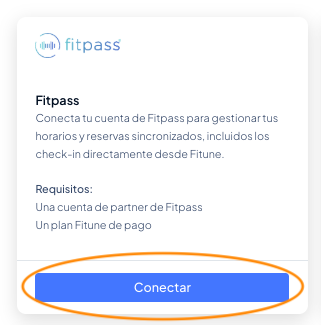
3. Ubica la ubicación que deseas conectar, pega el GYM ID en el campo correspondiente y haz clic en Conectar.
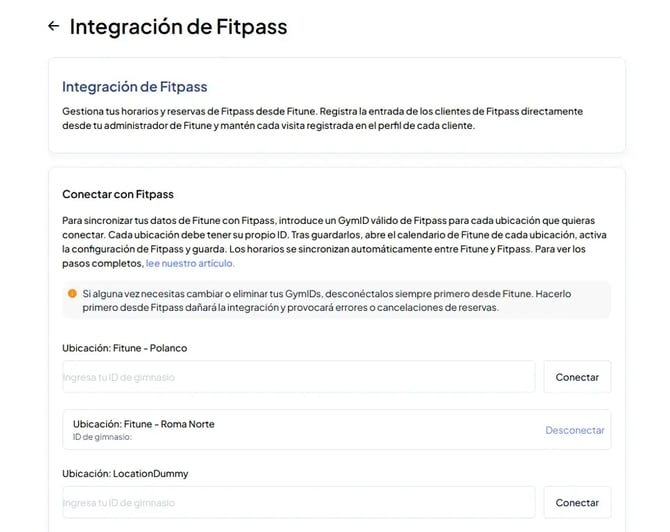
Importante: asegúrate de pegar el GYM ID en la ubicación correcta. El mismo GYM ID no puede usarse en más de una ubicación.
El GYM ID debe cumplir estas condiciones:
- Máximo 50 caracteres.
- Solo letras, números, guiones (-) y guiones bajos (_).
- No se permiten caracteres especiales como #.
Si necesitas cambiar o quitar un GYM ID más adelante, desconéctalo primero desde Fitune. Hacerlo primero desde Fitpass rompe la integración y provoca errores de reserva o cancelaciones.
Paso 3: Cancela en Fitpass los horarios que vas a conectar
Cada horario que conectas desde Fitune se crea como un horario nuevo en Fitpass. No se fusiona con el que ya tenías. Si no cancelas primero el horario en Fitpass, te quedarán dos horarios idénticos y Fitpass no los distingue con ninguna etiqueta.
Sigue este orden:
- En el admin de Fitpass, abre Calendario de clases.
- Identifica los horarios que aún no tienen reservas.
- Haz clic en el horario y después en CANCELAR CLASE.
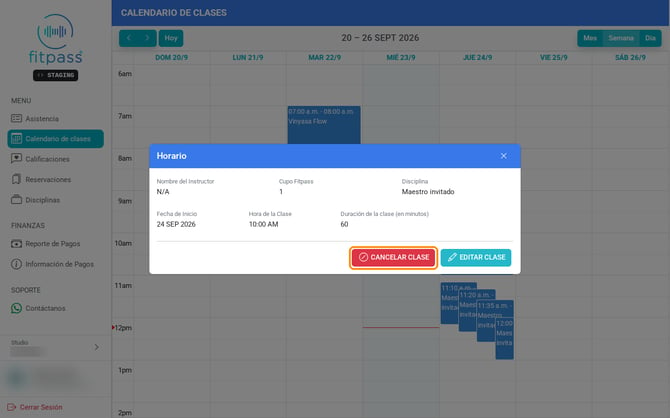
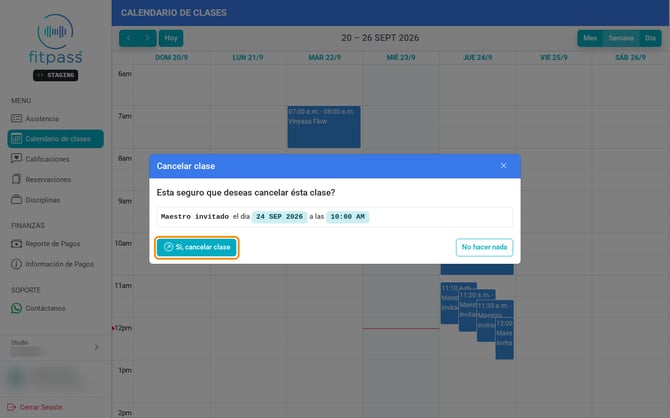
4. Confirma en Sí, cancelar clase.
5. Repite para las próximas fechas de ese horario.
Si un horario ya tiene reservas en Fitpass, no lo canceles ni lo conectes todavía. Espera a que pasen esas reservas y haz el cambio a partir de la semana siguiente.
💡 Tip: la app de Fitpass solo muestra a sus usuarios una semana hacia adelante. Los horarios de las semanas posteriores aún no están abiertos a reservas, así que puedes cancelarlos en Fitpass y conectarlos desde Fitune desde ya, sin esperar a que llegue esa semana.
Paso 4: Conecta tus horarios desde Fitune
Con los horarios cancelados en Fitpass, es momento de conectarlos desde Fitune y relacionar cada uno con su disciplina correspondiente. Para eso, baja hasta la sección Conecta tus horarios de Fitune a Fitpass, justo debajo de la Guía 2, y sigue los pasos de ahí.
Guía 2 — Eres nuevo en Fitpass
Paso 1: Crea una cuenta en Fitpass
-
Contacta al equipo de Fitpass para crear la cuenta de tu estudio y obtener tu GYM ID. ¿Aún no tienes cuenta en Fitpass? Solicítala directamente a Fitpass.
-
Con la cuenta activa, encontrarás tu GYM ID en el admin de Fitpass, en Studio > Código de Studio.
- Sigue los pasos del inicio del artículo para pedir aprobación de Fitpass por correo, usando su plantilla.
⚠️ Este lo ingresarás en tu cuenta admin de Fitune cuando ya hayas solicitado la integración a Fitpass y te hayan enviado el correo de INTEGRACIÓN EXITOSA que confirma que ya puedes usarlo.
Paso 2: Conecta tu ubicación en Fitune
- En Fitune, ve al menú lateral, sección Otro > Fitpass.
2. O ve a Configuración > Integraciones > Fitpass.
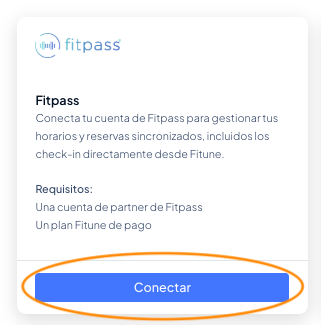
3. En la tarjeta de Fitpass, haz clic en Conectar.
4. Ubica la ubicación que deseas conectar, pega el GYM ID en el campo correspondiente y haz clic en Conectar.
Importante: el mismo GYM ID no puede usarse en más de una ubicación. Debe tener máximo 50 caracteres y contener solo letras, números, guiones (-) y guiones bajos (_).
Paso 3: Crea tus disciplinas en Fitpass
En Fitpass, las disciplinas son el equivalente a tus clases en Fitune. Deben existir en Fitpass antes de que conectes cualquier horario.
- En el admin de Fitpass, abre Disciplinas y haz clic en NUEVO.
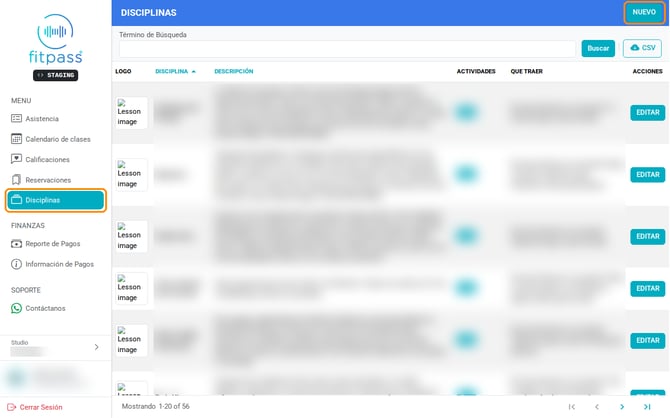
- Completa Nombre, Qué traer, Descripción, Logo y Actividad principal.
- Haz clic en AGREGAR DISCIPLINA.
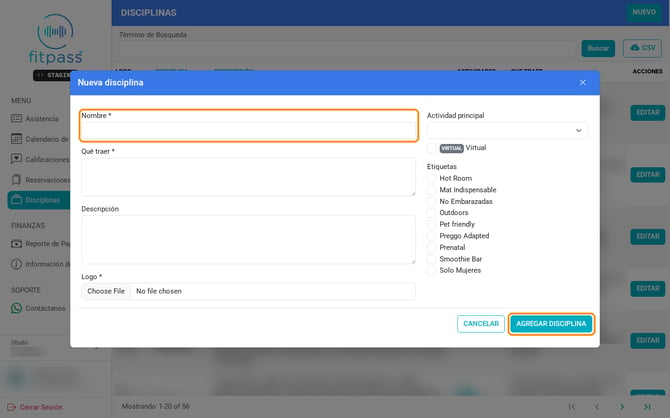
¿Por qué importa el nombre? El nombre de la disciplina es lo que ven los usuarios de Fitpass en la app, no el nombre de la clase en Fitune. Usa un nombre claro y, si puedes, igual al de tu clase en Fitune: así Fitune encuentra la disciplina automáticamente en el siguiente paso.
Paso 4: Conecta tus horarios
Con las disciplinas creadas, es momento de elegir qué horarios de tu calendario de Fitune aparecerán en Fitpass y relacionar cada uno con su disciplina correspondiente. Para eso, baja hasta la sección Conecta tus horarios de Fitune a Fitpass, justo debajo de esta guía, y sigue los pasos de ahí.
Conecta tus horarios de Fitune a Fitpass
Aquí eliges qué horarios de tu calendario de Fitune aparecen en Fitpass y relacionas cada uno con su disciplina de Fitpass.
1. Activa Fitpass en el horario
Los ajustes de Fitpass viven dentro de cada horario, junto a los de TotalPass y Wellhub si también tienes esas integraciones activas.
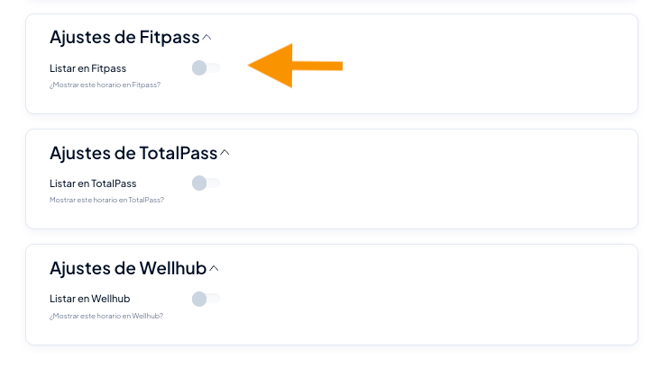
- Ve al calendario y haz clic en editar en el horario que deseas habilitar para Fitpass, o crea uno nuevo: Calendario > +Nuevo.
- Selecciona la ubicación que conectaste a Fitpass. Aparecerá automáticamente la sección Configuración de Fitpass.
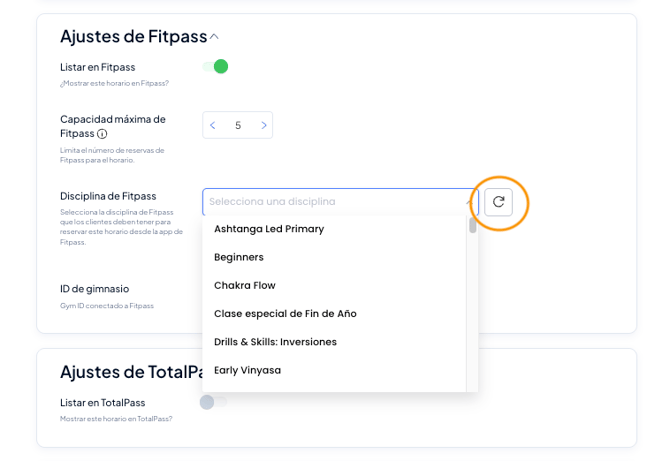
- Activa el toggle de Fitpass.
- Define el máximo de cupos que quieres ofrecer a usuarios de Fitpass. Este número debe ser igual o menor a la capacidad total del horario.
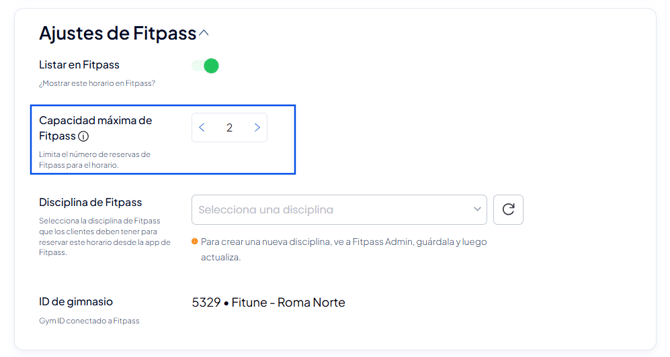
2. Elige la disciplina
En Fitpass, las disciplinas son el equivalente a tus clases en Fitune. ¿Por qué importa esto? El nombre que verán tus usuarios de Fitpass en el calendario será el de la disciplina seleccionada en Fitpass, no el nombre de la clase en Fitune. Elige bien para evitar confusiones.
Fitune busca en Fitpass una disciplina con el mismo nombre que tu clase y la selecciona automáticamente. Si no coincide, selecciónala manualmente en el menú desplegable.
Si acabas de crear la disciplina en Fitpass y no aparece, refresca las disciplinas; aparecerá después de recargar.
3. Guarda
- Haz clic en Guardar.
- Elige si deseas aplicar los cambios únicamente a este horario o a todas las recurrencias.
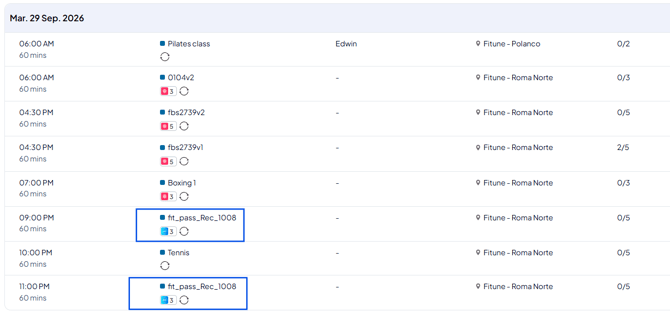
Revisa tu listado de horarios para confirmar cuáles quedaron conectados: los conectados muestran el distintivo de Fitpass con el número de cupos que asignaste. Cada integración tiene su propio distintivo en el listado de horarios. Si tienes TotalPass o Wellhub activos, verás sus distintivos en los horarios conectados a cada una.
4. Revisa en Fitpass
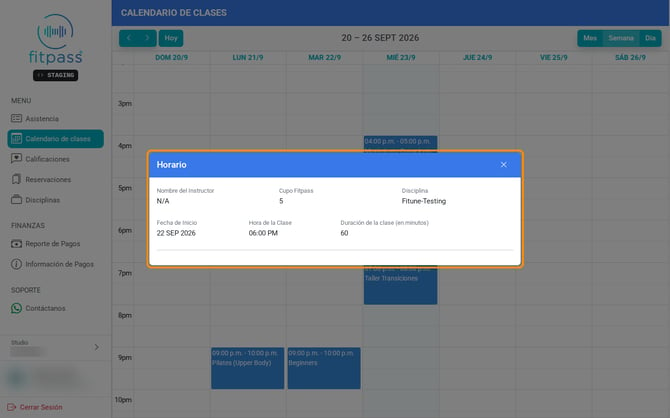
Después de guardar, el horario aparece en el Calendario de clases de Fitpass, con la disciplina que elegiste y el Cupo Fitpass que definiste en Fitune.
Recordatorio: registra la asistencia de tus clientes Fitpass en Fitune
Fitpass realiza el pago con base en las asistencias confirmadas (check-ins) y en las reservas que no fueron canceladas hasta 4 horas antes de la clase. Por eso, registrar la asistencia de cada cliente Fitpass en Fitune asegura que todas las visitas se contabilicen en tu pago.
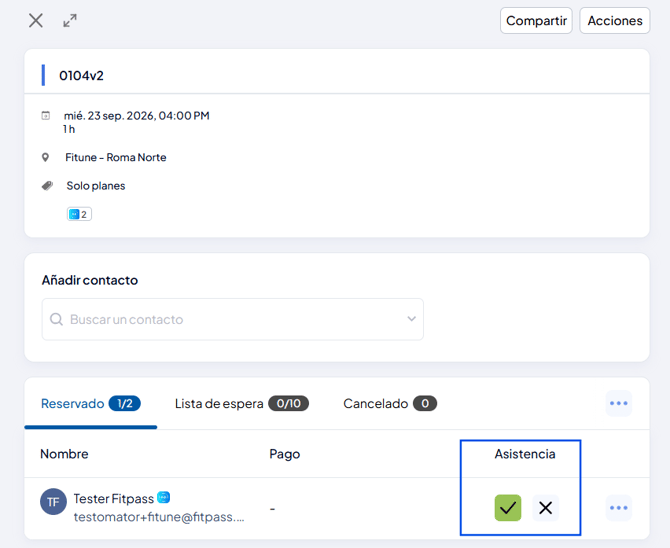
En los horarios conectados, registra la asistencia de los clientes Fitpass desde Fitune, como ya lo haces con tus otros clientes:
- Desde el admin de Fitune, en la lista de asistencia de la clase;
- Desde el kiosco, por tu equipo o por el propio cliente.
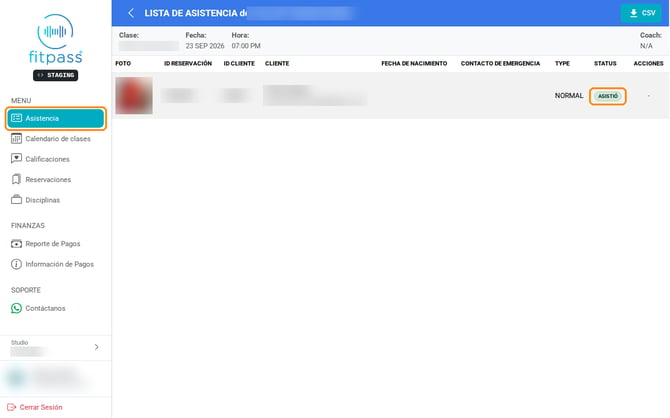
La asistencia registrada en Fitune aparece en el admin de Fitpass en Asistencia, con el estatus ASISTIÓ.
Tienes 48 horas para ajustar la asistencia. Puedes cambiar entre Asistió y No asistió hasta 48 horas después del inicio de la clase. Después de ese plazo, la asistencia queda bloqueada en Fitune, porque Fitpass ya no acepta cambios.
💡 Crea el hábito: registra la asistencia durante o justo después de cada clase. Así tienes tiempo de sobra para corregir cualquier error dentro de las 48 horas. Si es posible, deja el kiosco disponible en la recepción para que los clientes hagan check-in solos.
Dudas sobre pagos: Para cualquier duda sobre reservas de Fitpass, pagos por inasistencias o tarifas de pago, contacta al soporte de Fitpass.
Después de conectar tus horarios
- Cupos: ajústalos desde Fitune, en editar horario > Configuración de Fitpass. El cambio se sincroniza automáticamente con Fitpass, así que ya no necesitas modificarlo allá.
- Cambios en Fitpass: no elimines en Fitpass las disciplinas ni los horarios que conectaste desde Fitune. Eliminar una disciplina conectada desconecta el horario y puede cancelar reservas. Haz todos los cambios desde Fitune.
- GYM ID: si necesitas cambiar o quitar un GYM ID, desconéctalo primero desde Fitune. Hacerlo primero desde Fitpass rompe la integración y provoca errores de reserva o cancelaciones.
- Reportes: las reservas de Fitpass aparecen en tus reportes de reservas y en tus últimas asistencias, como cualquier otra reserva de tu estudio.
- Cancelaciones y asistencia: las reservas de Fitpass solo se pueden cancelar con más de 4 horas de anticipación, y la asistencia se puede ajustar hasta 48 horas después del inicio de la clase.
Ventanas de reserva y políticas de cancelación
Las ventanas de reserva y las políticas de cancelación que configuras en Fitune no aplican a las reservas de Fitpass. Fitpass aplica sus propias reglas y políticas a sus clientes.
Lo mismo aplica al revés: cuando tu estudio cancela una reserva de Fitpass o ajusta una asistencia desde Fitune, se aplican las reglas de Fitpass:
- Cancelaciones: solo cuando faltan más de 4 horas para la clase.
- Asistencia: se puede cambiar hasta 48 horas después del inicio de la clase.
Fitune aplica estas reglas automáticamente para que las reservas y asistencias siempre coincidan en las dos plataformas.
Esto significa que puede entrar una reserva de Fitpass más cerca del inicio de la clase de lo que permite tu ventana en Fitune. Es un comportamiento esperado, no un error.
Lo que Fitune sí garantiza es el cupo: si tu clase ya está llena, no entran más reservas de Fitpass. Las ausencias, cancelaciones y penalizaciones a clientes las gestiona Fitpass directamente con el cliente.
Preguntas frecuentes
▶ ¿Cómo se ven las reservas de Fitpass en Fitune?
Cuando un usuario de Fitpass hace una reserva en tu estudio, se crea automáticamente un perfil de contacto con el logo de Fitpass y su información (correo electrónico); la reserva se registra como pago único, el origen del contacto aparece como Fitpass, y Fitune guarda el historial completo de reservas, cancelaciones y asistencias.
▶ ¿Cómo funciona el check-in de clientes Fitpass?
A diferencia de otras integraciones, con Fitpass sí puedes registrar asistencia desde el admin de Fitune o desde el kiosco, ya sea por el personal o por el propio cliente.
Puedes cambiar la asistencia de una reserva de Fitpass entre Asistió y No asistió las veces que necesites, hasta 48 horas después del inicio de la clase. Por ejemplo, una clase del lunes a las 9:00 se puede ajustar hasta el miércoles a las 9:00. Después de ese plazo, los botones de asistencia aparecen desactivados. Recuerda: registrar la asistencia asegura que la visita se contabilice en tu pago.
▶ ¿Puedo cancelar una reserva de Fitpass desde Fitune?
Sí, siempre que falten más de 4 horas para el inicio de la clase. A diferencia de otras integraciones, puedes cancelar las reservas de Fitpass directamente desde el admin de Fitune.
Cuando faltan 4 horas o menos, o la clase ya empezó o terminó, el botón Cancelar reserva aparece desactivado. Pasa el cursor sobre él para ver el motivo. Esta es una regla de Fitpass: así la reserva se mantiene igual en las dos plataformas.
▶ ¿Cómo desconecto una ubicación?
Todas las reservas futuras de Fitpass en esa ubicación se cancelan automáticamente. Tras desconectar, debes esperar 5 minutos antes de volver a conectar esa ubicación u otra, para garantizar que la desconexión se complete correctamente y evitar problemas de sincronización.
▶ ¿Quién paga por las reservas hechas desde Fitpass, incluidas las reservas sin asistencia?
Fitpass. Los clientes que reservan desde Fitpass no te pagan la clase a ti ni a Fitune: quien le paga a tu estudio es Fitpass. El pago considera las asistencias confirmadas (check-ins) y las reservas que no fueron canceladas hasta 4 horas antes de la clase. Las ausencias, cancelaciones y penalizaciones a los clientes las gestiona Fitpass directamente con ellos. Cualquier duda sobre estos pagos debe tratarse directamente con Fitpass, no con Fitune.
Plantilla de correo para solicitar la aprobación de tu GYM ID con Fitpass
-
Llena los datos entre [corchetes] por los de tu estudio
- El Código de tu estudio (Gym ID) que inicia con [fit-xxxxxxxxxxxxxxxx] está disponible dentro de tu Fitpass admin, en el apartado de "Studio", bajo el nombre de tu estudio
- Envíalo a: mariajose@fitpass.mx y tony@fitpass.mx
Asunto:
Solicitud de acceso a la API de Fitpass y autorización de partner (Fitune) – [Nombre del estudio] – [fit-xxxxxxxxxxxxxxxx]
Contenido:
Hola equipo de Fitpass,
Soy [Nombre completo], [cargo: propietario/a, gerente, etc.] de [Nombre del estudio], y les escribo para
solicitar que se habilite la integración de nuestro estudio con la plataforma Fitune a través de la API
de Fitpass.
Datos del estudio:
- Nombre del estudio: [Nombre del estudio tal como aparece en Fitpass]
- Código de gimnasio (Fitpass Admin): [fit-xxxxxxxxxxxxxxxx]
- Ciudad / País: [Ciudad, País]
- Correo de la cuenta en Fitpass Admin: [correo@ejemplo.com]
Solicitud:
1. Habilitar el acceso a la API de Fitpass para el estudio indicado.
2. Autorizar a Fitune como partner para gestionar los datos del estudio (Studio Data) en nuestro nombre,
incluyendo horarios, clases, disponibilidad y la información general del estudio.
Confirmo que:
- Soy responsable autorizado/a del estudio indicado y tengo facultad para otorgar este permiso.
- Entiendo que Fitune podrá consultar y actualizar los datos del estudio en Fitpass mientras esta autorización esté vigente.
- Puedo solicitar la revocación de este acceso en cualquier momento escribiendo a este mismo correo.
Quedo atento/a a su confirmación y a cualquier información adicional que necesiten.
Saludos cordiales,
[Nombre completo]
[Cargo]
[Nombre del estudio]
[Teléfono]