
Antes de começar
- Para conectar o Fitpass à Fitune, seu GYM ID (Código do Studio) precisa ser aprovado pelo Fitpass. Siga esta ordem, seja você novo no Fitpass ou já usuário:
- Confira seu Código do Studio no seu Fitpass Admin, na seção Studio, abaixo do nome do seu studio. Ele tem este formato: fit-xxxxxxxxxxxxxxxx.
- Envie o pedido de conexão por e-mail para mariajose@fitpass.mx e tony@fitpass.mx.
Use o modelo de e-mail que você encontra no final desta página. - Aguarde a resposta do Fitpass por e-mail confirmando que sua solicitação foi aceita. Você vai receber um e-mail de INTEGRAÇÃO CONCLUÍDA. Provavelmente ele chega até o fim do dia.
- Insira seu Código do Studio no admin da Fitune e depois conecte seus horários seguindo os passos deste artigo.
Tenha em mente também:
- Esta integração está disponível nos planos Pro, Plus e Ultra.
- O Fitpass é compatível com unidades presenciais e virtuais.
- Se você já tem horários criados no Fitpass, siga o Guia 1 antes de conectar qualquer aula. A ordem importa para você não ficar com horários duplicados.
Qual guia é o seu?
A ordem dos passos muda dependendo de onde você está:
|
Sua situação |
Siga |
|---|---|
|
Você já usa o Fitpass e tem horários criados no calendário do Fitpass |
Guia 1 |
|
Você é novo no Fitpass e ainda não tem horários criados lá |
Guia 2 |
Os dois guias terminam no mesmo passo: Conecte seus horários do admin da Fitune ao Fitpass.
Guia 1 — Você já tem horários criados no Fitpass
Cada horário que você conecta pela Fitune é criado como um horário novo no Fitpass. Ele não se funde com o que você já tinha. Por isso, a ordem importa: primeiro você cancela no Fitpass, depois conecta pela Fitune. Assim você não fica com horários duplicados.
Passo 1: Pegue seu GYM ID no admin do Fitpass
- Entre na sua conta de admin do Fitpass.
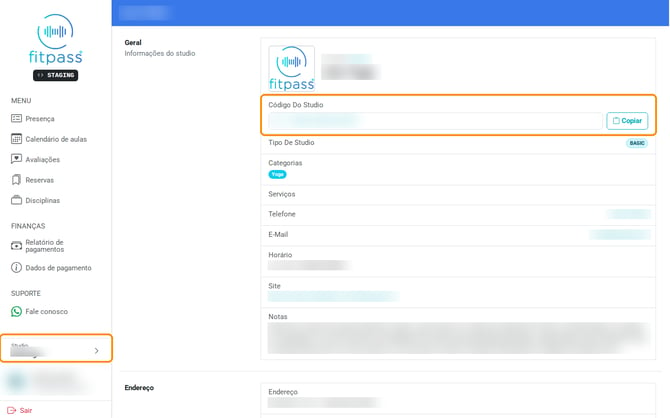
- No menu lateral, clique no botão Studio.
- Na seção Geral, você vê o Código do Studio (GYM ID).
- Copie o código. ⚠️ Você vai inseri-lo na sua conta de admin da Fitune depois de pedir a integração ao Fitpass e receber o e-mail de INTEGRAÇÃO CONCLUÍDA, que confirma que você já pode usá-lo.
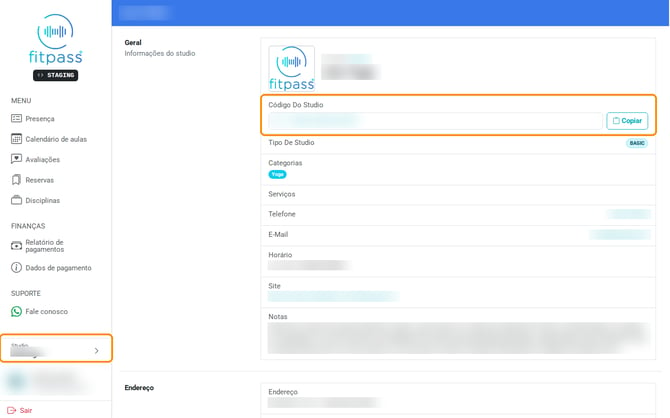
Esse código tem este formato: fit-xxxxxxxxxxxxxxxx. Ele é gerado automaticamente pelo Fitpass e é um número único que você não deve compartilhar publicamente.
Passo 2: Conecte sua unidade na Fitune
- Na Fitune, vá ao menu lateral, seção Outro > Fitpass.
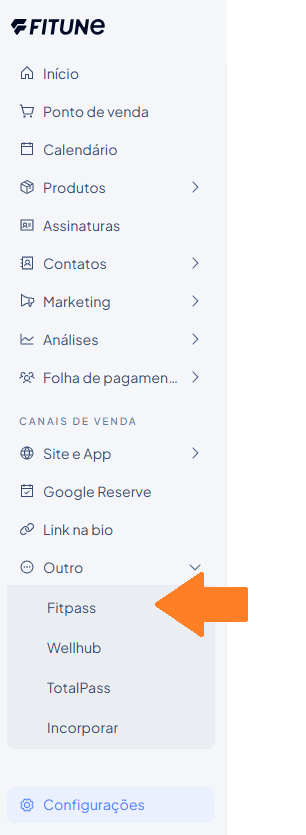
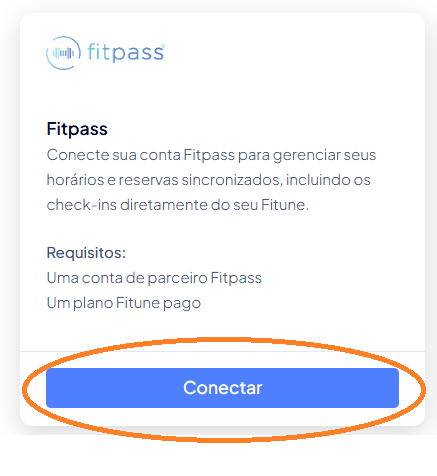
- ou em Configurações > Integrações > Fitpass, no card do Fitpass, clique em Conectar.
- Localize a unidade que deseja conectar, cole o GYM ID no campo correspondente e clique em Conectar.
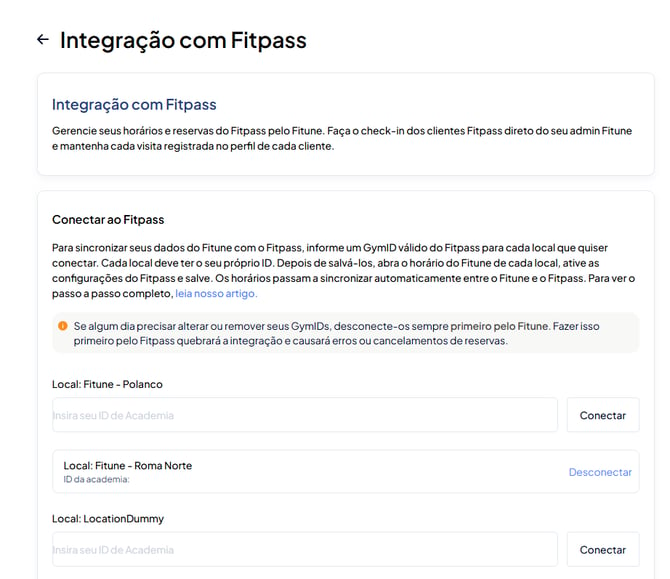
Importante: confira se está colando o GYM ID na unidade correta. O mesmo GYM ID não pode ser usado em mais de uma unidade.
O GYM ID deve seguir estas condições:
- Máximo de 50 caracteres.
- Apenas letras, números, hifens (-) e underscores (_).
- Caracteres especiais como # não são permitidos.
Se você precisar alterar ou remover um GYM ID mais adiante, desconecte primeiro pelo Fitune.
Fazer isso primeiro pelo Fitpass quebra a integração e provoca erros de reserva ou cancelamentos.
Passo 3: Cancele no Fitpass os horários que você vai conectar
Cada horário que você conecta pela Fitune é criado como um horário novo no Fitpass. Ele não se funde com o que você já tinha. Se não cancelar primeiro o horário no Fitpass, você vai ficar com dois horários idênticos, e o Fitpass não os diferencia com nenhuma etiqueta.
Siga esta ordem:
- No admin do Fitpass, abra Calendário de aulas.
- Identifique os horários que ainda não têm reservas.
- Clique no horário e depois em Cancelar aula.
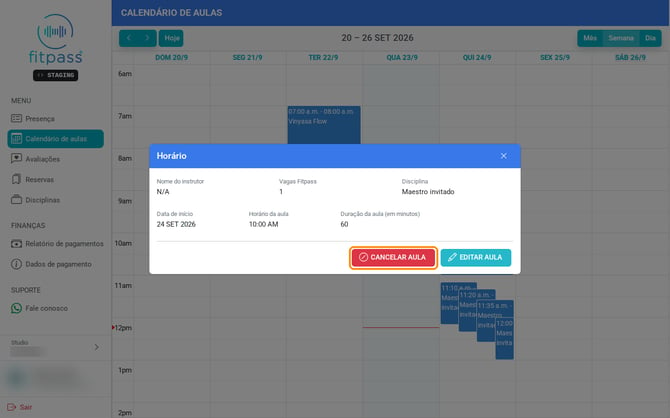
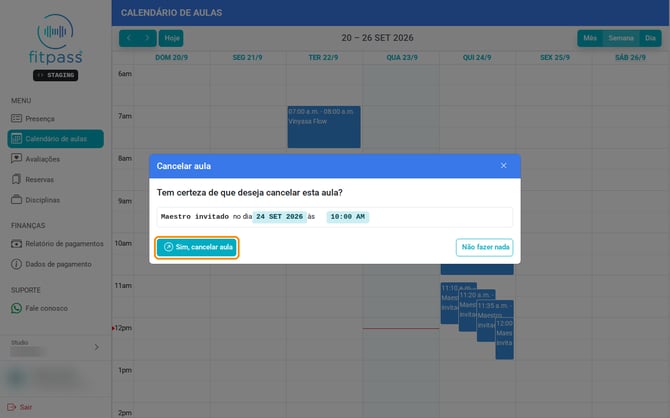
- Confirme em Sim, cancelar aula.
- Repita para as próximas datas desse horário.
Se um horário já tiver reservas no Fitpass, não cancele nem conecte ainda. Espere as reservas acontecerem e faça a troca a partir da semana seguinte.
💡 Dica: o app do Fitpass mostra aos usuários apenas uma semana à frente. Os horários das semanas seguintes ainda não estão abertos para reserva, então você já pode cancelá-los no Fitpass e conectá-los pela Fitune desde agora, sem esperar a semana chegar.
Passo 4: Conecte seus horários pela Fitune
Com os horários cancelados no Fitpass, é hora de conectá-los pela Fitune e combinar cada um com a disciplina correspondente. Para isso, desça até a seção Conecte seus horários da Fitune ao Fitpass, logo abaixo do Guia 2, e siga os passos de lá.
Guia 2 — Você é novo no Fitpass
Passo 1: Crie uma conta no Fitpass
- Entre em contato com o time do Fitpass para criar a conta do seu studio e obter seu GYM ID. Ainda não tem conta no Fitpass? Solicite diretamente ao Fitpass.
- Com a conta ativa, você encontra seu GYM ID no admin do Fitpass, em Studio > Código do Studio.
- Siga os passos do início do artigo para pedir a aprovação do Fitpass por e-mail, usando o modelo deles. ⚠️ Você vai inseri-lo na sua conta de admin da Fitune depois de pedir a integração ao Fitpass e receber o e-mail de INTEGRAÇÃO CONCLUÍDA, que confirma que você já pode usá-lo.
.
Passo 2: Conecte sua unidade na Fitune
- Na Fitune, vá ao menu lateral, seção Outro > Fitpass
- Ou em Configurações > Integrações > Fitpass.
-
No card do Fitpass, clique em Conectar.
-
Localize a unidade que deseja conectar, cole o GYM ID no campo correspondente e clique em Conectar.
Importante: o mesmo GYM ID não pode ser usado em mais de uma unidade. Ele deve ter no máximo 50 caracteres e conter apenas letras, números, hifens (-) e underscores (_).
Passo 3: Crie suas disciplinas no Fitpass
No Fitpass, disciplinas são o equivalente às suas aulas na Fitune. Elas precisam existir no Fitpass antes de você conectar qualquer horário.
- No admin do Fitpass, abra Disciplinas e clique em Novo.
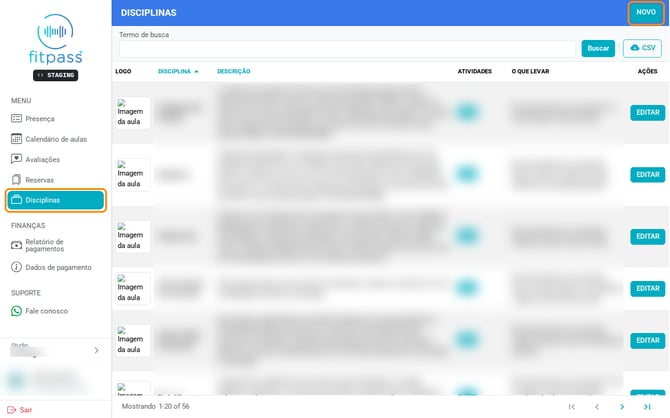
-
2. Preencha Nome, O que levar, Descrição, Logo e Atividade principal.
-
3. Clique em Adicionar disciplina.
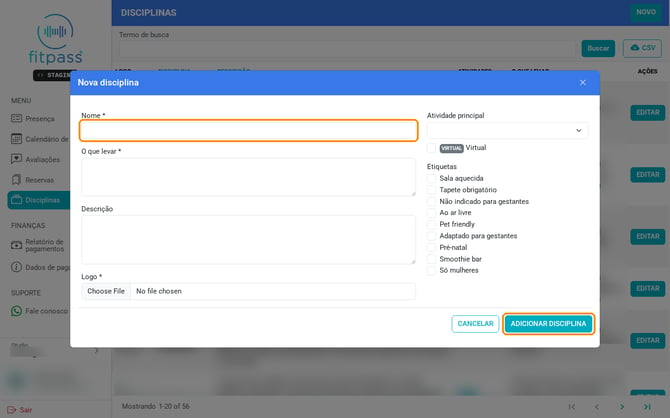
Por que o nome importa? O nome da disciplina é o que os usuários do Fitpass veem no app, não o nome da aula na Fitune. Use um nome claro e, se possível, igual ao da sua aula na Fitune: assim a Fitune encontra a disciplina automaticamente no próximo passo.
Passo 4: Conecte seus horários
Com as disciplinas criadas, é hora de escolher quais horários do seu calendário da Fitune vão aparecer no Fitpass e combinar cada um com a disciplina correspondente.
Para isso, desça até a seção Conecte seus horários da Fitune ao Fitpass, logo abaixo deste guia, e siga os passos de lá.
Conecte seus horários da Fitune ao Fitpass
Aqui você escolhe quais horários do seu calendário da Fitune aparecem no Fitpass e combina cada um com a disciplina do Fitpass.
1. Ative o Fitpass no horário
As configurações do Fitpass ficam dentro de cada horário, junto com as do TotalPass e do Wellhub, se você também tiver essas integrações ativas.
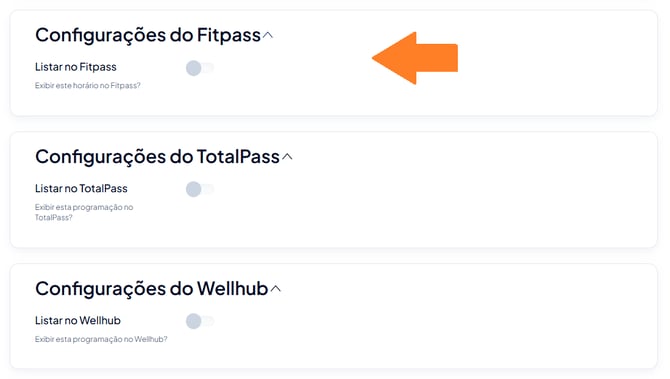
- Vá ao calendário e clique em editar no horário que deseja habilitar para o Fitpass, ou crie um novo: Calendário > +Novo.
- Selecione a unidade que você conectou ao Fitpass. A seção Configurações do Fitpass aparece automaticamente.
- Ative o botão do Fitpass.
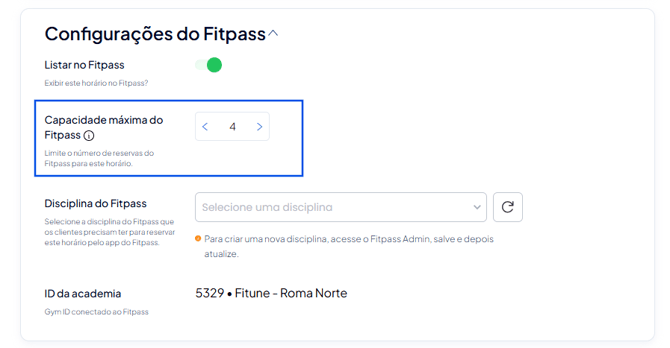
- Defina o número máximo de vagas que quer oferecer aos usuários do Fitpass. Esse número deve ser igual ou menor que a capacidade total do horário.
2. Escolha a disciplina
No Fitpass, as disciplinas são o equivalente às suas aulas na Fitune. Por que isso importa? O nome que seus usuários do Fitpass veem no calendário é o da disciplina selecionada no Fitpass, não o nome da aula na Fitune. Escolha com atenção para evitar confusão.
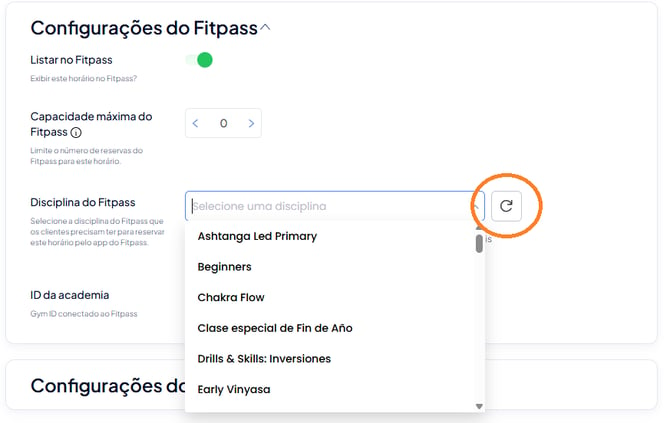
A Fitune busca no Fitpass uma disciplina com o mesmo nome da sua aula e a seleciona automaticamente. Se não houver correspondência, selecione a disciplina manualmente no menu suspenso.
Se você acabou de criar a disciplina no Fitpass e ela não aparece, atualize as disciplinas; ela aparece depois de recarregar.
3. Salve
- Clique em Salvar.
- Escolha se quer aplicar as alterações somente a este horário ou a todas as recorrências.
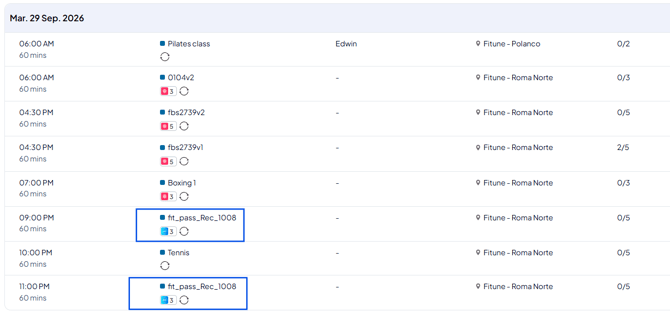
Confira sua lista de horários para confirmar quais ficaram conectados: os conectados exibem o selo do Fitpass com o número de vagas que você atribuiu.
Cada integração tem seu próprio selo na lista de horários. Se você tiver TotalPass ou Wellhub ativos, verá os selos deles nos horários conectados a cada um.
4. Confira no Fitpass
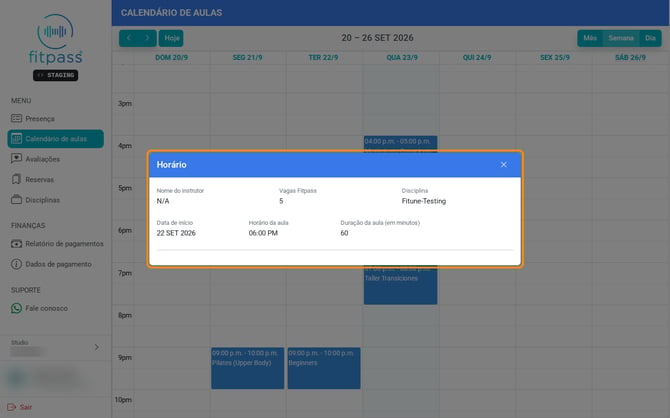
Depois de salvar, o horário aparece no Calendário de aulas do Fitpass , com a disciplina que você escolheu e as Vagas Fitpass que você definiu na Fitune.
Lembrete: registre a presença dos seus clientes Fitpass na Fitune
O Fitpass faz o pagamento com base nas presenças confirmadas (check-ins) e nas reservas que não foram canceladas até 4 horas antes da aula. Por isso, registrar a presença de cada cliente Fitpass na Fitune garante que todas as visitas sejam contabilizadas no seu pagamento.
Nos horários conectados, registre a presença dos clientes Fitpass pela Fitune, como você já faz com seus outros clientes:
- pelo admin da Fitune, na lista de presença da aula;
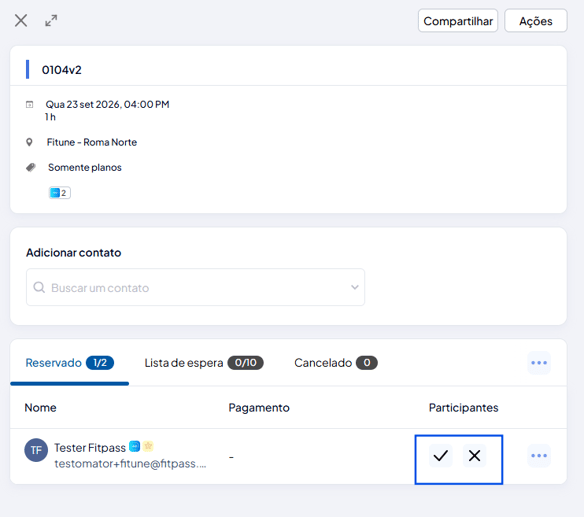
- pelo quiosque, pela sua equipe ou pelo próprio cliente.
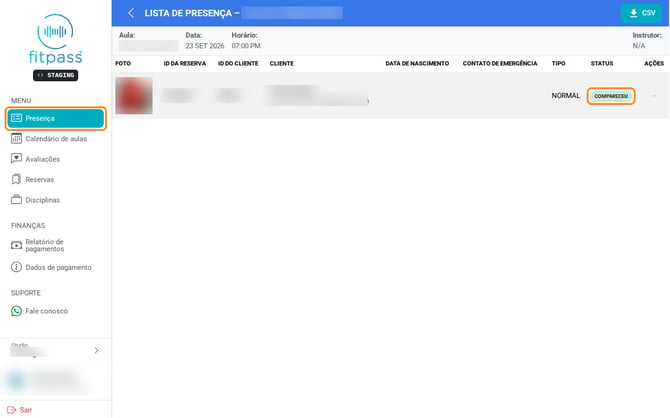
A presença registrada na Fitune aparece no admin do Fitpass em Presença, com o status Compareceu.
Você tem 48 horas para ajustar a presença. Você pode trocar entre Compareceu e Não compareceu até 48 horas depois do início da aula. Depois desse prazo, a presença fica bloqueada na Fitune, porque o Fitpass não aceita mais alterações.
💡 Crie o hábito: registre a presença durante ou logo depois de cada aula. Assim você tem tempo de sobra para corrigir qualquer erro dentro das 48 horas. Se possível, deixe o quiosque disponível na recepção para os clientes fazerem o check-in sozinhos.
Dúvidas sobre pagamentos: para qualquer dúvida sobre reservas do Fitpass, pagamentos por faltas ou valores de pagamento, fale com o suporte do Fitpass.
Depois de conectar seus horários
- Vagas: ajuste pela Fitune, em editar horário > Configurações do Fitpass. A alteração é sincronizada automaticamente com o Fitpass, então você não precisa mais mexer lá.
- Alterações no Fitpass: não exclua no Fitpass as disciplinas nem os horários que você conectou pela Fitune. Excluir uma disciplina conectada desconecta o horário e pode cancelar reservas. Faça todas as alterações pela Fitune.
- GYM ID: se precisar alterar ou remover um GYM ID, desconecte primeiro pela Fitune. Fazer isso primeiro pelo Fitpass quebra a integração e provoca erros de reserva ou cancelamentos.
- Relatórios: as reservas do Fitpass aparecem nos seus relatórios de reservas e nas presenças recentes, como qualquer outra reserva do seu studio.
- Cancelamentos e presença: as reservas do Fitpass só podem ser canceladas com mais de 4 horas de antecedência, e a presença pode ser ajustada até 48 horas depois do início da aula.
Janelas de reserva e políticas de cancelamento
As janelas de reserva e as políticas de cancelamento configuradas na Fitune não se aplicam às reservas do Fitpass. O Fitpass aplica as próprias regras e políticas aos clientes dele.
O mesmo vale no sentido contrário: quando o seu studio cancela uma reserva do Fitpass ou ajusta uma presença pela Fitune, valem as regras do Fitpass:
- Cancelamentos: só quando faltam mais de 4 horas para a aula.
- Presença: pode ser alterada até 48 horas depois do início da aula.
A Fitune aplica essas regras automaticamente para que reservas e presenças sempre fiquem iguais nas duas plataformas.
Isso significa que uma reserva do Fitpass pode entrar mais perto do início da aula do que a sua janela na Fitune permite. É um comportamento esperado, não um erro.
O que a Fitune garante é a capacidade: se a aula já estiver lotada, nenhuma reserva adicional do Fitpass entra. Faltas, cancelamentos e penalidades aos clientes são tratados pelo Fitpass diretamente com o cliente.
Perguntas frequentes
▶ Como as reservas do Fitpass aparecem na Fitune?
Quando um usuário do Fitpass reserva no seu studio, a Fitune cria automaticamente um perfil de contato com o logo do Fitpass e o e-mail dele. A reserva é registrada como pagamento único, a origem do contato aparece como Fitpass, e a Fitune guarda o histórico completo de reservas, cancelamentos e presenças.
▶ Como funciona o check-in dos clientes Fitpass?
Diferente de outras integrações, com o Fitpass você pode registrar a presença pelo admin da Fitune ou pelo quiosque, seja pela equipe ou pelo próprio cliente.
Você pode trocar a presença de uma reserva do Fitpass entre Compareceu e Não compareceu quantas vezes precisar, até 48 horas depois do início da aula. Por exemplo, uma aula de segunda às 9:00 pode ser ajustada até quarta às 9:00. Depois desse prazo, os botões de presença ficam desativados. Lembre-se: registrar a presença garante que a visita seja contabilizada no seu pagamento.
▶ Posso cancelar uma reserva do Fitpass pela Fitune?
Sim, desde que faltem mais de 4 horas para o início da aula. Diferente de outras integrações, você pode cancelar as reservas do Fitpass direto pelo admin da Fitune.
Quando faltam 4 horas ou menos, ou a aula já começou ou terminou, o botão Cancelar reserva fica desativado. Passe o cursor sobre ele para ver o motivo. Essa é uma regra do Fitpass: assim a reserva fica igual nas duas plataformas.
▶ Como desconecto uma unidade?
Todas as reservas futuras do Fitpass naquela unidade são canceladas automaticamente. Depois de desconectar, espere 5 minutos antes de reconectar aquela ou outra unidade, para garantir que a desconexão seja concluída corretamente e evitar problemas de sincronização.
▶ Quem paga pelas reservas feitas pelo Fitpass, incluindo as reservas sem presença?
O Fitpass. Os clientes que reservam pelo Fitpass não pagam a aula para você nem para a Fitune: quem paga o seu studio é o Fitpass. O pagamento considera as presenças confirmadas (check-ins) e as reservas que não foram canceladas até 4 horas antes da aula. Faltas, cancelamentos e penalidades dos clientes são tratados pelo Fitpass diretamente com eles. Qualquer dúvida sobre esses pagamentos deve ser tratada diretamente com o Fitpass, e não com a Fitune.
Modelo de e-mail para pedir ao Fitpass a aprovação do seu GYM ID
- Preencha os dados entre [colchetes] com as informações do seu studio.
- O Código do seu studio (GYM ID), que começa com [fit-xxxxxxxxxxxxxxxx], está no seu Fitpass admin, na seção "Studio", abaixo do nome do seu studio.
- Envie para: mariajose@fitpass.mx e tony@fitpass.mx
Assunto: Solicitação de acesso à API do Fitpass e autorização de parceiro (Fitune) – [Nome do studio] – [fit-xxxxxxxxxxxxxxxx]
Conteúdo:
Olá, equipe do Fitpass,
Sou [Nome completo], [cargo: proprietário(a), gerente etc.] do [Nome do studio], e escrevo para solicitar a habilitação da integração do nosso studio com a plataforma Fitune por meio da API do Fitpass.
Dados do studio:
- Nome do studio: [Nome do studio como aparece no Fitpass]
- Código de academia (Fitpass Admin): [fit-xxxxxxxxxxxxxxxx]
- Cidade / País: [Cidade, País]
- E-mail da conta no Fitpass Admin: [email@exemplo.com]
Solicitação:
- Habilitar o acesso à API do Fitpass para o studio indicado.
- Autorizar a Fitune como parceira para gerenciar os dados do studio (Studio Data) em nosso nome, incluindo horários, aulas, disponibilidade e informações gerais do studio.
Confirmo que:
- Sou responsável autorizado(a) pelo studio indicado e tenho autonomia para conceder esta permissão.
- Entendo que a Fitune poderá consultar e atualizar os dados do studio no Fitpass enquanto esta autorização estiver vigente.
- Posso pedir a revogação deste acesso a qualquer momento, escrevendo para este mesmo e-mail.
Fico no aguardo da confirmação e à disposição para qualquer informação adicional.
Atenciosamente,
[Nome completo] [Cargo] [Nome do studio] [Telefone]