
Este punto cuenta para el pilar Retener de tu Fitune Health Score. Cuando tu app está en la pantalla de inicio del cliente, reservar toma un toque, y los clientes vuelven más seguido.
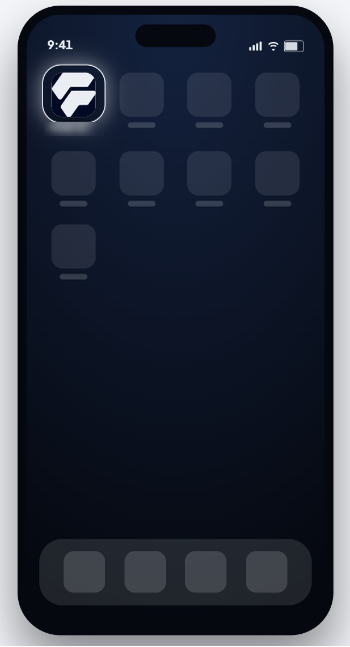
Tu app es tu sitio web de Fitune, con tu logo, guardado en el celular como cualquier otra app. No hay que descargar nada de una tienda de apps.
Bueno saber: la app está incluida en los planes desde Pro.
Paso 1: Copia tus enlaces
Fitune te da dos enlaces y dos códigos QR, un par para cada tipo de cliente:
- Clientes nuevos: abre tu página de bienvenida, donde las personas inician sesión o crean una cuenta.
- Clientes activos: abre la página que muestra cómo agregar tu app al celular.
- En el menú de la izquierda, en Canales de venta, abre Sitio web y App.
- Selecciona Compartir app.
- Selecciona la pestaña Clientes nuevos o Clientes activos.
- Haz clic en Copiar junto al enlace. (Ver te permite previsualizar la página antes.)
Paso 2: Envía el enlace a tus clientes
Agrega tu enlace a los mensajes que tus clientes ya leen, como tu correo de bienvenida, WhatsApp o Instagram. En la misma pantalla, en Enviar al teléfono, también puedes hacer clic en WhatsApp o Correo para enviarlo de inmediato.
- Correo: cómo enviar un correo a tus clientes para que descarguen tu app
- Instagram: cómo crear tu link en bio
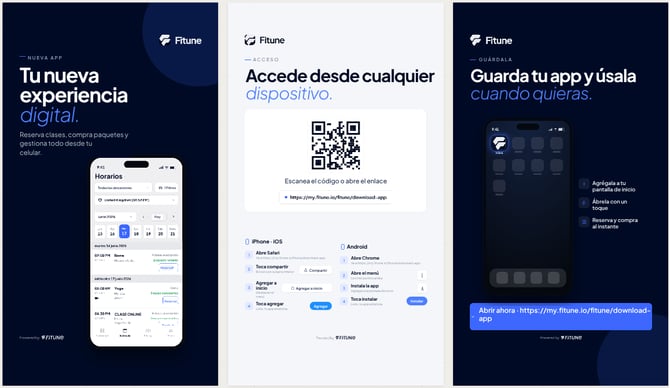
Kit de lanzamiento: Fitune entrega a cada estudio nuevo un Kit de lanzamiento, normalmente cuando el onboarding ya está en marcha. Es un conjunto de imágenes listas para compartir, con tu logo, tu enlace, un código QR y los pasos de abajo. Publícalas o envíalas a tus clientes tal como están. ¿Aún no tienes el tuyo? Pídeselo a tu contacto de onboarding en Fitune.
Paso 3: Tus clientes agregan la app a su celular
Cuando tus clientes abren el enlace de Clientes activos o escanean su código QR, llegan a una página con tu logo, el título "Descarga nuestra app de clientes" y dos botones, iOS y Android. Tocan el de su celular, y una guía corta les muestra los pasos.
iPhone (iOS)
- Abre el enlace en Safari.
- Toca el ícono de Compartir (el cuadrado con una flecha).
- Toca Agregar a inicio.
- Toca Agregar.
Android
La guía funciona con Chrome, Firefox y Opera. Tus clientes eligen su navegador arriba.
- Abre el enlace en Chrome.
- Toca los tres puntos (⋮) en la esquina superior derecha.
- Desliza hacia abajo y toca Agregar a la pantalla de inicio. En algunos celulares aparece como Instalar y crear acceso directo.
- Toca Instalar.
Tus clientes no necesitan descargar nada. Solo guardan la app desde el menú del navegador.
¿Quieres enviar una guía más completa, con capturas de pantalla? Comparte cómo instalar la web app.
Paso 4: Muestra tus códigos QR en el estudio
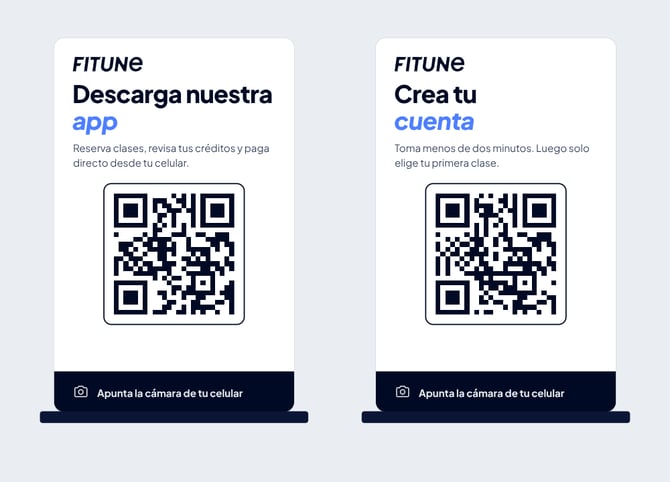
Un código QR es un código cuadrado que el celular lee con la cámara. Tus clientes lo escanean en lugar de escribir un enlace. Muestra los dos códigos QR en tu recepción, uno para cada tipo de cliente:
- Clientes nuevos: para quienes todavía no tienen cuenta.
- Clientes activos: para quienes quieren agregar tu app a su celular.
Para obtener un código QR:
- Abre Sitio web y App > Compartir app.
- Selecciona la pestaña Clientes nuevos o Clientes activos.
- En Enviar al teléfono, haz clic en QR.
- Haz clic en Descargar para guardarlo, o en Copiar. Luego imprímelo.
Dónde colocarlos:
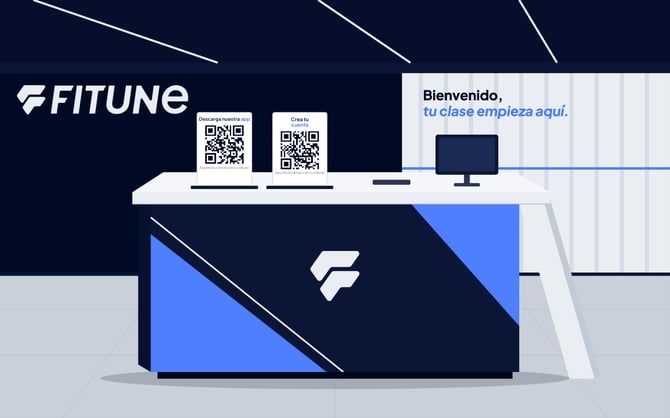
En tu recepción. Los clientes que ya están en tu mostrador pueden escanear antes o después de clase. Pon los dos códigos QR uno al lado del otro, con una etiqueta corta en cada uno, por ejemplo "¿Primera vez? Crea tu cuenta" y "¿Ya eres cliente? Descarga la app".
En tu ventana. Las personas que pasan pueden escanearlo, incluso cuando el estudio está cerrado. El código QR de Clientes nuevos funciona mejor aquí, porque quienes pasan todavía no tienen cuenta.
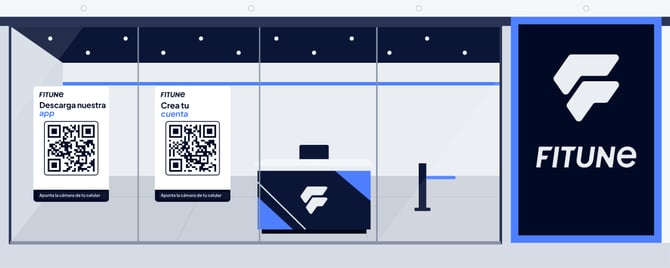
Antes de imprimir:
- Imprímelo en un tamaño que se pueda escanear a un brazo de distancia.
- Pruébalo primero con tu propio celular.
- Agrega una frase corta al lado que diga qué obtienen las personas.
Preguntas frecuentes
▶ ¿Mis clientes necesitan la App Store o Google Play? No. Guardan tu app desde el menú del navegador, con los pasos del Paso 3.
▶ ¿Qué pueden hacer mis clientes en la app? Pueden reservar clases, ver tus horarios, comprar paquetes y membresías, pagar y gestionar sus créditos. También pueden cancelar o reprogramar sin llamar, y recibir avisos de tu estudio.
▶ ¿Mis clientes necesitan una cuenta? Sí. Crean una, o inician sesión con la cuenta que les creaste en tu recepción.
▶ ¿Mis clientes pueden iniciar sesión con Google o Facebook? Sí, o con su correo.
▶ ¿La app envía notificaciones? Sí, por correo. Las notificaciones en el celular llegarán pronto.
▶ ¿Qué pasa si cambio mi logo o mis colores? La app se actualiza automáticamente. Tus clientes no tienen que hacer nada. Para cambiarlos, consulta cómo personalizar tu logo y tu página de inicio.
▶ ¿Qué pasa si un cliente borra la app y la vuelve a instalar? No pierde nada. Su información queda en su cuenta, y también puede abrirla desde una computadora.
▶ ¿La app tiene un costo extra? No. Está incluida en los planes desde Pro.