
Este item conta para o pilar Reter do seu Fitune Health Score. Quando seu app está na tela de início do cliente, reservar leva um toque, e os clientes voltam com mais frequência.
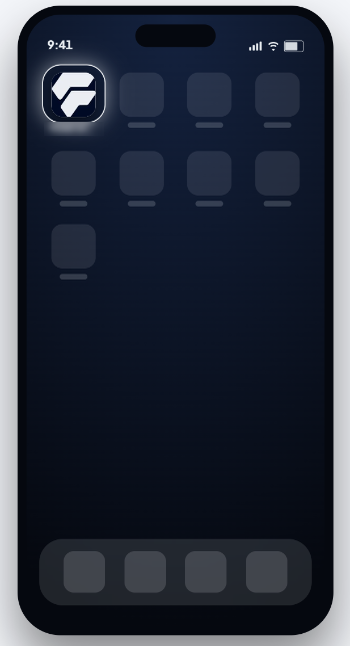
Seu app é o seu site da Fitune, com o seu logo, salvo no celular como qualquer outro app. Não é preciso baixar nada de uma loja de apps.
Bom saber: o app está incluído nos planos a partir do Pro.
Passo 1: Copie seus links
A Fitune oferece dois links e dois QR codes, um par para cada tipo de cliente:
- Novos clientes: abre sua página de boas-vindas, onde as pessoas entram ou criam uma conta.
- Clientes ativos: abre a página que mostra como adicionar seu app ao celular.
- No menu à esquerda, em Canais de venda, abra Site e App.
- Selecione Compartilhar app.
- Selecione a aba Novos clientes ou Clientes ativos.
- Clique em Copiar ao lado do link. (Ver permite visualizar a página antes.)
Passo 2: Envie o link para seus clientes
Adicione seu link às mensagens que os clientes já leem, como seu e-mail de boas-vindas, WhatsApp ou Instagram. Na mesma tela, em Enviar para o celular, você também pode clicar em WhatsApp ou E-mail para enviá-lo na hora.
- E-mail: como enviar um e-mail para seus clientes baixarem seu app
- Instagram: como criar seu link na bio
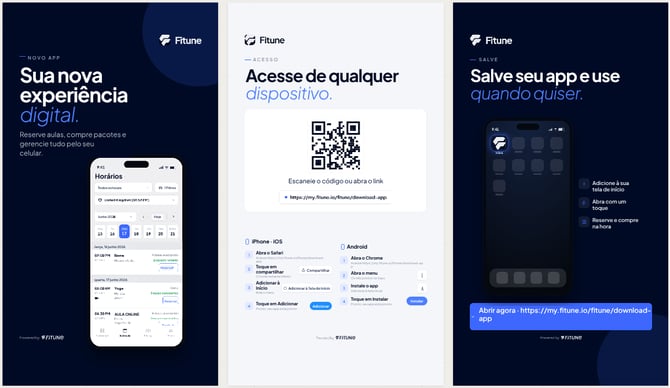
Kit de lançamento: a Fitune entrega a todo studio novo um Kit de lançamento, normalmente quando o onboarding já está em andamento. É um conjunto de imagens prontas para compartilhar, com o seu logo, o seu link, um QR code e os passos abaixo. Publique ou envie para seus clientes do jeito que estão. Ainda não recebeu o seu? Peça ao seu contato de onboarding na Fitune.
Passo 3: Seus clientes adicionam o app ao celular
Quando os clientes abrem o link de Clientes ativos ou escaneiam o QR code correspondente, chegam a uma página com o seu logo, o título "Baixe nosso app de clientes" e dois botões, iOS e Android. Eles tocam no do seu celular, e um guia curto mostra os passos.
iPhone (iOS)
- Abra o link no Safari.
- Toque no ícone de Compartilhar (o quadrado com uma seta).
- Toque em Adicionar à Tela de Início.
- Toque em Adicionar.
Android
O guia funciona com Chrome, Firefox e Opera. Os clientes escolhem o navegador no topo.
- Abra o link no Chrome.
- Toque nos três pontos (⋮) no canto superior direito.
- Role para baixo e toque em Adicionar à tela inicial. Em alguns celulares aparece Instalar e criar atalho.
- Toque em Instalar.
Os clientes não precisam baixar nada. Eles só salvam o app pelo menu do navegador.
Quer enviar um guia mais completo, com capturas de tela? Compartilhe como instalar o web app.
Passo 4: Exiba seus QR codes no studio
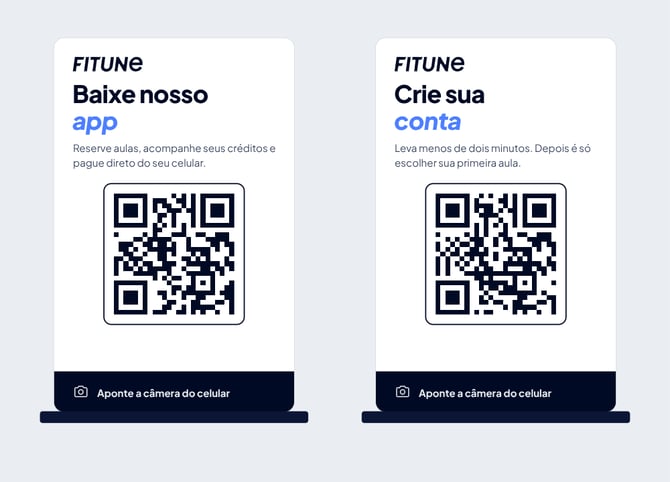
Um QR code é um código quadrado que o celular lê com a câmera. Os clientes escaneiam em vez de digitar um link. Exiba os dois QR codes na sua recepção, um para cada tipo de cliente:
- Novos clientes: para quem ainda não tem conta.
- Clientes ativos: para quem quer adicionar seu app ao celular.
Para obter um QR code:
- Abra Site e App > Compartilhar app.
- Selecione a aba Novos clientes ou Clientes ativos.
- Em Enviar para o celular, clique em QR.
- Clique em Baixar para salvar ou em Copiar. Depois, imprima.
Onde colocar:
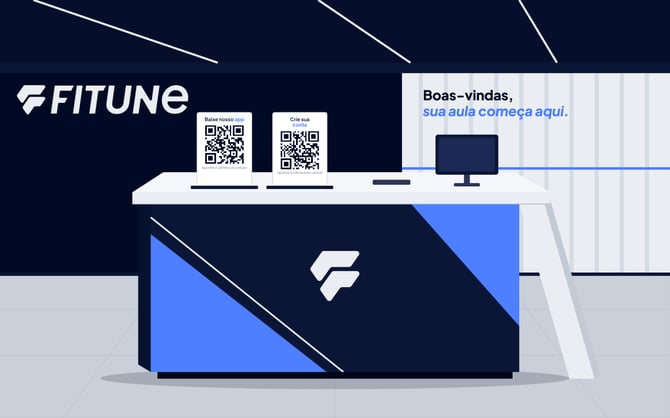
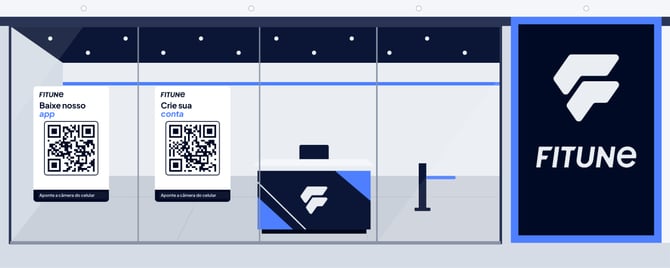
Na sua recepção. Os clientes que já estão no balcão podem escanear antes ou depois da aula. Coloque os dois QR codes lado a lado, com uma legenda curta em cada um, por exemplo "Primeira vez aqui? Crie sua conta" e "Já é cliente? Baixe o app".
Na sua vitrine. Quem passa na rua pode escanear, mesmo quando o studio está fechado. O QR code de Novos clientes funciona melhor aqui, porque quem passa ainda não tem conta.
Antes de imprimir:
- Imprima em um tamanho que dê para escanear a um braço de distância.
- Teste primeiro com o seu próprio celular.
- Adicione uma frase curta ao lado dizendo o que as pessoas ganham.
Perguntas frequentes
▶ Meus clientes precisam da App Store ou do Google Play? Não. Eles salvam seu app pelo menu do navegador, com os passos do Passo 3.
▶ O que meus clientes podem fazer no app? Podem reservar aulas, ver seus horários, comprar pacotes e planos, pagar e gerenciar seus créditos. Também podem cancelar ou remarcar sem precisar ligar, e receber avisos do seu studio.
▶ Meus clientes precisam de uma conta? Sim. Eles criam uma, ou entram com a conta que você criou para eles na recepção.
▶ Os clientes podem entrar com Google ou Facebook? Sim, ou com o e-mail.
▶ O app envia notificações? Sim, por e-mail. As notificações no celular chegam em breve.
▶ E se eu mudar meu logo ou minhas cores? O app é atualizado automaticamente. Os clientes não precisam fazer nada. Para alterá-los, veja como personalizar seu logo e sua página inicial.
▶ E se um cliente apagar o app e instalar de novo? Ele não perde nada. As informações ficam na conta dele, e ele também pode acessá-la pelo computador.
▶ O app tem custo extra? Não. Ele está incluído nos planos a partir do Pro.