
Esto suma al pilar Retener de tu Fitune Health Score.
Un cliente que recibe una confirmación clara cuando reserva, y un aviso cuando algo cambia, confía más en tu estudio y es menos probable que se pierda una sesión o que su membresía venza sin que se dé cuenta.
Fitune envía estos correos de forma automática. Este artículo explica cuáles son y dónde revisarlos.
Dónde están
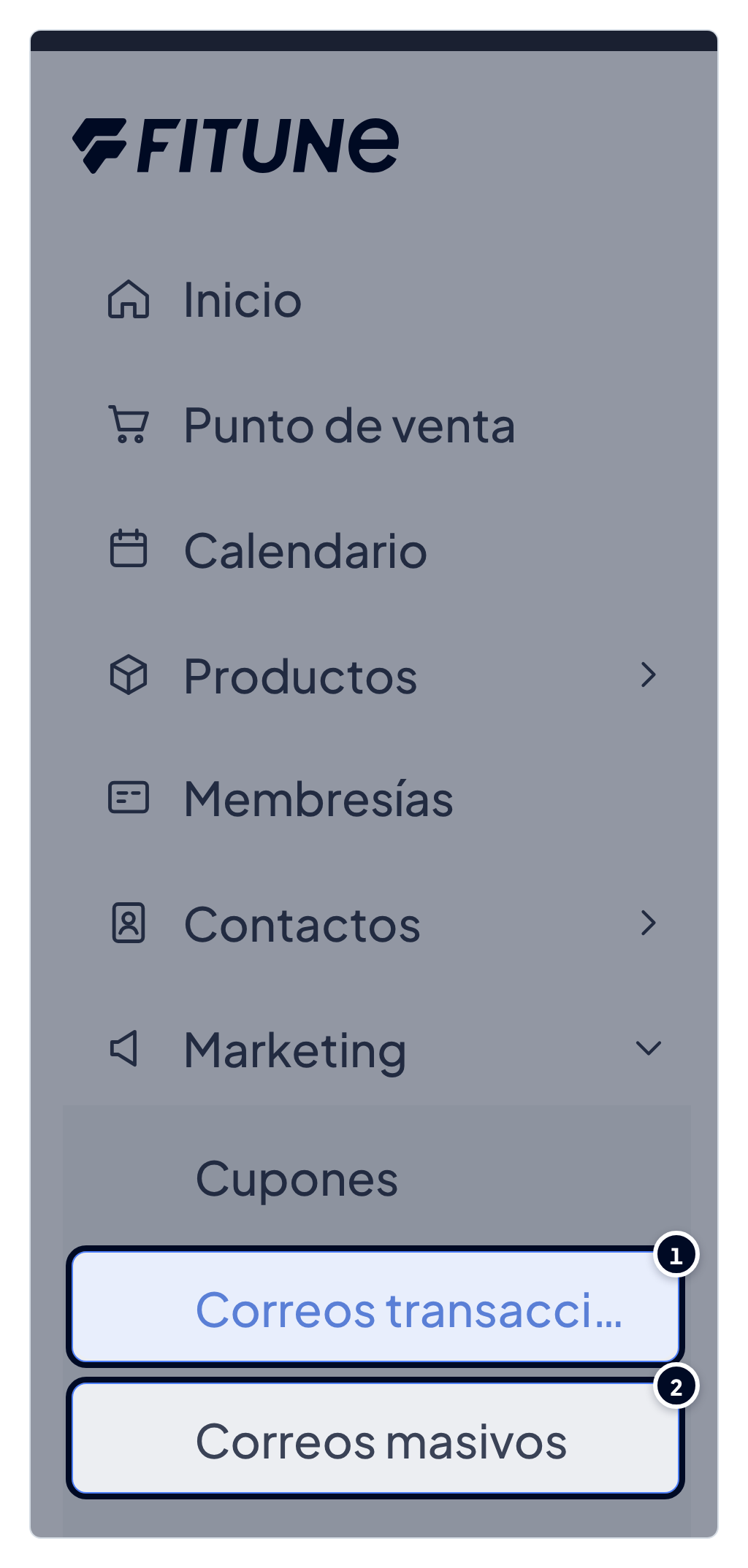
Todos los correos automáticos para clientes están en Marketing y luego en Correos transaccionales.
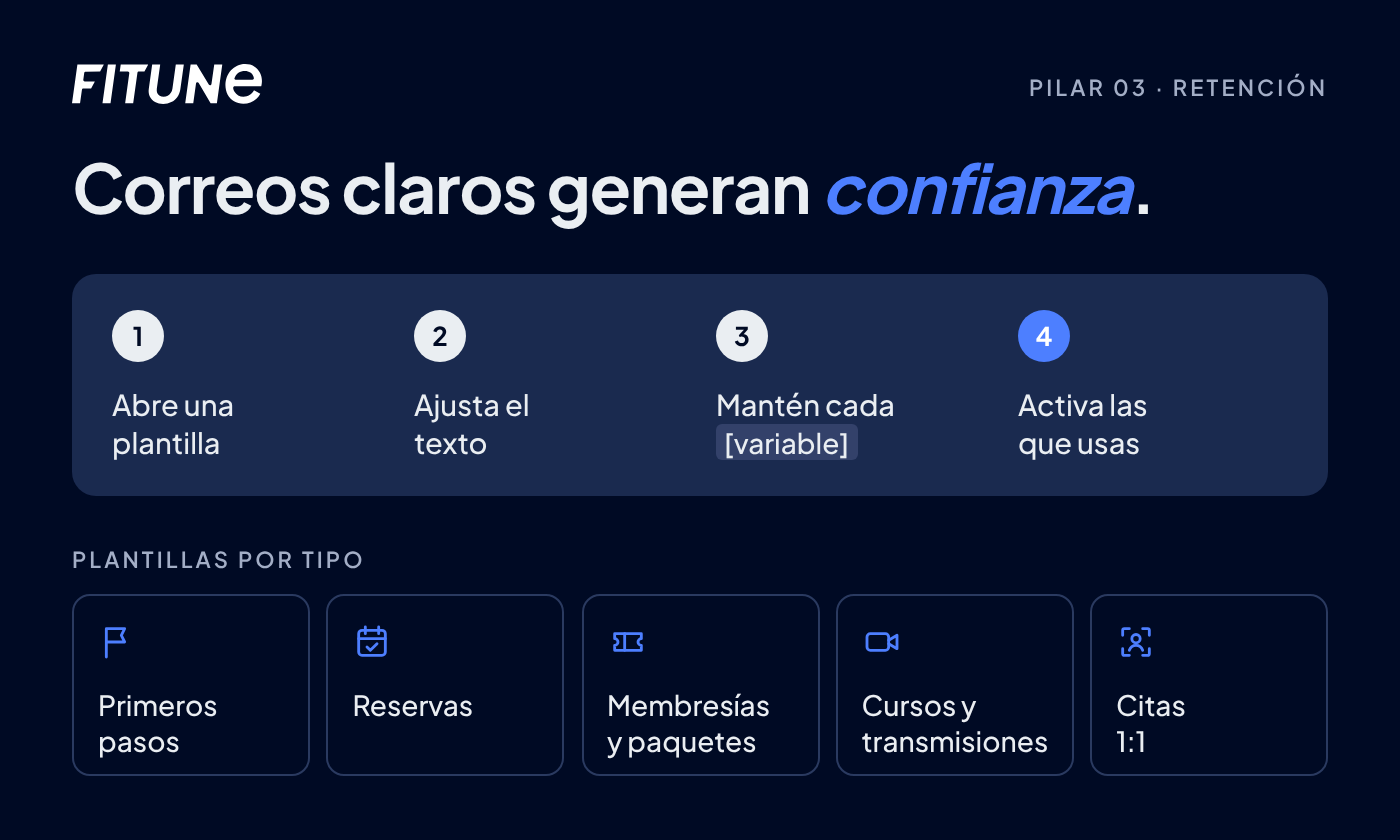
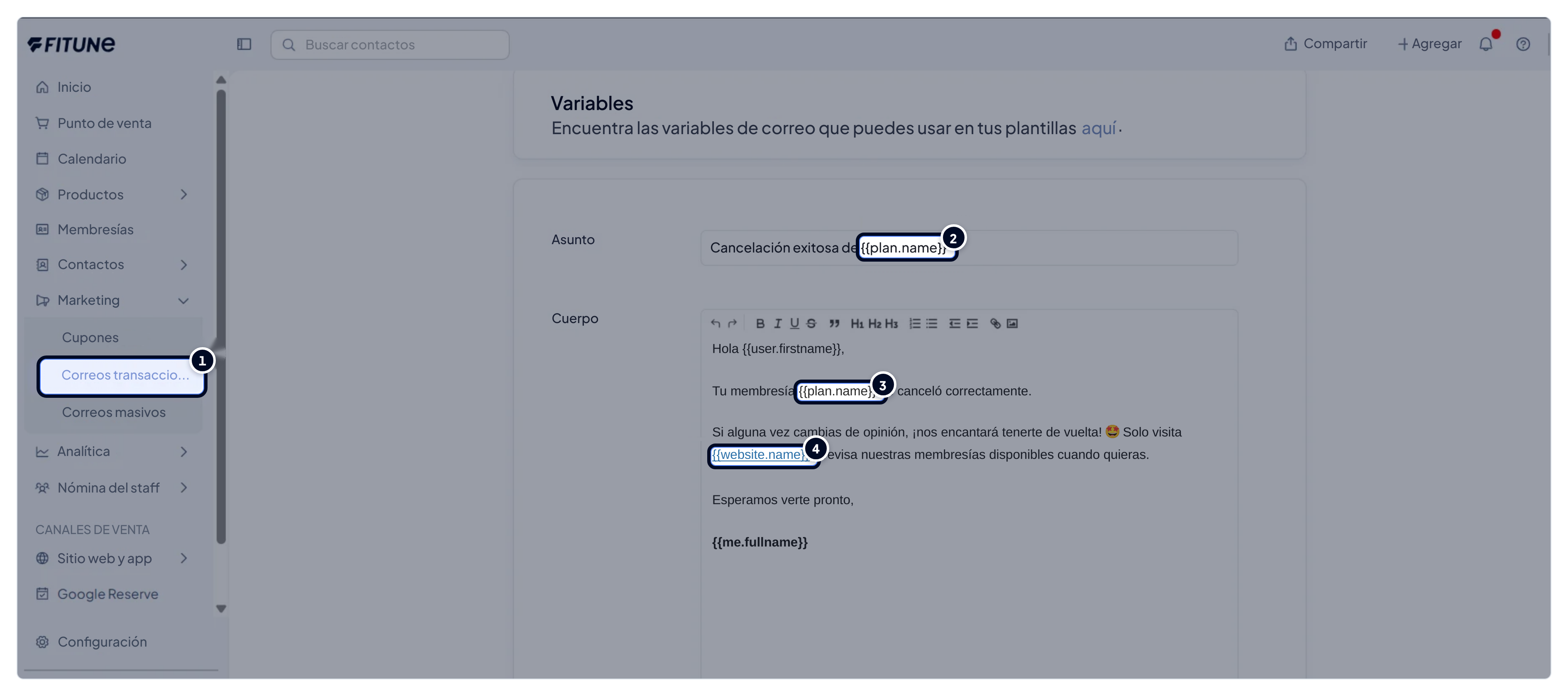
Selecciona una plantilla y haz clic en Editar para revisarla o cambiarla. Puedes ajustar el texto, el tono o agregar imágenes, pero no elimines las variables entre llaves de la plantilla, porque se completan automáticamente con los datos del cliente o de la reserva, y si las quitas el correo pierde su contexto.
Las plantillas que pueden recibir tus clientes
Estos son los 18 correos automáticos que puedes personalizar o desactivar:
- Primeros pasos: Bienvenida al usuario, Invitación al cliente, Acceso del staff
- Reservas y horarios: Confirmación de reserva, Confirmación de cambio de reserva, Cancelación de reserva, Notificación de cambios en el horario, Lista de espera
- Membresías y paquetes: Nueva membresía, Membresía cancelada, Confirmación de renovación de suscripción, Nuevo paquete, Paquete cancelado
- Cursos y transmisiones en vivo: Info de transmisión (clase), Confirmación de curso, Info de transmisión de la cita
- Citas 1:1: Confirmación de cita, Cancelación de cita, Confirmación de cambio de cita
Lo que revisa este punto del Health Score es que recorras esta lista una vez y confirmes que estén activos los correos que aplican a cómo funciona tu estudio. Por ejemplo, no todos los estudios usan cursos o transmisiones en vivo, así que los correos importantes varían.
Dale tu toque personal
Si quieres que una plantilla se sienta más de tu estudio, puedes agregarle una imagen: haz clic en el ícono de imagen dentro del editor de la plantilla, selecciona tu archivo y haz clic en Agregar. Consulta aquí la guía completa para agregar imágenes a tus correos.
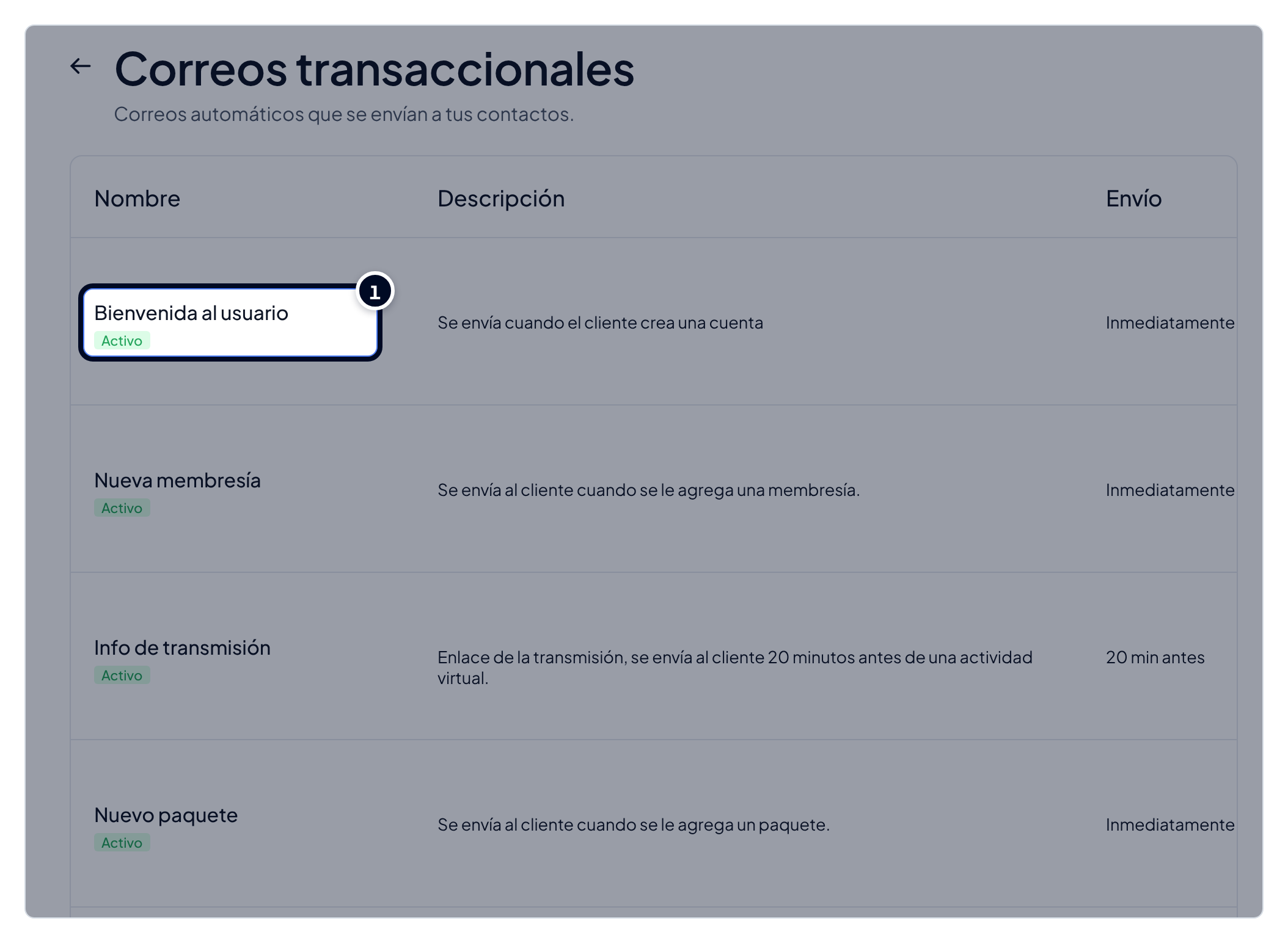
Haz clic en el nombre del correo para editarlo:
Preguntas frecuentes
▶ ¿Fitune envía recordatorios por SMS o notificación push, no solo por correo? Estas notificaciones automáticas para clientes se envían por correo electrónico. Las notificaciones push llegarán en diciembre de 2026.
▶ ¿Puedo desactivar un correo específico sin eliminarlo? Sí, las plantillas se pueden personalizar o desactivar. Si no tienes claro cómo desactivar una en tu estudio, revísalo directamente en la pantalla Correos transaccionales.
▶ ¿Qué pasa si elimino una variable de una plantilla por error? El correo pierde los datos del cliente o de la reserva que debía completar automáticamente, así que puede verse roto o genérico. Si te pasa, lo más seguro es deshacer el cambio y volver a empezar desde el texto original de la plantilla.