
Cada vez que abres Fitune, tu página de inicio ahora muestra cuatro bloques de datos en vivo en lugar de una simple pantalla de bienvenida:
Resumen rápido, Pendientes, Tu negocio de un vistazo y Celebraciones.
Juntos, te dan una lectura rápida de qué pasó hoy, qué necesita tu atención, cómo va tu estudio en el tiempo y qué momentos vale la pena celebrar — todo sin abrir un solo reporte.
Estos bloques son visibles para cualquier persona con acceso al admin de tu estudio — Propietarios, Administradores y personal con acceso bajo — incluso si no tienen permiso para ver la sección de Analítica. La única excepción es el valor de Ventas totales: solo lo ve el personal que tiene activado el permiso para ver las páginas de analítica.
Resumen rápido
Resumen rápido muestra los números principales de tu estudio para hoy — o para el período que elijas — para que puedas hacer un chequeo rápido en menos de 10 segundos.
Elegir un período: usa el menú desplegable sobre los números para elegir el período que quieres ver. Todos los KPIs de este bloque se actualizan según tu selección. Opciones disponibles: Hoy (predeterminado), Ayer, Esta semana, 7 días anteriores, Semana anterior, Este mes y 30 días anteriores.
Los 6 KPIs:
- Reservas realizadas — Número de reservas realizadas en el periodo seleccionado, no necesariamente aquellas que tienen lugar en dicho periodo.
- Tasa de ocupación — Porcentaje de cupos disponibles que realmente tuvieron asistencia, considerando clases grupales, eventos y citas, en el período seleccionado. Debajo del porcentaje verás los números exactos detrás del cálculo (por ejemplo, "9 asistencias / 16 de capacidad total"). Las citas cuentan como 1 cupo, por lo que se incluyen tanto en las asistencias como en la capacidad total.
- Visitantes primerizos — Clientes cuya primera reserva en tu estudio fue hecha dentro del período seleccionado.
- Cumpleaños — Clientes que cumplen años dentro del período seleccionado. Revisa el bloque Celebraciones para ver el detalle completo.
- Membresías vendidas — Total de membresías vendidas (pagadas) en el período seleccionado, incluyendo suscripciones y membresías de pago único. Debajo del número verás el monto total de esas ventas.
- Ventas totales — El monto total de todo lo pagado en el período seleccionado — membresías, compras únicas, cargos por penalización y cualquier otra cosa vendida a través de Fitune. Es un número más amplio que Membresías vendidas, y los reembolsos no se restan de este total. Solo ve este valor el personal con permiso para ver las páginas de analítica. Para el resto, la tarjeta aparece con la imagen de un velero en lugar del número.
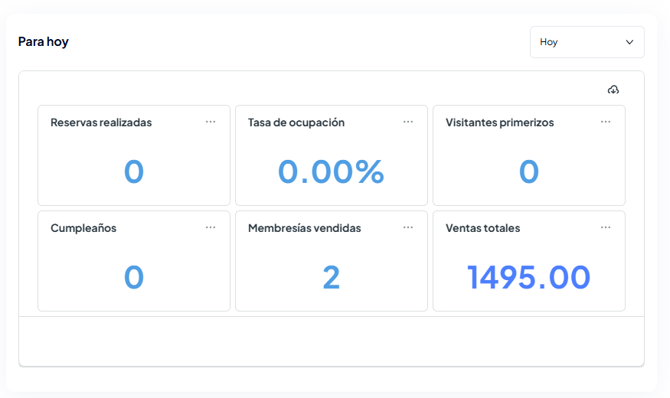
Memberships sold y Ventas totales se muestran como números simples, sin símbolo de moneda, pero siempre reflejan la moneda de tu estudio. Pasa el cursor sobre el ícono de información junto a cada KPI para ver su definición completa en cualquier momento.
Quién puede ver el valor de Ventas totales
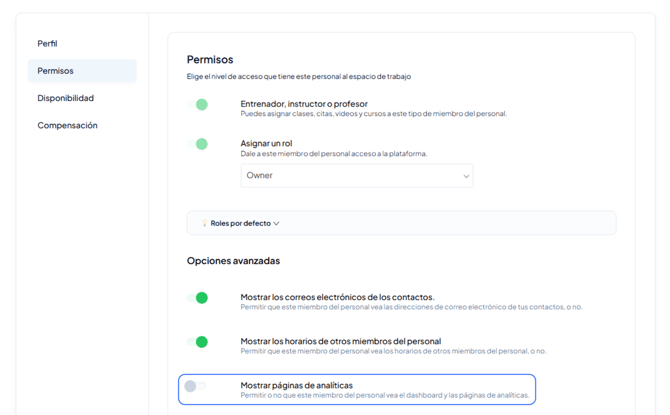
Tú decides quién ve las ventas de tu estudio. El valor de Ventas totales solo aparece para el personal que tiene activado el permiso "Mostrar páginas de analíticas", incluso si su rol es Administrador. Quien no lo tiene ve las otras cinco tarjetas con normalidad, pero en Ventas totales verá la imagen de un velero en lugar del número.
Para que un miembro del personal vea el valor de Ventas totales:
Pasos:
-
Abre el perfil del miembro del personal y entra a la pestaña Permisos.
- En Configuración avanzada, activa la opción "Mostrar páginas de analíticas".
Así puedes dar acceso a tu equipo con tranquilidad: configura el permiso y cada persona ve solo lo que tú decidas.
Cómo lo ve el personal sin acceso
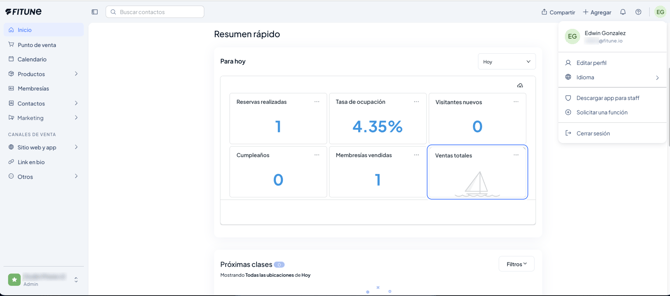
Así se ve el Resumen rápido para un miembro del staff que no tiene el permiso "Mostrar páginas de analíticas". Las seis tarjetas aparecen, pero en Total sales se muestra la imagen de un velero en lugar del valor. Todo lo demás en la página funciona con normalidad.
Tu negocio de un vistazo
Párrafo de apertura (sin cambios): Tu estudio, en salud, a nivel de período — pensado para una revisión semanal o mensual, no diaria. Volumen, retención e ingresos, juntos en un solo lugar, para que no tengas que abrir tres reportes distintos para tener el panorama completo.
Elegir un período: Elegir un período: el predeterminado es 30 días anteriores. También puedes elegir Hoy, Ayer, Esta semana, 7 días anteriores, Semana anterior o Este mes. A diferencia de Resumen rápido, este bloque no compara el período con uno anterior.
Los 8 KPIs:
-
- Contactos nuevos — Total de nuevos contactos creados en el período seleccionado.
- Membresías de suscripción activas — Membresías tipo suscripción activas al final del período seleccionado.
- Membresías de pago único activas — Membresías de pago único activas al final del período seleccionado.
- Tasa de ocupación — Porcentaje de cupos disponibles que realmente tuvieron asistencia, considerando clases grupales, eventos y citas. Las citas cuentan como 1 cupo tanto en las asistencias como en la capacidad total.
- Reservas — Total de reservas creadas en el período seleccionado, sin importar si el cliente asistió o no.
- Asistencias — Reservas marcadas como Asistió en el período seleccionado.
- Inasistencias — Reservas marcadas como No se presentó en el período seleccionado.
- Cancelaciones — Reservas canceladas en el período seleccionado, ya sea cancelación tardía o anticipada.

Celebraciones
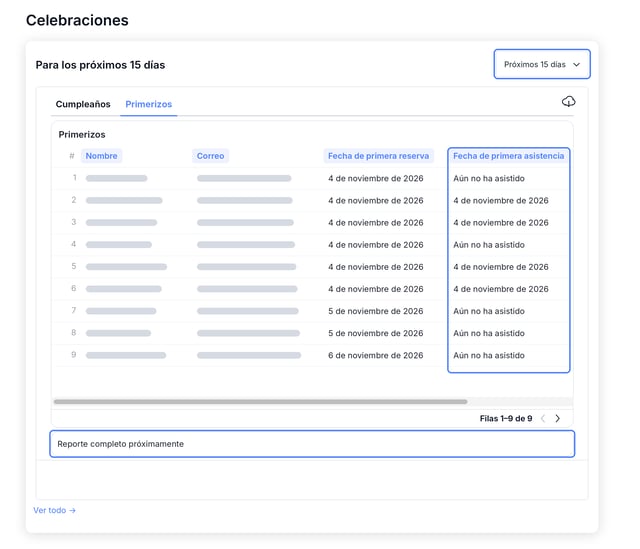
Celebraciones aparece debajo de Negocio de un vistazo y te muestra los próximos cumpleaños y a los clientes que reservaron por primera vez. Antes, los cumpleaños estaban en un reporte dentro de Analítica y los primerizos no tenían una vista consolidada. Ahora puedes revisarlo cada mañana para felicitar cumpleaños, dar la bienvenida a clientes nuevos y detectar primerizos sin membresía, que son una oportunidad directa de venta.
Dónde encontrarlo: Inicio → Celebraciones
Elegir un periodo: el mismo selector aplica a las dos pestañas. El predeterminado es Próximos 15 días. Otras opciones: Hoy, Próximos 7 días, Próximos 30 días y Este mes.
Cumpleaños
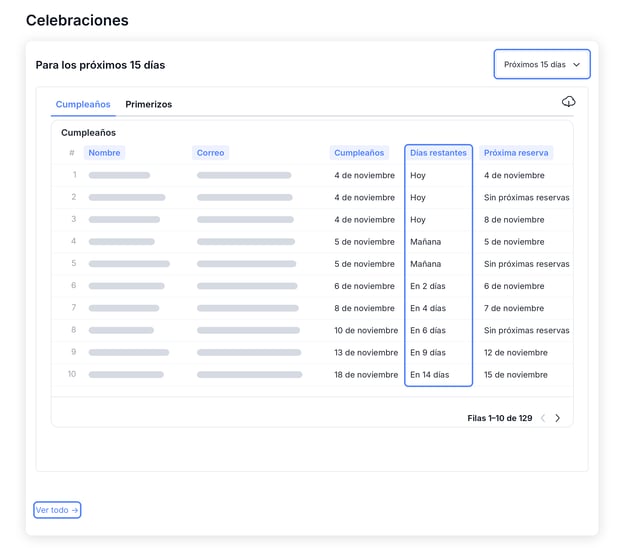
Muestra a los clientes que cumplen años dentro del periodo seleccionado, del más próximo al más lejano. Los cumpleaños de hoy quedan fijados arriba y se muestran hasta 10 clientes. Usa “Ver todo” para abrir el reporte Cumpleaños de Contactos, que incluye más columnas, filtros y la opción de exportar.
Columnas:
- Nombre: nombre completo del cliente.
- Correo: correo electrónico del cliente.
- Cumpleaños: día y mes, sin el año.
- Días restantes: “Hoy”, “Mañana” o los días que faltan, por ejemplo “En 9 días”.
- Próxima reserva: la próxima clase, evento o cita programada del cliente. Muestra “Sin próximas reservas” si no hay ninguna.
Primerizos
Muestra a los clientes cuya primera reserva cae dentro del periodo seleccionado, incluso si ya asistieron. El cliente no desaparece de la lista al asistir por primera vez: la pestaña te indica si ya asistió y si tiene una membresía activa, para que sepas a quién dar la bienvenida y a quién ofrecer una membresía. Se muestran hasta 10 clientes, ordenados por fecha de primera reserva.
Esta pestaña todavía no tiene reporte completo; verás “Reporte completo próximamente” en su lugar.
Columnas:
- Nombre: nombre completo del cliente.
- Correo: correo electrónico del cliente.
- Fecha de primera reserva: fecha de la clase, evento o cita que reservaron por primera vez.
- Fecha de primera asistencia: fecha en la que asistieron por primera vez. Muestra “Aún no ha asistido” si todavía no ha pasado.
- Membresía activa: Sí o No, según si el cliente tiene una membresía activa en ese momento.
- Contacto desde: fecha en la que el contacto se agregó a tu estudio.
Disponibilidad
Celebraciones está activo para todos los estudios, en todos los planes, y lo ve cualquier persona con acceso de administrador. Se muestra en español o en inglés según el idioma del panel de administración.
Para más información sobre los clientes en su primera visita, consulta el artículo Indicador de cliente nuevo.
Preguntas frecuentes
▶ ¿Quién puede ver el panel de la página de inicio? Cualquier persona con acceso al admin de tu estudio (Owners, Admins y staff con acceso Low), incluso sin permiso para ver la sección de Analítica. La excepción es el valor de Ventas totales, que solo ve el staff con el permiso “Show analytics’ pages”.
▶ ¿Cada cuánto se actualizan los datos? En tiempo real. Cada pago, reserva o cancelación se refleja apenas ocurre.
▶ ¿Puedo cambiar el rango de fechas? Sí. Quick overview, Business at a glance y Celebrations tienen cada uno su propio selector de periodo, así que puedes ajustar uno sin afectar a los demás.
▶ ¿Por qué algunas secciones de Things to action y Celebrations no tienen enlace “See all”? Algunas secciones, como Clients to recover y First timers, todavía no tienen un reporte completo. En su lugar verás “Full report coming soon” y el enlace aparecerá automáticamente cuando esté listo.
▶ ¿Adónde me llevan los enlaces “See all”? Cada uno abre el reporte completo correspondiente, donde puedes ver todos los registros, filtrar y exportar la información.
▶ ¿Por qué Occupancy rate incluye las citas? Las citas cuentan como un servicio con un solo cupo, por lo que se incluyen tanto en las asistencias como en la capacidad total usada para calcular el porcentaje.
▶ ¿Qué estudios tienen Celebrations? Todos los estudios, en cualquier plan.
▶ ¿Un cliente sigue apareciendo en First timers después de asistir? Sí. Aparece mientras su primera reserva caiga dentro del periodo seleccionado, y la pestaña indica si ya asistió.
▶ ¿Cómo detecto primerizos sin membresía? En First timers, revisa la columna Active membership. Los clientes con “No” no tienen una membresía activa.
▶ ¿En qué idioma se ve Celebrations? En español, inglés o portugués, según el idioma del admin.