
Toda vez que você abre a Fitune, sua página inicial (Home) agora mostra quatro blocos de dados em tempo real, em vez de só uma tela de boas-vindas:
Quick overview, Things to action, Business at a glance e Celebrations.
Juntos, eles te dão uma leitura rápida do que aconteceu hoje, do que precisa da sua atenção, de como o studio está performando ao longo do tempo e de quais momentos valem uma comemoração — tudo isso sem precisar abrir um único relatório.
Esses blocos ficam visíveis para qualquer pessoa com acesso ao admin do seu studio — Owners, Admins e staff com acesso Low — mesmo que essa pessoa não tenha permissão para ver a seção de Analytics.
Quick overview
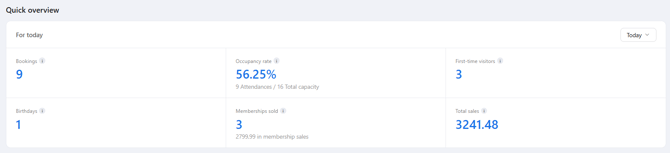
O Quick overview mostra os números principais do seu studio para hoje — ou para o período que você escolher — para você fazer uma checagem rápida em menos de 10 segundos.
Escolhendo um período: use o menu suspenso acima dos números para escolher o período que quer ver. Todos os KPIs desse bloco se atualizam de acordo com a sua seleção. Opções disponíveis: Today (padrão), Yesterday, This week, Previous 7 days, Previous week, This month e Previous 30 days.
Os 6 KPIs:
- Bookings — Número de reservas feitas no período selecionado, não necessariamente as que acontecem dentro desse mesmo período.
- Occupancy rate — Porcentagem de vagas disponíveis que realmente tiveram presença, considerando aulas em grupo, eventos e agendamentos, no período selecionado. Abaixo da porcentagem, você vê os números exatos por trás do cálculo (por exemplo, "9 Attendances / 16 Total capacity"). Agendamentos contam como 1 vaga, por isso entram tanto nas presenças quanto na capacidade total.
- First-time visitors — Clientes cuja primeira reserva no seu studio foi feita dentro do período selecionado.
- Birthdays — Clientes que fazem aniversário dentro do período selecionado. Veja o bloco Celebrations para a lista completa.
- Memberships sold — Total de planos vendidos (pagos) no período selecionado, incluindo assinaturas e planos de pagamento único. Abaixo do número, você vê o valor total dessas vendas.
- Total sales — O valor total de tudo o que foi pago no período selecionado — planos, compras avulsas, multas e qualquer outra coisa vendida através da Fitune. É um número mais amplo que o Memberships sold, e os reembolsos não são descontados desse total. Só quem tem a permissão "Show analytics' pages" vê esse valor.
Passe o cursor sobre o ícone de informação ao lado de qualquer KPI para ver a definição completa a qualquer momento.
Memberships sold e Total sales aparecem como números simples, sem símbolo de moeda, mas sempre refletem a moeda do seu studio.
Quem pode ver o valor de Total sales
Você decide quem vê as vendas do seu studio. O valor de Total sales só aparece para quem do staff tem a permissão "Show analytics' pages" ativada, mesmo que o papel dessa pessoa seja Admin. Quem não tem a permissão vê as outras cinco cards normalmente, mas, em Total sales, vê a imagem de um veleiro no lugar do número.
Para que uma pessoa do staff veja o valor de Total sales:
1. Abra o perfil da pessoa do staff e entre na aba Permissões.
2. Em Configurações avançadas, ative a opção "Show analytics' pages".
Assim você libera o acesso para o seu time com tranquilidade: configure a permissão e cada pessoa vê só o que você decidir.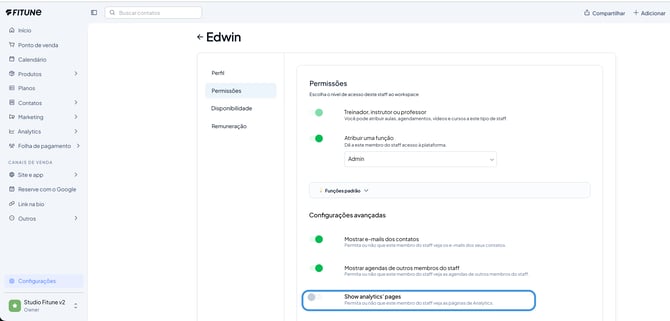
Como fica para quem não tem acesso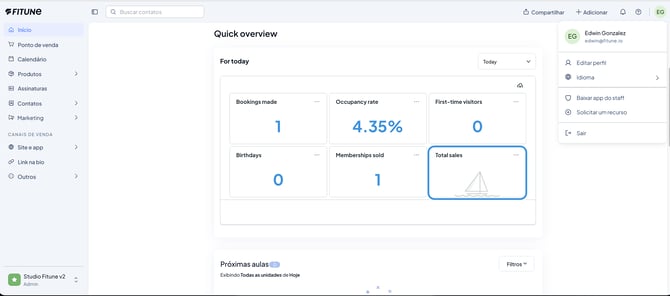
É assim que o Quick overview aparece para uma pessoa do staff que não tem a permissão "Show analytics' pages". As seis cards continuam aparecendo, mas Total sales mostra um veleiro no lugar do valor. O resto da página funciona normalmente.
Things to action
O Things to action reúne tudo o que precisa de uma resposta humana — pagamentos pendentes, mudanças de plano e clientes que podem estar se afastando — organizado em três abas, para você focar em uma categoria por vez.
Como funciona:
- Cada aba agrupa itens relacionados em seções que podem ser expandidas ou recolhidas.
- Cada seção mostra até 3 itens por vez. O número na aba e o link "See all" sempre refletem o total real, mesmo quando só 3 aparecem.
- Use "See all" para abrir a lista completa no relatório correspondente.
Money
Online payments pending mostra faturas com método de pagamento online (cartão, Google Pay, Apple Pay) com status Unpaid ou Retrying. Unpaid significa que o Stripe parou de tentar cobrar; Retrying significa que ainda está tentando. Ordenado com as faturas mais atrasadas primeiro, com o valor total pendente no topo da seção.
Colunas mostradas:
- Client – nome completo do cliente.
- Items – o que está na fatura (pode ter mais de um item).
- Method – o método de pagamento cadastrado. Se a Fitune tiver os últimos 4 dígitos do cartão, eles aparecem; caso contrário, você só verá "Card".
- Status – Unpaid ou Retrying.
- Overdue – há quantos dias a fatura está vencida. 7+ dias em vermelho, 1–6 dias em âmbar.
- Amount – valor total da fatura.
Offline payments pending mostra faturas com método offline (dinheiro, transferência, PayPal, cartão offline, etc.) com status Unpaid, ordenadas da mesma forma. Para resolver, marque a fatura como paga assim que o cliente quitá-la, ou mude para um método online se ele tiver um cadastrado. Mesmas colunas de cima, sem Status — faturas offline não têm status Retrying.
Memberships
Recently cancelled mostra planos cancelados nos últimos 15 dias — seja o cancelamento já em vigor ou ainda programado para uma data futura. São oportunidades de recuperação: se a data de término ainda não chegou, o plano tecnicamente ainda está ativo e a janela de recuperação ainda está aberta. Se já terminou, ainda é possível tentar reengajar o cliente, mas aí já não se trata de retenção — recuperá-lo nesse ponto significa um novo plano, não salvar o anterior. Ordenado do cancelamento mais recente para o mais antigo.
Colunas mostradas:
- Client – nome completo do cliente.
- Cancelled on – quando o cancelamento foi solicitado. Etiqueta vermelha se foi nas últimas 48 horas.
- Days left – dias que faltam até o plano realmente terminar. Etiqueta âmbar quando são 7 dias ou menos. Se já terminou, você vê "Ended" no lugar.
- Membership – nome do plano cancelado.
- Type – Subscription ou One-time payment.
- Last booking date – a aula, evento ou agendamento mais recente do cliente. Mostra "No last booking" se não houver nenhum.
Upcoming expirations mostra planos e pacotes que vencem nos próximos 15 dias, incluindo assinaturas canceladas e pacotes de pagamento único prestes a acabar. Ordenado por urgência (quem vence primeiro aparece primeiro).
Colunas mostradas:
- Client – nome completo do cliente.
- Expiration date – data em que o plano vence.
- Days left – dias que faltam até o vencimento. Etiqueta vermelha quando são 3 dias ou menos.
- Membership – nome do plano.
- Type – Subscription ou One-time payment.
- Next booking date – a próxima aula, evento ou agendamento do cliente. Mostra "No upcoming booking" se não houver nenhum.
People
Clients to recover mostra clientes com plano ativo cuja última visita se encaixa em um destes dois níveis: Warming (15–30 dias desde a última reserva) ou At Risk (31–60 dias). Clientes que visitaram mais recentemente, ou que não visitam há mais de 60 dias, não aparecem aqui — relatórios dedicados para esses casos vêm em breve. A prévia mostra os 3 clientes mais urgentes combinando os dois níveis.
Colunas mostradas:
- Client – nome completo do cliente.
- Status – Warming ou At Risk.
- Last attendance – há quanto tempo, por exemplo, "47 days ago".
- Total attendances – em todo o histórico do cliente.
- Next booking date – mostra "No upcoming booking" se não houver nenhum.
- Active memberships – todos os planos que o cliente tem atualmente.
Business at a glance
A saúde do seu studio, por período — pensado para uma revisão semanal ou mensal, não diária. Volume, retenção e receita, juntos em um só lugar, para você não precisar abrir três relatórios diferentes para ter o panorama completo.
Escolhendo um período: o padrão é Previous 30 days. Você também pode escolher Today, Yesterday, This week, Previous 7 days, Previous week ou This month. Diferente do Quick overview, esse bloco não compara o período com um anterior.
Os 8 KPIs:
- New contacts — Total de novos contatos criados no período selecionado.
- Active subscription memberships — Planos do tipo assinatura ativos no fim do período selecionado.
- Active one-time memberships — Planos de pagamento único ativos no fim do período selecionado.
- Occupancy rate — Porcentagem de vagas disponíveis que realmente tiveram presença, considerando aulas em grupo, eventos e agendamentos. Agendamentos contam como 1 vaga tanto nas presenças quanto na capacidade total.
- Bookings — Total de reservas criadas no período selecionado, independentemente de o cliente ter comparecido ou não.
- Attendances — Reservas marcadas como Attended no período selecionado.
- No shows — Reservas marcadas como No show no período selecionado.
- Cancellations — Reservas canceladas no período selecionado, seja cancelamento tardio ou antecipado.

Celebrations
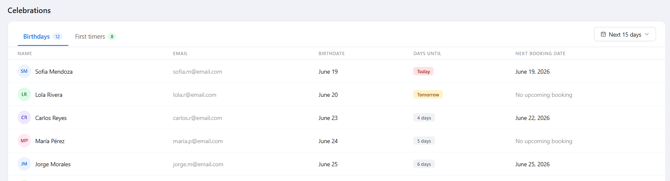
Um sinal positivo sobre o qual você pode agir — próximos aniversários e clientes que vieram pela primeira vez recentemente. Um cumprimento ou uma nota pessoal nesses casos faz muita diferença no relacionamento com o cliente.
Escolhendo um período: o mesmo seletor vale para as duas abas abaixo. O padrão é Next 15 days. Outras opções: Today, Next 7 days, Next 30 days e This month.
Birthdays mostra clientes que fazem aniversário dentro do período selecionado, do mais próximo ao mais distante (os aniversários de hoje ficam fixados no topo). Mostra até 10 clientes. Use "See all" para abrir o relatório completo de aniversários, que inclui mais colunas, filtros e opção de exportar.
Colunas mostradas:
- Name – nome completo do cliente.
- Email – e-mail do cliente.
- Birthdate – dia e mês (sem mostrar o ano).
- Days until – "Today" (etiqueta vermelha), "Tomorrow" (etiqueta âmbar) ou o número de dias restantes (etiqueta cinza).
- Next booking – mostra "No upcoming booking" se não houver nenhum.
First timers mostra clientes cuja primeira reserva cai dentro do período selecionado — mesmo que ainda não tenham comparecido. Mostra até 10 clientes, ordenados pela data da primeira reserva. Essa seção ainda não tem link "See all" — você verá "Full report coming soon" no lugar.
Colunas mostradas:
- Name – nome completo do cliente.
- Email – e-mail do cliente.
- First booking date – data da aula, evento ou agendamento que reservaram pela primeira vez.
- First attendance date – data em que compareceram pela primeira vez. Mostra "Not yet attended" se isso ainda não aconteceu.
- Active membership – Yes ou No.
- Contact since – data em que o contato foi adicionado ao seu studio.
Perguntas frequentes
▶ Quem pode ver o painel da página inicial?
Qualquer pessoa com acesso ao admin do seu studio pode ver — Owners, Admins e staff com acesso Low — mesmo sem permissão para ver a seção de Analytics. A exceção é o valor de Total sales: só quem tem a permissão "Show analytics' pages" ativada consegue vê-lo.
▶ Por que vejo um veleiro no lugar do valor de Total sales?
Porque o seu perfil não tem a permissão para ver as páginas de Analytics. Peça ao Owner do seu studio para ativar "Show analytics' pages" no seu perfil de staff e você passará a ver o valor.
▶ Os outros KPIs também ficam ocultos para quem não tem essa permissão?
Não. As 6 cards do Quick overview sempre aparecem; a permissão só afeta o valor de Total sales.
▶ Posso dar acesso ao admin para o meu time sem que eles vejam o valor de Total sales?
Pode. Libere o acesso ao admin e deixe "Show analytics' pages" desativada: o seu time verá a página inicial, mas não o valor de Total sales.
▶ Com que frequência os dados são atualizados?
Os números são atualizados em tempo real, então cada pagamento, reserva ou cancelamento é refletido assim que acontece.
▶ Posso mudar o período das datas?
Sim. Quick overview, Business at a glance e Celebrations têm, cada um, seu próprio seletor de período, então você pode ajustar um sem afetar os outros.
▶ Por que algumas seções do Things to action e do Celebrations não têm link "See all"?
Algumas seções (como Clients to recover e First timers) ainda não têm um relatório completo dedicado. Você verá "Full report coming soon" no lugar — quando esse relatório estiver pronto, o link aparece automaticamente.
▶ Para onde os links "See all" me levam?
Cada um abre o relatório completo correspondente, onde você pode ver todos os registros, filtrar e exportar os dados.
▶ Por que o Occupancy rate inclui os agendamentos (appointments)?
Agendamentos contam como um serviço com uma única vaga, por isso entram tanto nas presenças quanto na capacidade total usada para calcular a porcentagem.