
Esto suma al pilar Atraer de tu Fitune Health Score. Los likes y los clics se sienten bien, pero no pagan la renta: una reserva sí. Conectar un píxel de seguimiento te permite ver, campaña por campaña, cuáles se convierten en clientes que pagan, para saber dónde seguir invirtiendo y dónde parar.
Antes de empezar
Paso 1: Obtén tu ID del Meta Pixel
- Inicia sesión en Meta Events Manager con la cuenta de Meta Business de tu propio estudio (no la de una agencia; más abajo te explicamos por qué).
- En la barra lateral izquierda, selecciona tu píxel en Orígenes de datos (o crea uno si aún no tienes).
- Tu ID del píxel es el número de 16 dígitos que aparece en la parte superior de la página. Cópialo.
Paso 2: Obtén tu ID de medición de Google Analytics
- Entra a Google Analytics con tu cuenta de Google y crea una cuenta y una propiedad para tu estudio si aún no las tienes.
- Ve a Administrar → Flujos de datos → tu flujo de datos web.
- Copia el ID de medición, que empieza con "G-" (por ejemplo, G-XXXXXXXXXX).
Para ver la guía completa, incluido cómo crear una cuenta nueva de Google Analytics desde cero, consulta Cómo configurar Google Analytics.
Paso 3: Pega ambos IDs en Fitune
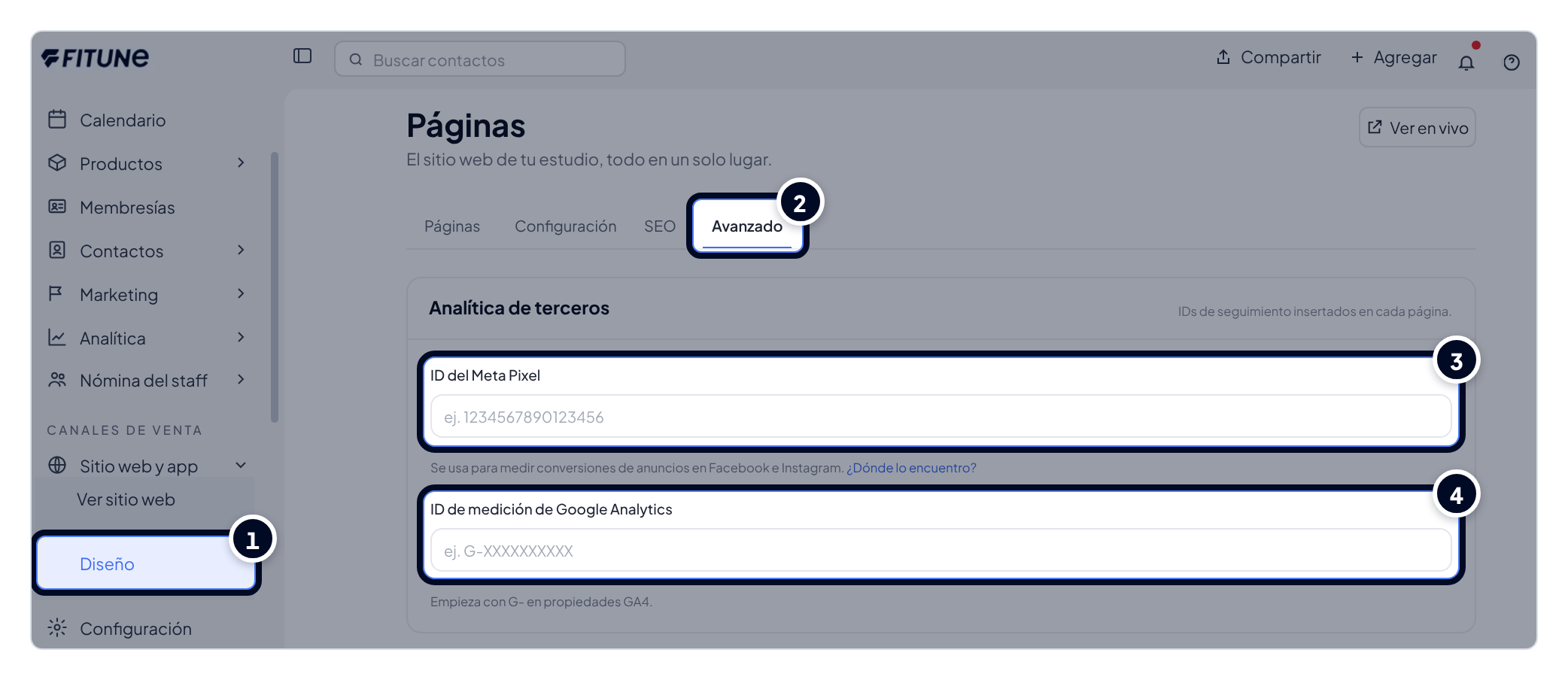
- En tu admin de Fitune, ve a Sitio web y app → Diseño.
- Abre la pestaña Avanzado.
- En la sección Analítica de terceros, pega tu ID del Meta Pixel en el campo ID del Meta Pixel y tu ID de medición en el campo ID de medición de Google Analytics.
- Guarda los cambios.
Paso 4: Haz una prueba antes de gastar un solo peso en anuncios
Antes de activar cualquier campaña pagada, haz una reserva de prueba en tu propio sitio y confirma que ambos píxeles la registraron:
- En Meta Events Manager, abre la pestaña Eventos de prueba y espera a que aparezca tu compra de prueba.
- En Google Analytics, revisa el informe Tiempo real y confirma que aparecen tu visita y tu reserva.
Esta sola verificación puede ahorrarte dinero real: confirma que la configuración funciona antes de que cualquier presupuesto dependa de ella.
Algunos hábitos para que esto realmente rinda
- Mide la reserva, no el clic. Las visitas a la página y los clics en "Reservar" son útiles, pero el número que importa es la reserva completada y pagada. Asegúrate de que ese sea el evento que miras al evaluar una campaña.
- Mantén el píxel en tu propia cuenta. Configura el píxel dentro de la cuenta de Meta Business de tu estudio y en tu propia cuenta de Google, no en la de una agencia. Si algún día cambias de agencia, tus datos (y tu historial de anuncios) se quedan contigo.
- Nombra tus campañas para que el informe se lea solo. "Oferta de bienvenida, Roma Norte, septiembre" te dice mucho más después que "Campaña 4".
- Revisa cada mes. Mira el costo por reserva de cada campaña y pausa sin problema las que no generan reservas, aunque reciban muchos clics.
Preguntas frecuentes
▶ ¿Necesito tener anuncios activos para configurarlo? No. Conectar tus píxeles no cuesta nada, aunque todavía no estés anunciando. Así, el día que empieces a publicar anuncios, ya tendrás datos para aprender.
▶ ¿Y si mi agencia gestiona mis anuncios? No hay problema: solo asegúrate de que el ID del píxel que usan esté en la cuenta de Meta Business de tu estudio, no en la suya. Si algún día dejan de trabajar juntos, tu historial de seguimiento se queda con tu estudio.
▶ ¿Puedo usar el campo de código de seguimiento personalizado? Ese campo sirve para pegar a mano un script totalmente personalizado y solo está disponible en el plan Ultra. La mayoría de los estudios no lo necesita: los campos de Meta Pixel y Google Analytics cubren casi todo lo que hace falta medir.
▶ ¿Cómo sé si realmente funciona? Haz una reserva de prueba en tu propio sitio y luego revisa la pestaña Eventos de prueba de Meta y el informe Tiempo real de Google Analytics: ambos deberían mostrar tu visita y tu reserva en uno o dos minutos.