
Isso conta para o pilar Atrair do seu Fitune Health Score. Curtidas e cliques são legais, mas não pagam o aluguel: uma reserva paga. Conectar um pixel de rastreamento permite ver, campanha por campanha, quais realmente viram clientes pagantes, para você saber onde continuar investindo e onde parar.
Antes de começar
Passo 1: Pegue seu ID do Meta Pixel
- Entre no Meta Events Manager com a conta do Meta Business do seu próprio estúdio (não a de uma agência; explicamos o motivo mais abaixo).
- Na barra lateral esquerda, selecione seu pixel em Fontes de dados (ou crie um, se ainda não tiver).
- Seu ID do pixel é o número de 16 dígitos que aparece no topo da página. Copie esse número.
Passo 2: Pegue seu ID de medição do Google Analytics
- Acesse o Google Analytics com sua conta do Google e crie uma conta e uma propriedade para o seu estúdio, se ainda não tiver.
- Vá em Administrador → Fluxos de dados → seu fluxo de dados da web.
- Copie o ID de medição, que começa com "G-" (por exemplo, G-XXXXXXXXXX).
Para o passo a passo completo, incluindo como criar uma conta nova do Google Analytics do zero, veja Como configurar o Google Analytics.
Passo 3: Cole os dois IDs na Fitune
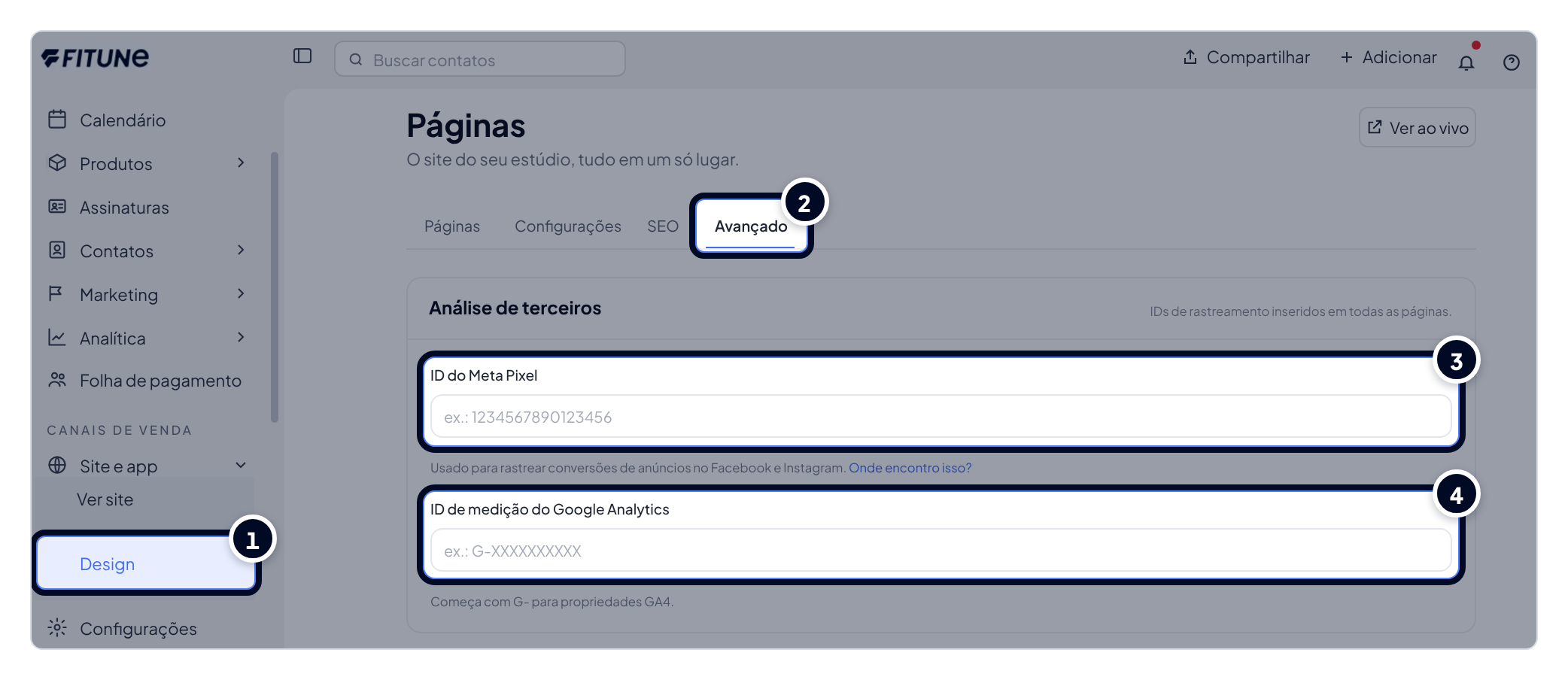
- No seu painel da Fitune, vá em Site e app → Design.
- Abra a aba Avançado.
- Na seção Análise de terceiros, cole seu ID do Meta Pixel no campo ID do Meta Pixel e seu ID de medição no campo ID de medição do Google Analytics.
- Salve as alterações.
Passo 4: Teste antes de gastar um único real com anúncios
Antes de ativar qualquer campanha paga, faça uma reserva de teste no seu próprio site e confirme que os dois pixels registraram:
- No Meta Events Manager, abra a aba Eventos de teste e aguarde sua compra de teste aparecer.
- No Google Analytics, confira o relatório Tempo real e confirme que sua visita e sua reserva aparecem.
Essa única checagem pode economizar dinheiro de verdade: ela confirma que a configuração funciona antes que qualquer orçamento dependa dela.
Alguns hábitos que fazem isso valer a pena
- Acompanhe a reserva, não o clique. Visualizações de página e cliques em "Reservar" são úteis, mas o número que importa é a reserva concluída e paga. Garanta que esse seja o evento que você olha ao avaliar uma campanha.
- Mantenha o pixel na sua própria conta. Configure o pixel na conta do Meta Business do seu estúdio e na sua própria conta do Google, não na de uma agência. Se um dia você trocar de agência, seus dados (e seu histórico de anúncios) continuam com você.
- Dê nomes às campanhas que expliquem o relatório sozinhos. "Oferta de boas-vindas, Pinheiros, setembro" diz muito mais depois do que "Campanha 4".
- Confira todo mês. Veja o custo por reserva de cada campanha e pause sem medo as que não estão gerando reservas, mesmo que recebam muitos cliques.
Perguntas frequentes
▶ Preciso já estar anunciando para configurar isso? Não. Conectar seus pixels não custa nada, mesmo que você ainda não esteja anunciando. Assim, no dia em que começar a rodar anúncios, você já terá dados para aprender.
▶ E se a minha agência gerencia meus anúncios? Tudo bem: só garanta que o ID do pixel que ela usa esteja na conta do Meta Business do seu estúdio, não na dela. Se um dia vocês encerrarem a parceria, o histórico de rastreamento continua com o seu estúdio.
▶ Posso usar o campo de código de rastreamento personalizado? Esse campo serve para colar manualmente um script totalmente personalizado e só está disponível no plano Ultra. A maioria dos estúdios não precisa dele: os campos do Meta Pixel e do Google Analytics cobrem quase tudo o que você precisa acompanhar.
▶ Como sei se está funcionando de verdade? Faça uma reserva de teste no seu próprio site e depois confira a aba Eventos de teste do Meta e o relatório Tempo real do Google Analytics: os dois devem mostrar sua visita e sua reserva em um ou dois minutos.