
Si ya tenías un sitio con el editor anterior
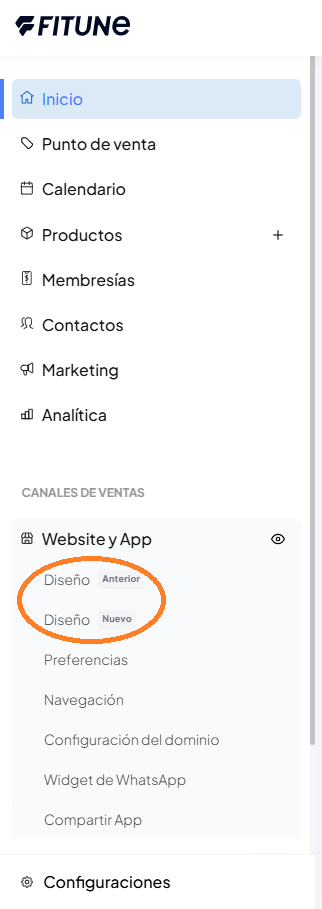
Mientras no hayas hecho el cambio, verás dos opciones en tu barra lateral: Diseño, con la etiqueta Anterior, y Diseño, con la etiqueta Nuevo. Puedes entrar y salir de los dos sin ninguna consecuencia.
El editor nuevo no toca tu sitio publicado hoy. Puedes armar tu página con calma, en varias sesiones, sin que nadie vea los cambios. Todo lo que hagas en el constructor nuevo se guarda como borrador — arriba verás una franja que te lo recuerda, con el botón Hacer este mi sitio en vivo. Tu sitio en vivo sigue siendo el del editor anterior hasta que tú decidas publicar.
Qué pasa cuando publicas
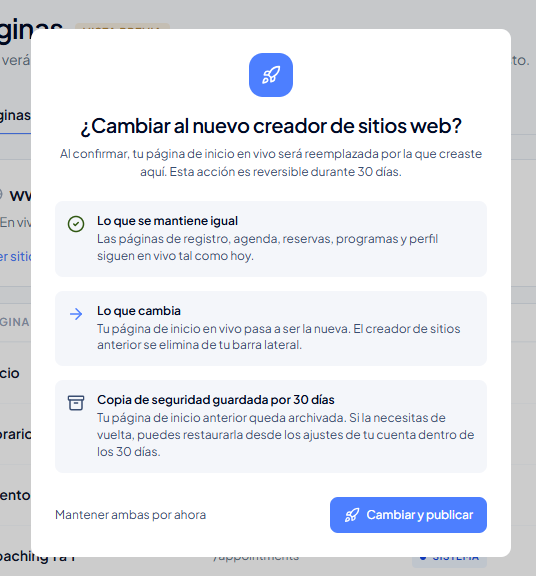
Al hacer clic en Hacer este mi sitio en vivo, se abre una ventana que te explica exactamente qué va a pasar:
- Se mantiene igual: las páginas de registro, agenda, reservas, programas y perfil siguen en vivo tal como están hoy.
- Cambia: tu página de inicio en vivo pasa a ser la nueva, y el editor anterior se elimina de tu barra lateral.
- Es reversible durante 30 días: tu página de inicio anterior queda archivada. Puedes restaurarla desde los ajustes de tu cuenta dentro de los 30 días siguientes al cambio. Pasado ese plazo, el respaldo ya no está disponible.
Tienes dos opciones para cerrar esa ventana: Cambiar y publicar, o Mantener ambas por ahora — esta segunda no cancela nada de lo que ya armaste, tu borrador se queda esperando.
Beneficios de pasarte al editor nuevo: además de más plantillas y libertad de diseño, incluye funciones que el editor anterior no tiene, como configuración de SEO y metadata y seguimiento con Meta Pixel y Google Analytics. Si en algún momento decides volver al editor anterior dentro de los 30 días, no tendrás acceso a estas funciones mientras estés en él.
Si eres nuevo en Fitune
Probablemente todavía no has personalizado tu página de inicio, así que tus clientes no la verán en tu sitio — el logo los redirige por ahora a otras páginas de servicio, como reservas.
Para que tu página de inicio exista y sea visible:
- Elige una de las plantillas o empieza en blanco. Puedes previsualizar cada plantilla antes de seleccionarla.
- Personaliza tu página dentro del editor.
- Guarda tu progreso, y tu página de inicio quedará publicada.
Si quieres renombrar tus páginas u ocultar algunas de tu sitio, lo haces desde esta misma pantalla de Diseño.
Cómo personalizar tu página desde el editor nuevo
Ya sea que vengas del editor anterior o seas nuevo en Fitune, una vez dentro del editor la personalización funciona igual para todos. Si quieres ver el detalle completo de plantillas, secciones, bloques y personalización, visita el artículo Diseña tu sitio web con el nuevo Editor de Sitio Web.
Páginas de marketing vs. páginas de sistema
- Páginas de marketing — las que personalizas con el editor. Por ahora, Inicio es la única disponible. Nosotros, Servicios, Equipo, FAQ y Otro estarán disponibles próximamente.
- Páginas de sistema — páginas funcionales de tu plataforma, como el checkout o el calendario de reservas. Todavía no se personalizan con el editor.
En la pantalla de Páginas verás el estado de cada una: Borrador, Oculto (la página existe pero no aparece en el menú de tu sitio) o En vivo.
Preguntas frecuentes
▶ ¿Qué diferencia hay entre guardar y publicar mi Diseño Nuevo? (aplica solo si ya tenías un sitio con el editor anterior) Guardar deja tu página en modo de vista previa, como borrador, visible solo para ti. Publicar, con el botón Hacer este mi sitio en vivo, la hace En vivo y visible para tus clientes.
▶ ¿Mi sitio web anterior deja de funcionar mientras personalizo el nuevo? No. Tu sitio con el editor anterior sigue publicado y funcionando normalmente mientras trabajas en tu diseño nuevo, todo el tiempo que necesites.
▶ ¿Qué pasa exactamente cuando publico mi sitio nuevo? Cambia únicamente tu página de inicio: la nueva reemplaza a la anterior. Las páginas de registro, agenda, reservas, programas y perfil siguen en vivo tal como están. El editor anterior se retira de tu barra lateral.
▶ ¿Puedo volver al editor anterior si cambio de opinión? Sí, dentro de los 30 días posteriores al cambio. Tu página de inicio anterior queda archivada y puedes restaurarla desde los ajustes de tu cuenta. Pasado ese plazo, el respaldo ya no está disponible — si tienes dudas, mejor decide antes de que se cumpla el mes.
▶ Si vuelvo al editor anterior, ¿pierdo mi SEO y mis pixeles de seguimiento? Sí, mientras estés en el editor anterior no tendrás acceso a la configuración de SEO ni al seguimiento con Meta Pixel y Google Analytics — esas funciones son exclusivas del editor nuevo.
▶ ¿Por qué no veo la pestaña de Inicio en mi sitio si soy un estudio nuevo? Porque todavía no has personalizado y guardado tu página de inicio. Mientras tanto, tus clientes son dirigidos a otras páginas de servicio.
▶ ¿Puedo crear páginas de marketing adicionales, además de Inicio? No por ahora — esta función estará disponible próximamente.
▶ ¿Dónde gestiono los nombres y la visibilidad de mis páginas? Desde la misma pantalla de Diseño → Páginas, tanto si eres estudio nuevo como si ya hiciste la transición.
▶ ¿Qué significa que una página esté "Oculta"? Que existe, pero no aparece en el menú de tu sitio. Es distinto de Borrador, que todavía no está publicada.