
Solo plan Ultra: el self check-in funciona con el Kiosko de check-in de Fitune, disponible únicamente en el plan Ultra. Solo el Propietario del estudio puede activarlo.
Esto suma al pilar Operar de tu Fitune Health Score.
En cada clase o cita, normalmente alguien de tu equipo tiene que confirmar quién asistió, buscando en una lista de clientes y abriendo perfiles uno por uno.
Con el self check-in, esa tarea pasa al cliente: hace check-in desde una tablet o computadora en tu recepción y Fitune registra su asistencia automáticamente, así tu equipo se enfoca en la persona que tiene enfrente y no en una pantalla.

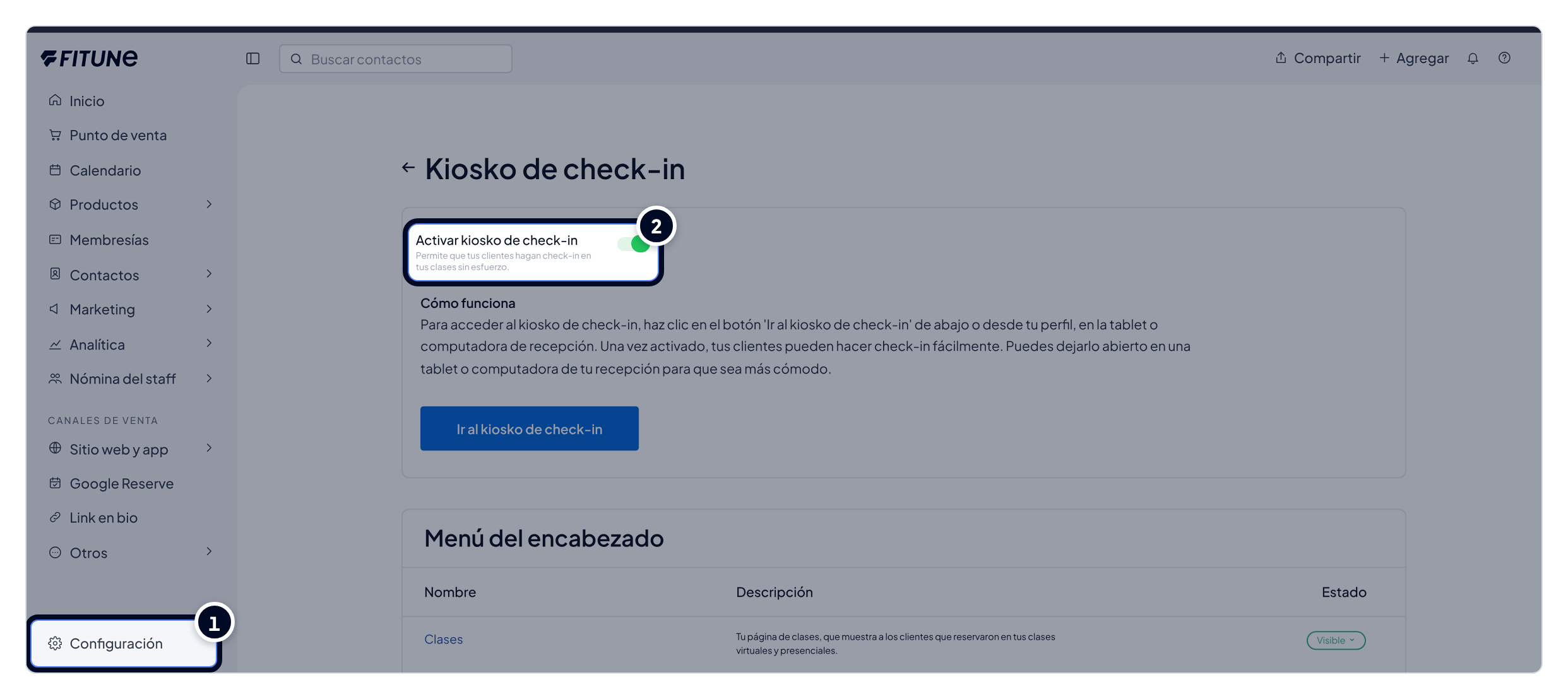
Activa el kiosko de check-in
Ve a Configuración > Kiosko de check-in y activa Activar kiosko de check-in. La descripción de la opción lo resume así: "Permite que tus clientes hagan check-in en tus clases sin esfuerzo".
Elige qué aparece en el kiosko
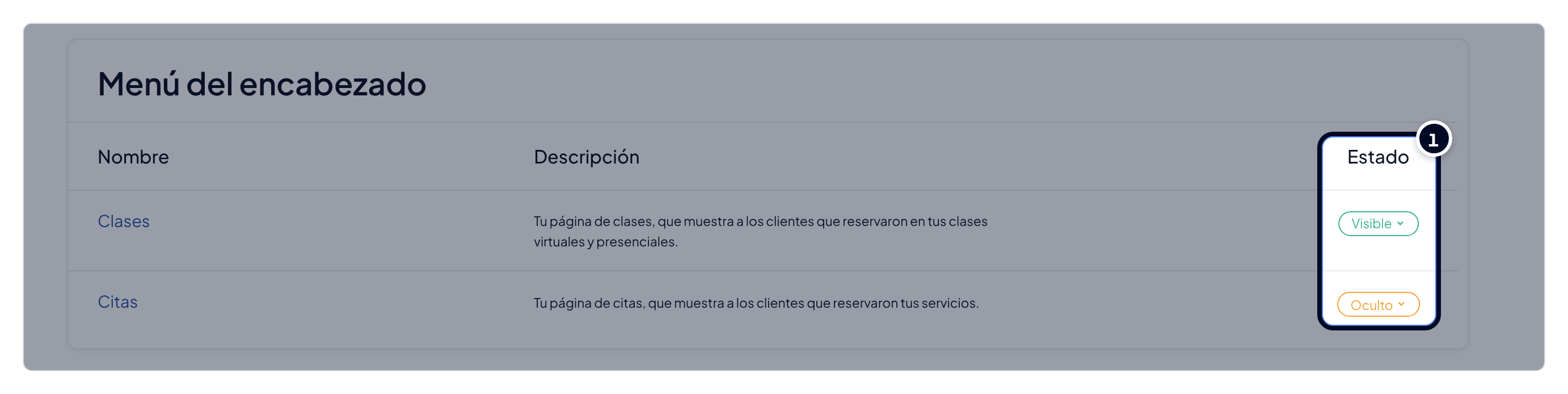
Una vez activado, la tabla "Menú del encabezado" te permite decidir en qué pueden hacer check-in los clientes desde el kiosko: "Clases" (tu página de clases, para clientes con reserva en clases virtuales y presenciales) y "Citas" (tu página de citas, para clientes con reserva en servicios 1 a 1). Cada una tiene su propio estado Visible/Oculto: por ejemplo, si tu estudio solo ofrece clases grupales, puedes ocultar Citas y mantener la pantalla del kiosko simple para los clientes.
La ventana de check-in
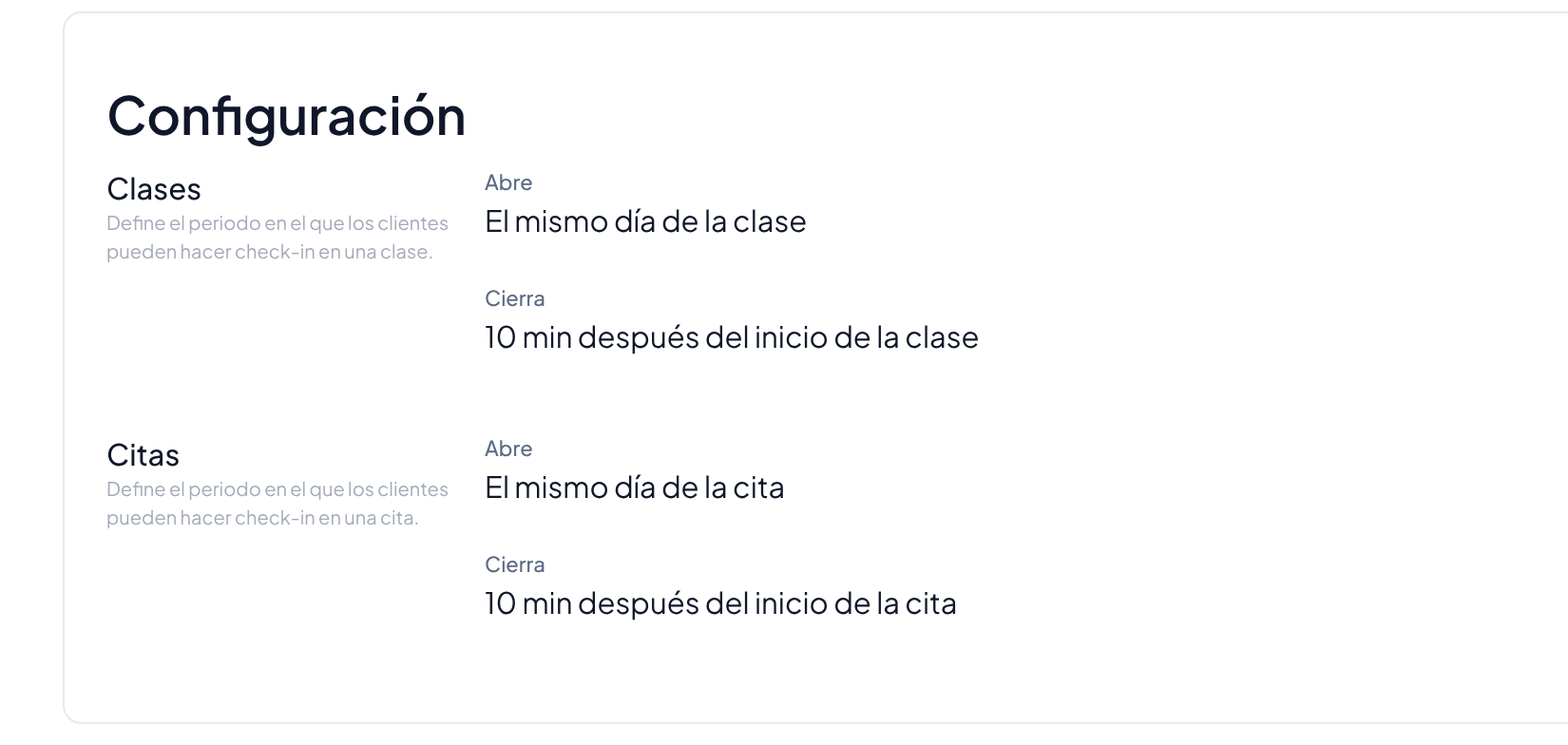
De forma predeterminada, tanto para Clases como para Citas, la ventana se abre el mismo día de la clase o cita y se cierra automáticamente 10 minutos después de que empieza. Después de eso, el cliente (o tu equipo) tendrá que confirmar la asistencia manualmente.
Deja el kiosko en un dispositivo de tu recepción
En la tablet o computadora que quieras usar, haz clic en Ir al kiosko de check-in para cargar el kiosko en ese dispositivo. Encontrarás el botón en la página de configuración o en el menú de tu perfil.
Primero aparece una ventana de confirmación llamada Modo kiosko de check-in. Te avisa que:
- A partir de ese momento, el dispositivo solo se puede usar para hacer check-in.
- Para volver a la vista normal de administrador, alguien tiene que ingresar tu contraseña.
Esto es lo que hace seguro dejar el dispositivo en recepción. Quien lo use solo puede registrar la asistencia y no puede abrir nada más de tu cuenta.
Qué ven y qué hacen los clientes
Con el kiosko cargado, los clientes ven la lista de Próximas clases (o citas) del día, con filtros por fecha y sede.
El cliente toca su clase, busca su nombre en la lista de esa sesión y toca Check-in. Una ventana de confirmación lo marca como Asistió, y listo.
Recuerda el límite de 10 minutos de la sección anterior: después de ese momento, el botón de check-in ya no estará disponible para esa sesión.
[Video de HubSpot: volver a insertar aquí el mismo video del artículo en inglés]
Si un cliente se pasa de la ventana o necesita ayuda, tu equipo igual puede confirmar la asistencia manualmente. Consulta cómo tomar asistencia para ver ese flujo.
Ayuda a tus clientes a acostumbrarse a hacer check-in solos

Activar la opción es lo fácil. Lograr que los clientes lo hagan por costumbre requiere un pequeño empujón en las primeras semanas:
- Pon un cartel simple junto a la tablet con los dos pasos: busca tu nombre y toca Check-in. Los clientes no leen explicaciones largas, pero un cartel de dos pasos se entiende rápido.
- Pide a tu equipo de recepción que lo presente en persona durante las primeras semanas. Un rápido "puedes hacer check-in tú mismo aquí" cuando llegan los clientes funciona mejor que cualquier anuncio.
- Envía un aviso breve por correo antes de activarlo, para que no sea una sorpresa la primera vez que alguien llegue.
- Si una clase suele llenarse justo a la hora de inicio, deja a alguien del staff cerca de la tablet durante las primeras sesiones, listo para ayudar a quien tenga dudas.
Preguntas frecuentes
▶ ¿Más de una persona del staff puede usar el kiosko durante el día? Sí. Solo los usuarios con rol de Propietario pueden configurar el kiosko, pero una vez configurado, el staff puede usarlo en el mismo dispositivo durante todo el día.
▶ ¿Qué pasa si un cliente hace check-in en la clase equivocada por error? Tu equipo puede abrir la reserva del cliente y ajustar su asistencia manualmente. El kiosko agiliza el caso habitual, pero tu equipo sigue pudiendo corregir errores.
▶ ¿El self check-in reemplaza el registro de asistencia habitual? El self check-in registra automáticamente la asistencia de los clientes que llegan y hacen check-in en el kiosko. Aun así, el staff tiene que marcar manualmente como Ausente a los clientes que no asisten, desde la lista de reservas del horario. Esto es especialmente importante si el estudio tiene configurada una tarifa por ausencia, porque la tarifa solo se aplica cuando el staff marca la reserva así.