
Só no plano Ultra: o self check-in funciona pelo Quiosque de check-in da Fitune, disponível apenas no plano Ultra. Só o Proprietário do estúdio pode ativá-lo.
Isso conta para o pilar Operar do seu Fitune Health Score.
Em cada aula ou agendamento, normalmente alguém da sua equipe ainda precisa confirmar quem realmente compareceu, rolando uma lista de clientes e abrindo perfis um por um.
Com o self check-in, essa tarefa passa para o cliente: ele faz check-in em um tablet ou computador na recepção e a Fitune registra a presença automaticamente, então a atenção da sua equipe fica na pessoa à frente dela, e não numa tela.

Ative o quiosque de check-in
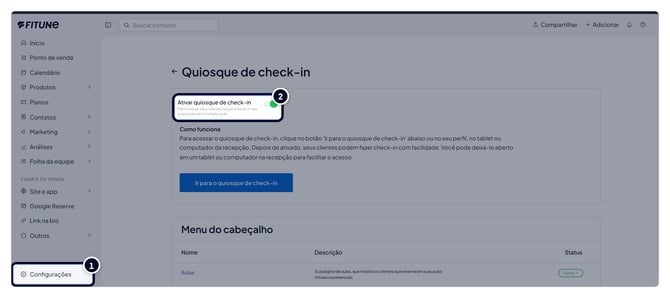
Acesse Configurações > Quiosque de check-in e ative Ativar quiosque de check-in. A descrição da opção resume bem: "Permita que seus clientes façam check-in nas suas aulas sem complicação".
Escolha o que aparece no quiosque
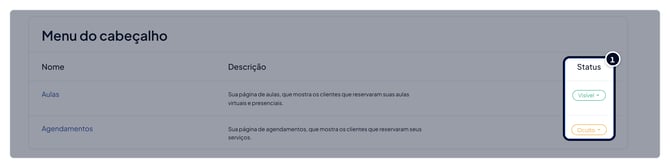
Depois de ativado, a tabela "Menu do cabeçalho" permite definir em que os clientes podem fazer check-in pelo quiosque: "Aulas" (sua página de aulas, para clientes com reserva em aulas virtuais e presenciais) e "Agendamentos" (sua página de agendamentos, para clientes com reserva em serviços 1:1). Cada uma tem seu próprio status Visível/Oculto: por exemplo, se o seu estúdio só oferece aulas em grupo, você pode ocultar Agendamentos e deixar a tela do quiosque mais simples para os clientes.
A janela de check-in
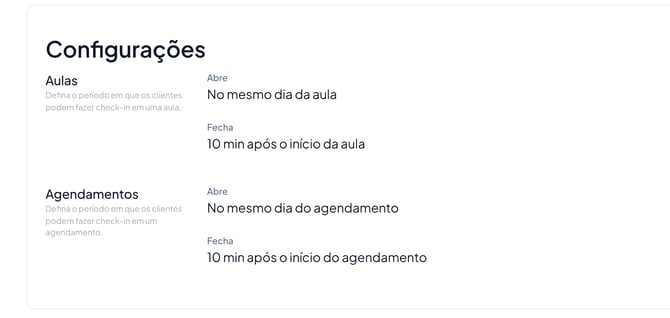
Por padrão, tanto para Aulas quanto para Agendamentos, a janela abre no mesmo dia da aula ou do agendamento e fecha automaticamente 10 minutos após o início. Depois disso, o cliente (ou a sua equipe) precisa confirmar a presença manualmente.
Deixe o quiosque em um dispositivo na recepção
No tablet ou computador que você quer usar, clique em Ir para o quiosque de check-in para carregar o quiosque nesse dispositivo. O botão fica na página de configurações ou no menu do seu perfil.
Primeiro aparece uma janela de confirmação chamada Modo quiosque de check-in. Ela avisa que:
- A partir daí, o dispositivo só pode ser usado para check-ins.
- Para voltar à visão normal de administrador, alguém precisa digitar a sua senha.
É isso que torna seguro deixar o dispositivo na recepção. Quem usar só consegue registrar presenças e não consegue abrir mais nada da sua conta.
O que os clientes veem e fazem
Com o quiosque carregado, os clientes veem a lista de Próximas aulas (ou agendamentos) do dia, com filtros por data e local.
O cliente toca na aula, encontra o nome dele na lista daquela sessão e toca em Check-in. Uma janela de confirmação o marca como Presente, e pronto.
Lembre-se do limite de 10 minutos da seção anterior: depois desse momento, o botão de check-in deixa de ficar disponível para aquela sessão.
[Vídeo da HubSpot: inserir aqui de novo o mesmo vídeo do artigo em inglês]
Se um cliente perder a janela ou precisar de ajuda, sua equipe ainda pode confirmar a presença manualmente. Veja como marcar presença para esse fluxo.
Ajude seus clientes a se acostumarem a fazer check-in sozinhos

Ativar a opção é a parte fácil. Fazer os clientes criarem o hábito pede um empurrãozinho nas primeiras semanas:
- Coloque uma placa simples ao lado do tablet com os dois passos: encontre seu nome e toque em Check-in. Os clientes não leem explicações longas, mas uma placa com dois passos é entendida rápido.
- Peça para a equipe da recepção apresentar o recurso pessoalmente nas primeiras semanas. Um rápido "você pode fazer o check-in aqui mesmo" na chegada funciona melhor do que qualquer aviso.
- Envie um aviso curto por e-mail antes de ativar, para não ser uma surpresa na primeira vez que alguém chegar.
- Se alguma aula costuma lotar bem na hora de começar, deixe alguém da equipe perto do tablet nas primeiras sessões, pronto para ajudar quem tiver dúvida.
Perguntas frequentes
▶ Mais de uma pessoa da equipe pode usar o quiosque durante o dia? Sim. Só usuários com a função de Proprietário podem configurar o quiosque, mas, depois de configurado, a equipe pode usá-lo no mesmo dispositivo ao longo do dia.
▶ O que acontece se um cliente fizer check-in na aula errada por engano? Sua equipe pode abrir a reserva do cliente e ajustar a presença manualmente. O quiosque agiliza o caso mais comum, mas a equipe continua podendo corrigir erros.
▶ O self check-in substitui o controle de presença normal? O self check-in registra automaticamente a presença dos clientes que chegam e fazem check-in no quiosque. Mesmo assim, a equipe precisa marcar manualmente como Falta os clientes que não comparecem, na lista de reservas do horário. Isso é especialmente importante se o estúdio tiver uma taxa por falta configurada, porque a taxa só é aplicada quando a equipe marca a reserva assim.