
Esto cuenta para el pilar Operar de tu Fitune Health Score.
Si la dejas totalmente abierta, la ventana de reservas puede jugar en tu contra: clientes que reservan una clase minutos antes de que empiece dejan a tu equipo corriendo, y un cliente que entra a un horario 1:1 sin aviso puede tomar desprevenido a un miembro del staff.
Definir límites claros sobre cuándo se puede hacer una reserva, y no solo si se puede hacer, mantiene tu agenda predecible para tu equipo y para tus clientes.

Cómo definir la ventana de reservas de clases y eventos
Ve a Calendario, selecciona la clase o el evento que quieres ajustar, abre su menú de tres puntos (⋯) y elige Editar horario. Dentro, la sección Ventana de reservas tiene dos campos:
- Apertura de reservas: con cuánta anticipación los clientes pueden empezar a reservar esa clase.
- Cierre de reservas: cuántas horas antes del inicio de la clase se deben cerrar las reservas.
Un detalle importante: la apertura de reservas tiene que ser anterior al cierre, o la clase se queda sin ninguna ventana disponible para reservar. También tendrás que elegir si el cambio aplica solo a esa clase o a todas las clases futuras del mismo horario, lo que es útil si quieres probar una nueva ventana antes de aplicarla en todas.
Cómo definir la ventana de reservas de las citas 1:1
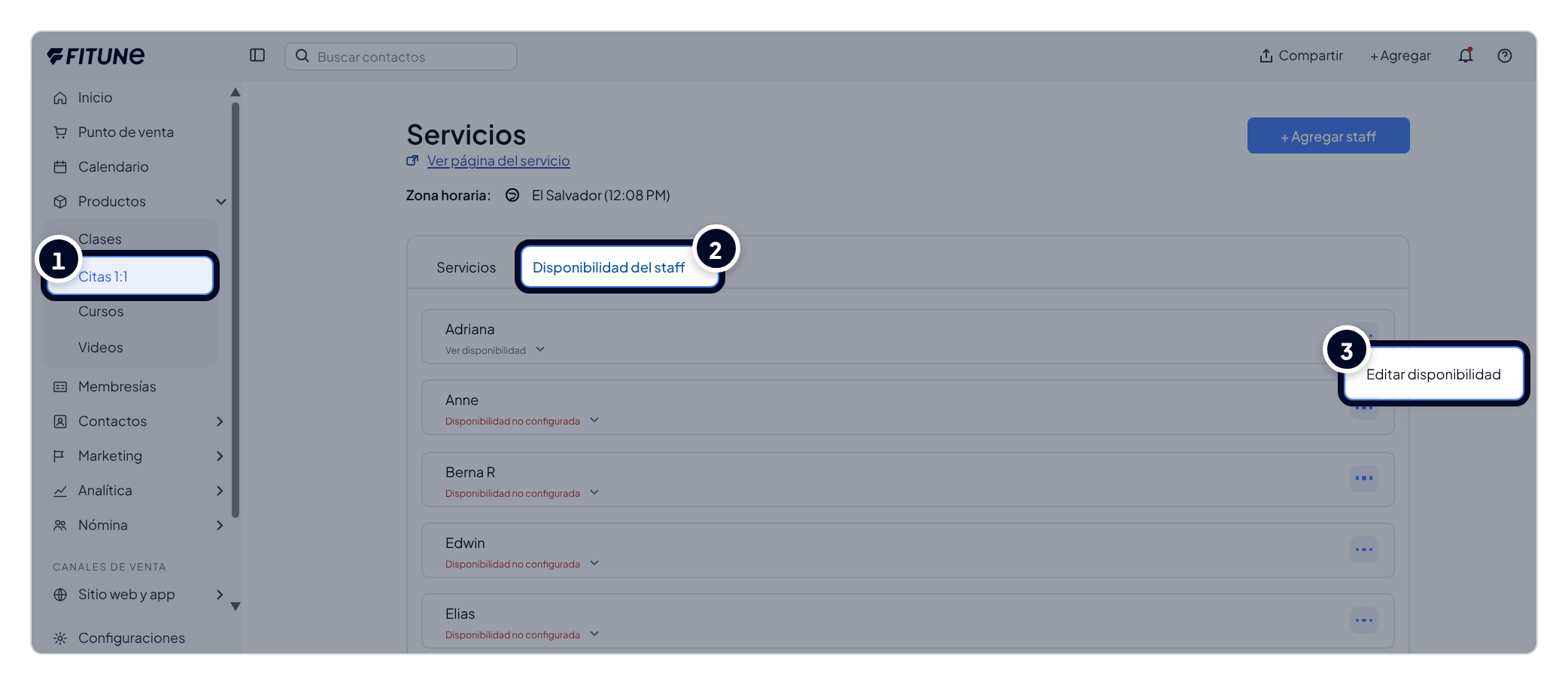
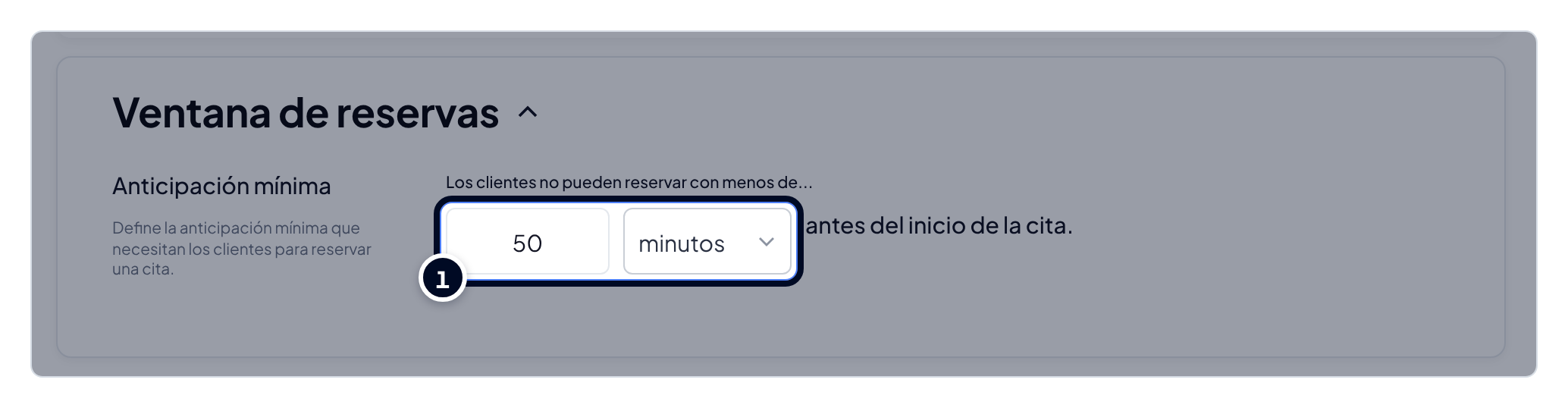
Las citas 1:1 (tus servicios individuales) usan otra pantalla, pero la idea es la misma. Ve a Productos > Citas 1:1 y abre Agregar nuevo servicio (o, para un servicio que ya ofreces, su menú de tres puntos > Editar). Dentro, el campo Ventana de reservas define con cuánta anticipación un cliente tiene que reservar antes de la sesión, la misma idea de anticipación que en las clases.
A diferencia de las clases, las citas no tienen un campo de cierre separado, porque el límite real viene de otro lado: la disponibilidad del staff, que se explica a continuación.
Para ver paso a paso cómo crear un servicio 1:1 desde cero, consulta la guía completa de citas 1:1.
Cómo la disponibilidad del staff define lo que se puede reservar
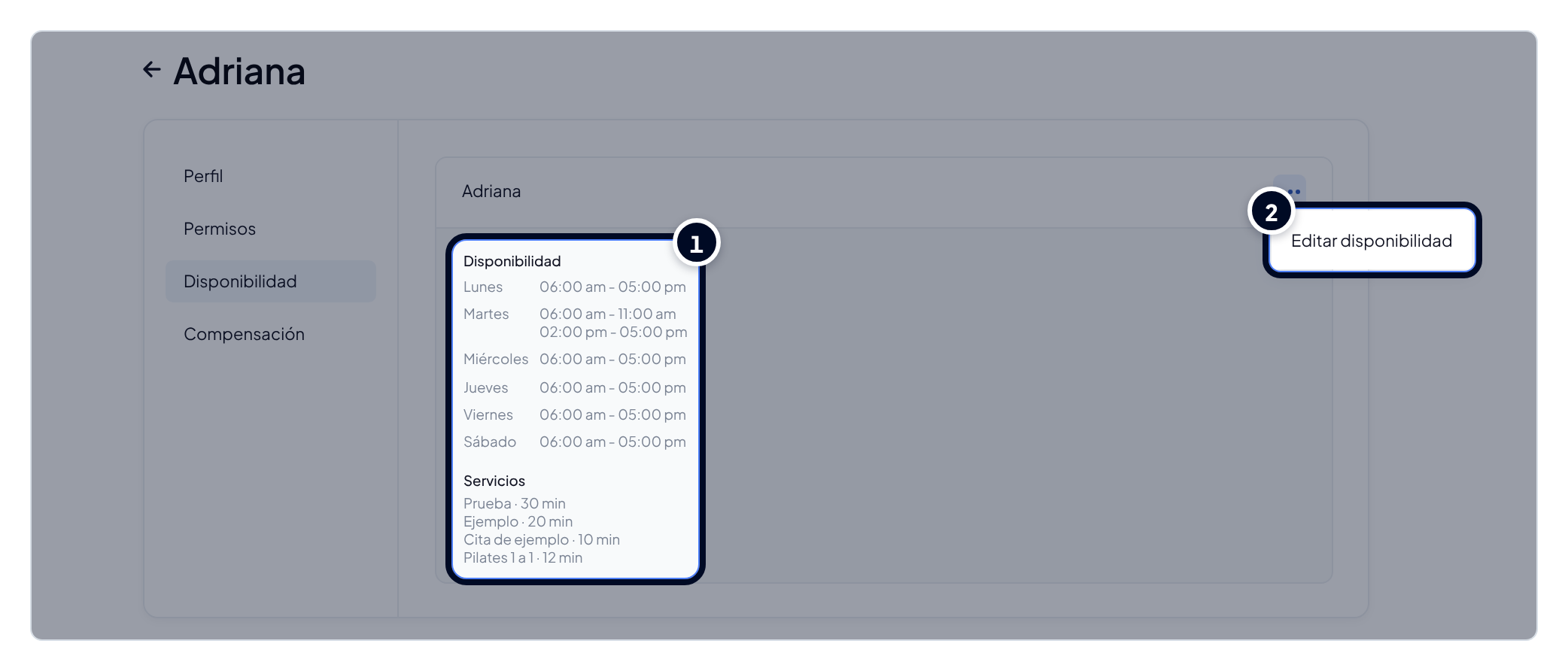
Un horario 1:1 solo se puede reservar mientras esté dentro de la disponibilidad que definiste para el miembro del staff asignado. Así, en lugar de un número fijo de horas antes de la sesión, la ventana se cierra sola en el momento en que el horario ya no encaja en su agenda. Fitune lo indica directamente: los clientes solo verán la disponibilidad según el staff asignado.
Para definirlo o ajustarlo, ve a Productos > Citas 1:1, abre el servicio, ve a Disponibilidad del staff y crea o edita el horario de trabajo del miembro del staff antes de guardar. Esto solo afecta a las citas 1:1 y no tiene efecto en los horarios de tus clases grupales, que siguen la sección Ventana de reservas explicada arriba. Para los pasos exactos para agregar a un miembro del staff y definir su disponibilidad, consulta cómo agregar instructores a tu agenda.
Preguntas frecuentes
▶ ¿Qué pasa si un cliente intenta reservar después de que se cierra la ventana? La clase o el horario simplemente deja de aparecer como disponible para reservar. Tu equipo todavía puede agregar al cliente manualmente desde el panel si quieres hacer una excepción.
▶ ¿Puedo definir una ventana de reservas diferente para cada clase? Sí. La sección Ventana de reservas se define por horario, y tú eliges si el cambio aplica solo a una clase o a todas las clases futuras de ese horario.
▶ ¿La disponibilidad del staff también afecta a las clases grupales? No. Solo controla lo que se puede reservar en las citas 1:1. La ventana de reservas de las clases grupales se define por separado, en la sección Ventana de reservas explicada arriba.