
Se você ainda não tem uma conta com o Wellhub, faça sua solicitação aqui primeiro. Se você já tem, siga os passos abaixo.
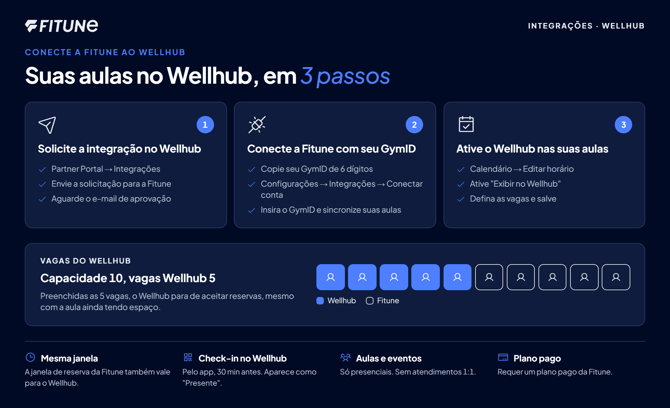
Passo 1 - Solicitar a integração no Wellhub
- Faça login no Wellhub Partner Portal.
- Vá em Integrações.
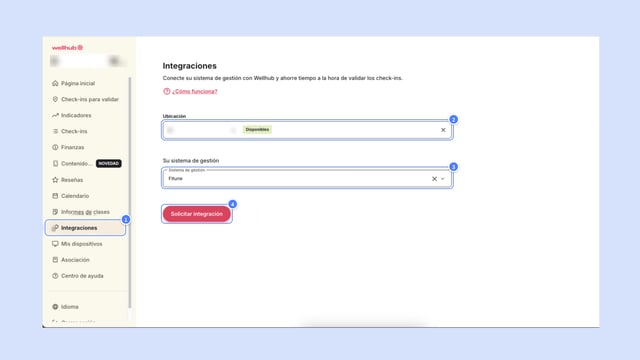
- Envie a solicitação para integrar a Fitune.
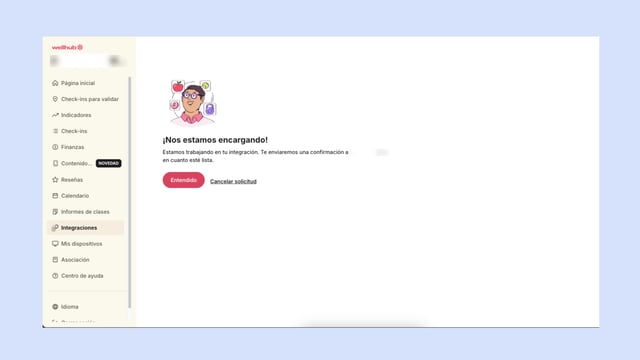
- Aguarde a aprovação do Wellhub. Você receberá um e-mail quando a integração for aprovada.
Se você tiver dificuldades para encontrar a Fitune ao configurar a integração, consulte o artigo Perguntas Frequentes sobre a Integração com Wellhub / Gympass.
Passo 2 - Conectar a Fitune usando seu GymID
Depois que o Wellhub aprovar a integração:
- Faça login no seu portal de parceiros do Wellhub: http://partners.gympass.com/
- Vá na página principal do Wellhub e copie o GymID exibido do lado direito. Nota: seu GymID é um código de 6 dígitos que você encontra no Wellhub Partner Portal.
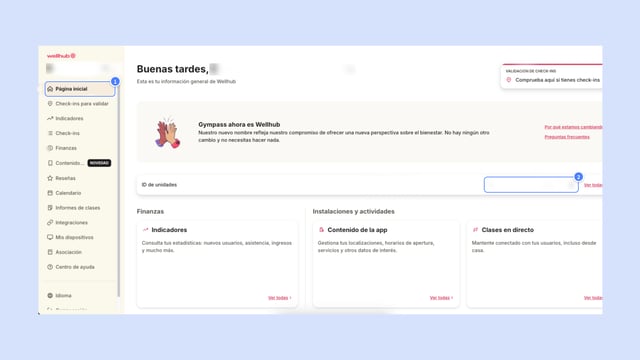
- Faça login na sua conta de administrador da Fitune: https://admin.fitune.io/
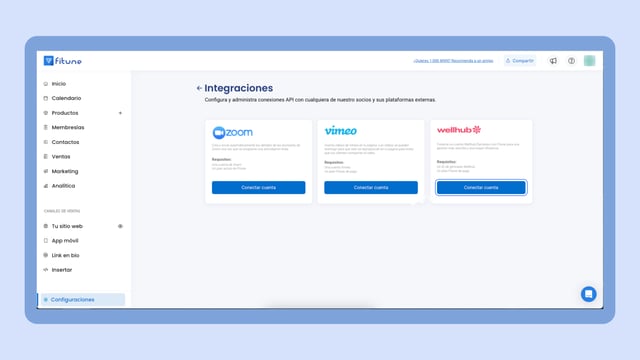
- Vá em Configurações > Integrações e clique no botão "Conectar conta" do Wellhub.
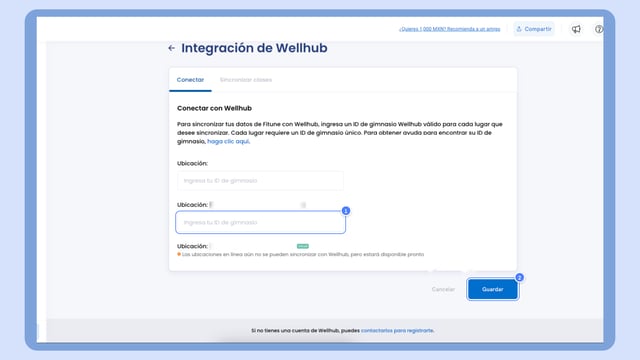
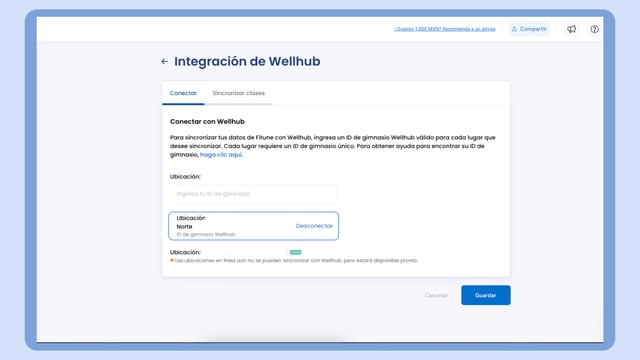
- Na aba Conectar, insira o GymID que você copiou no passo 2 e clique em "Salvar".
Importante:
- Se você receber a mensagem de erro "ID de academia inválido", verifique se a Fitune está corretamente conectado, conforme mostrado no Passo 1.
- Se não aparecer como conectado, entre em contato com a central de ajuda do Wellhub para que possam te ajudar a adicionar a Fitune do lado deles.
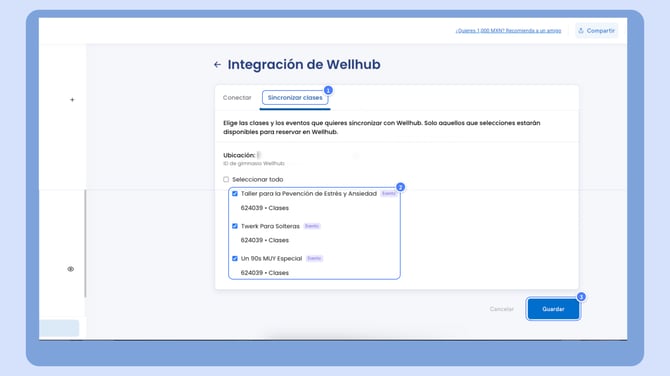
- Vá na aba Sincronizar aulas, selecione as aulas ou eventos que deseja exibir no Wellhub e clique em "Salvar". Imagem — colocar aqui: Ver captura

Passo 3 - Ativar o Wellhub nas suas aulas
Você já tem seus horários criados na Fitune?
- Vá no seu Calendário da Fitune e clique em qualquer um dos horários que deseja exibir no Wellhub.
- Na página de resumo do horário, clique em "Editar horário".
- Desça até "Configuração do Wellhub" e ative o toggle "Exibir no Wellhub".
- Insira o número máximo de vagas do Wellhub que deseja permitir.
- Exemplo: se sua aula tem capacidade total de 10, você pode definir entre 0 e 10 vagas para o Wellhub.
- Se você definir 10 vagas, todas as reservas podem vir do Wellhub ou da Fitune.
- Se você definir 5 vagas, apenas 5 reservas poderão vir do Wellhub. Depois que essas 5 vagas forem preenchidas, novas reservas do Wellhub não serão mais aceitas, mesmo que a aula ainda não esteja cheia.
- Salve suas alterações.
- Se você estiver editando um horário recorrente, será solicitado a confirmar se deseja aplicar a mudança "Somente a esta ocorrência" ou "A esta e futuras ocorrências".
- Repita esses passos para cada recorrência do horário que deseja exibir no app do Wellhub. Por exemplo, se você tem um horário de segunda a sexta, precisará editar cada dia separadamente.
Você é novo na Fitune e ainda não criou seus horários?
- Vá no seu Calendário da Fitune e crie sua primeira aula, preenchendo as informações necessárias (aula, localização, recorrência, capacidade total, etc.).
- No final da página "Novo horário", você verá "Configuração do Wellhub" — clique e ative o toggle "Exibir no Wellhub".
- Insira o número máximo de vagas do Wellhub que deseja permitir (mesmo critério acima).
- Salve suas alterações.
Fique atento:
- Você precisa ter um plano pago da Fitune para integrar com o Wellhub. Se você estiver no plano Free Forever, precisará fazer upgrade do seu plano.
- As aulas exibidas no Wellhub terão um ícone do Wellhub na visão geral do horário.
- Os clientes que reservarem pelo Wellhub aparecerão com a etiqueta do Wellhub ao lado do nome deles na lista de presença.
- Nos relatórios, as reservas feitas pelo Wellhub mostrarão "Wellhub" na coluna Origem.
Regras de reserva
A janela de reserva configurada na Fitune também se aplica às reservas do Wellhub. Por exemplo, se as reservas abrem 1 hora antes da aula, os clientes do Wellhub só poderão reservar dentro desse período. O mesmo vale para o fechamento da janela de reserva.
Check-in e presença
- Os clientes devem fazer check-in pelo app do Wellhub.
- O check-in fica disponível 30 minutos antes do início da aula.
- A presença não pode ser marcada manualmente pela Fitune.
Assim que o cliente fizer check-in, a presença aparecerá como "Presente" no seu painel da Fitune.
Tipos de check-in no Wellhub
Os clientes do Wellhub podem fazer check-in de duas formas diferentes:
- Com reserva prévia: o cliente faz uma reserva (booking) e depois faz check-in ao chegar no estúdio.
- Sem reserva prévia (walk-in check-in): o cliente não faz uma reserva — ele simplesmente faz check-in no momento em que chega no estúdio. O Wellhub chama isso de "walk-in check-in".
Para os clientes que fazem apenas walk-in check-in, a Fitune cria automaticamente o contato deles no sistema, mas eles não aparecerão em nenhum registro de reservas, já que não chegaram a fazer uma.
Somente aparecem registros de reserva dos clientes que reservam pelo Wellhub e depois fazem check-in ao chegar no estúdio.
Alterações em reservas
- As reservas feitas pelo Wellhub não podem ser remarcadas pela Fitune.
- Os clientes devem remarcar diretamente pelo app do Wellhub.
Aulas compatíveis
- Somente aulas em grupo e eventos podem ser exibidos no Wellhub.
- Atendimentos individuais não são compatíveis.
- Atualmente, apenas locais presenciais são suportados.
Pagamentos por cancelamento tardio
- O Wellhub respeita a janela de cancelamento gratuito configurada na Fitune.
- Se um cliente cancelar fora desse período, o Wellhub é responsável pelo pagamento.
- Se você acredita que não recebeu o pagamento correspondente, entre em contato com o suporte do Wellhub.