
O que é o recurso de Limites de Reservas e como ele te beneficia?
Ao adicionar limites personalizáveis você pode evitar reservas excessivas, liberar vagas para clientes que realmente planejam comparecer e otimizar a frequência nas aulas.
Benefícios principais
Controle total e menos cancelamentos desnecessários
- Configure limites por dia, semana ou mês calendário.
- Use um, dois ou os três, de acordo com as regras do seu studio.
- Com limites claros você protege seu studio e reduz cancelamentos de ultima hora.
Aumente sua receita liberando vagas reais
- Quando clientes compulsivos param de bloquear vagas, mais clientes reais podem reservar e comparecer.
- Isso melhora a distribuição de frequência e pode aumentar sua receita.
Bloqueio automático e transparência total para os clientes
- Ao comprar um plano ou pacote, os clientes verão exatamente quantas aulas podem reservar.
- Assim que atingirem o limite, a Fitune bloqueia novas reservas e mostra quando poderão reservar novamente.
Sua equipe ganha superpoderes
- Se sua equipe precisar fazer uma exceção, pode anular o limite pelo Admin.
- A Fitune avisará quando o cliente tiver atingido o limite e eles precisarão confirmar a anulação.
- A Fitune registra quem aprovou a exceção e quando, mantendo tudo claro e transparente.
Passos para configurar os limites de reservas
- Faca login no seu Adm da Fitune.
- Vá até a seção Planos.
- Edite um plano existente ou crie um novo.
- Encontre a seção Limitações de Reservas de Aulas em Grupo.
- Configure seus limites diários, semanais e/ou mensais:
- Por dia calendário: janela fixa 00:00–24:00.
- Por semana calendário: baseado em semanas ISO (Seg–Dom).
- Por mês calendário: meses calendário (Jan–Dez).
- Salve as alterações.
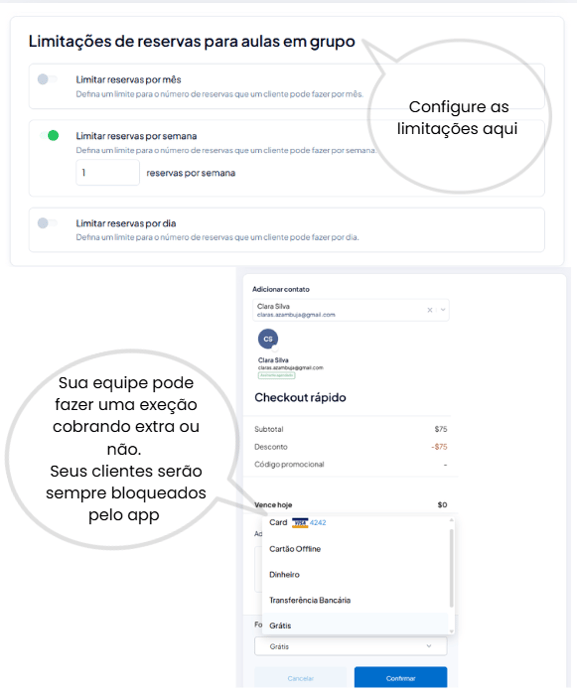
A Fitune aplicará automaticamente os limites aos clientes com esses planos ou pacotes.
Perguntas frequentes
▶ O que acontece quando um cliente atinge o limite?
A Fitune bloqueia novas reservas e exibe uma mensagem clara. Limite diário: "Você atingiu seu limite diário de reservas. Tente reservar para outro dia." Limite semanal: "Voce atingiu seu limite semanal de reservas. Tente reservar em outra semana." Limite mensal: "Voce atingiu seu limite mensal de reservas. Tente reservar em outro mes."
▶ Posso usar apenas um tipo de limite, por exemplo só semanal?
Sim. Você pode usar um, dois ou os três tipos de limites.
▶ Quem e afetado por esses limites?
Apenas os clientes com os planos ou pacotes nos quais você configurou esses limites.
▶ Se eu editar o limite em um plano, isso afeta os clientes que j[a o possuem ou apenas os novos?
As alterações se aplicam imediatamente a todos os clientes, incluindo os que já possuem o plano ou pacote.
▶ Quando os limites são reiniciados?
Os limites são reiniciados automaticamente no inicio do próximo período calendário. Diário: a meia-noite de cada dia. Semanal: no inicio da próxima semana ISO (segunda-feira). Mensal: no inicio do próximo mês calendário. Esse reinicio e independente da data de compra, renovação ou encerramento do plano.
▶ Esses limites se aplicam a eventos e agendamentos?
Não, eles se aplicam apenas a aulas em grupo.