
Nota: para criar códigos promocionais, você precisa ter sua conta Stripe conectada.
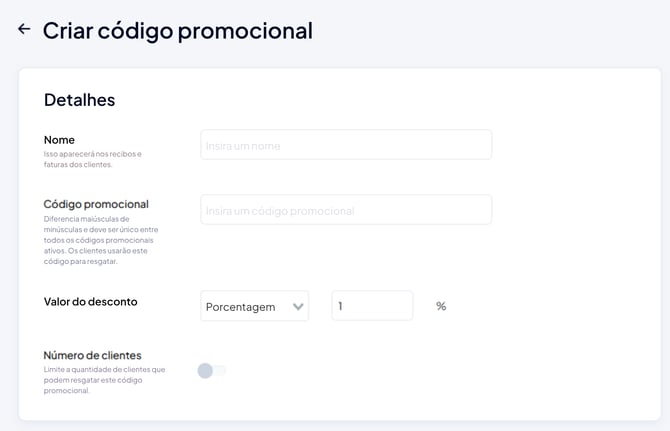
Detalhes
- Clique em Marketing e depois em Códigos promocionais.
- Clique em +Novo código promocional.
- Em Nome, escreva um nome descritivo. Esse nome vai aparecer nos recibos e notas fiscais dos seus clientes. Por exemplo: "Yoga 50% de desconto".
- Em Código promocional, escreva o código que seus clientes vão usar para resgatar. Ele diferencia maiúsculas de minúsculas e precisa ser único entre todos os seus códigos ativos. Por exemplo: "Yoga50OFF".
- Em Valor do desconto, escolha o tipo de desconto:
- Porcentagem: por exemplo, 50% de desconto.
- Valor fixo: por exemplo, R$5 de desconto.
- Opcional: ative Número de clientes para limitar quantos clientes podem resgatar esse código.
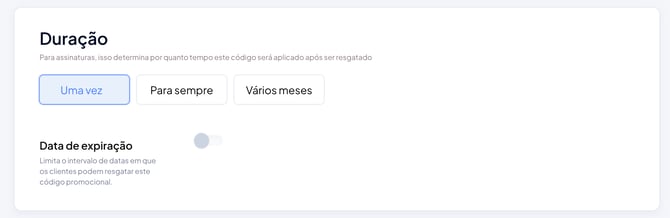
Duração
- Escolha a duração do código:
- Uma vez: válido para um único uso por cliente.
- Para sempre: sem limite de tempo.
- Vários meses: especifique quantos meses o código vai ficar disponível. Para assinaturas, isso determina por quanto tempo o desconto será aplicado depois de resgatado.
- Opcional: ative Data de expiração para limitar o período em que os clientes podem resgatar o código.
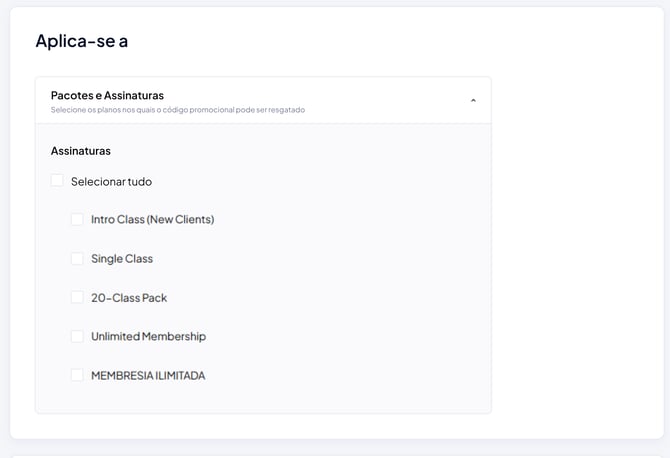
Se aplica a
Aqui você decide em quais planos o código promocional pode ser resgatado. O código não fica limitado só a pacotes ou planos de assinatura — você também pode selecionar aulas avulsas.
- Na seção Pacotes e Planos, você verá a lista de todos os seus planos disponíveis (por exemplo: Intro Class, Single Class, pacotes de aulas, planos ilimitados).
- Marque Selecionar tudo se quiser que o código se aplique a todos os seus planos, ou selecione individualmente os planos específicos onde ele deve valer — incluindo a opção Single Class se quiser que o código também funcione na compra de uma aula avulsa.
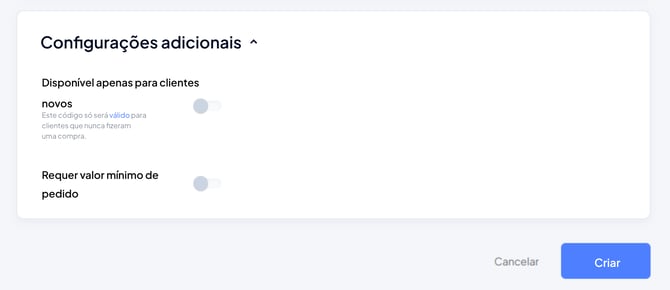
Ajustes adicionais
- Elegível apenas para clientes novos: ative essa opção para que o código só possa ser usado por clientes que nunca fizeram uma compra.
- Exige valor mínimo de pedido: ative essa opção para definir um valor mínimo de compra que o cliente precisa atingir para o código ser válido.
Depois de configurar tudo, clique em Criar.
Perguntas frequentes
▶ O código promocional pode se aplicar a aulas avulsas, não só a pacotes?
Sim. Na seção "Se aplica a", você pode selecionar especificamente a opção "Single Class" para que o código funcione na compra de uma aula avulsa, além de ou no lugar dos seus pacotes e planos.
▶ Posso limitar o código a um uso por cliente?
Sim. Ao selecionar a duração "Uma vez", o código só pode ser usado uma vez por cada cliente.
▶ Posso aplicar o código só para clientes novos?
Sim. Em Ajustes adicionais, você pode ativar a opção para que o código seja válido apenas na primeira compra do cliente.
▶ Posso definir um valor mínimo de compra?
Sim. Em Ajustes adicionais, você pode definir um valor mínimo que o cliente precisa atingir para o código ser aplicável.
▶ Preciso ter o Stripe conectado?
Sim. Os códigos promocionais funcionam através do Stripe, então você precisa ter sua conta conectada antes de criar qualquer código.
▶ Posso desativar um código sem excluí-lo?
Sim. Na seção de Códigos promocionais, você pode desativar um código para que ele deixe de ser válido sem precisar excluí-lo.