
Opção 1 — Você está vindo de outro software
Se você está migrando de outra plataforma, tem dois caminhos:
A. Deixar que nossa equipe faça a migração por você
A Fitune tem um serviço de migração de clientes e planos (incluído sem custo nos planos Plus e Ultra). Confira o artigo completo: Serviço de Migração de Clientes e Planos.
B. Preparar e enviar as informações você mesmo
Baixe estes dois modelos e preencha com as informações dos seus clientes ativos:
- Convite de clientes — colunas: Nome, Sobrenome, E-mail.
- Importação de planos — colunas: E-mail do cliente, ID do plano na Fitune, Nome do plano na Fitune, Data de vencimento, Créditos restantes.
Importante: antes de preencher o modelo de importação de planos, todos os planos, planos de assinatura e pacotes precisam já existir dentro da Fitune. Deixe a coluna "ID do plano na Fitune" em branco — nossa equipe se encarrega de preenchê-la, localizando o plano correspondente a partir do nome que você indicar na coluna "Nome do plano na Fitune". Se o plano que você escrever ali ainda não existir na sua conta, não conseguiremos concluir a importação.
Envie os dois modelos preenchidos para hello@fitune.io com o assunto "Solicitação de Migração de Clientes".
Como exportar suas informações de acordo com sua plataforma anterior
Acuity Scheduling
- Clientes: no Acuity, vá em Clients → Import/Export → Export client list. Você pode exportar todos os clientes ou filtrar por quão recentemente eles reservaram.
- Pacotes e assinaturas ativas: vá em Packages, Gifts & Subscriptions → View Orders → Export All. O arquivo inclui todos os pacotes, certificados e assinaturas comprados (não inclui códigos gerados manualmente ou via API).
Mindbody
- Clientes: vá em Insights → Reports → Clients → Mailing Lists, exporte como CSV.
- Planos ativos: vá em Reports → Clients → Members, mude para a nova versão do relatório, filtre por Status do plano = Ativo, e exporte para CSV. Esse relatório inclui nome do plano, cliente, data do próximo pagamento e valor.
Arketa
- Clientes: na lista de clientes (roster), toque em "More" e selecione "Export to CSV".
- Planos ou assinaturas ativas: vá em Analytics → Reports, selecione o relatório de planos ou receita, escolha "Export to CSV" e o período desejado.
Shopify
- Clientes: vá em Customers → Export → selecione "All customers" e o formato CSV → Export customers. Se sua lista for grande, a Shopify vai enviar o arquivo por e-mail.
- Assinaturas ativas: a Shopify não gerencia assinaturas de forma nativa — depende do aplicativo que você usa (Recharge, Appstle, Seal, Bold, ou o próprio app Shopify Subscriptions). Exporte os dados diretamente do painel desse aplicativo, ou filtre seus clientes na Shopify pela tag que o app de assinaturas atribui aos usuários ativos e exporte só esses clientes.
Nota: esses passos podem mudar se a plataforma atualizar sua interface. Se algo não corresponder exatamente, consulte o Help Center oficial de cada plataforma:
Opção 2 — É a primeira vez que você usa um sistema para o seu negócio
Se você gerenciava seu negócio manualmente, veja como transferir seus clientes e ativar os planos deles na Fitune.
Primeiro, garanta que você criou um perfil para cada cliente: Contatos: Adicione novos clientes
- Clique em Contatos.
- Selecione Meus Contatos.
- Encontre o cliente ao qual deseja atribuir o plano e clique no nome dele.
- Clique em Planos.
- Clique em +Novo.
- Procure o plano que deseja adicionar e clique em Escolher Plano.
- Selecione o método de pagamento que foi usado para pagar o plano e clique em Concluir.
- Clique nos 3 pontinhos para editar a data de vencimento ou renovação do plano ativo atual.
Pronto! Seu cliente já pode começar a usar o plano ativo.
Opção 3 — Você quer começar do zero
Se preferir que seus clientes visitem seu site e comprem os planos por conta própria:
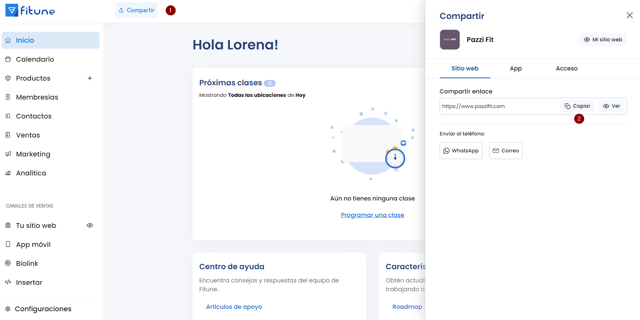
- Clique em Compartilhar no canto superior esquerdo do seu painel.
- Na seção de compartilhar link, selecione Copiar.
- Compartilhe o link com seus clientes.
Seus clientes poderão ir em Entrar, criar a própria conta e começar a fazer compras e reservas.
Perguntas frequentes
▶ Preciso criar meus planos na Fitune antes de migrar meus clientes?
Sim. Todos os planos, planos de assinatura e pacotes precisam já existir na sua conta Fitune antes de você enviar o modelo. Você só precisa indicar o nome do plano no modelo — nossa equipe se encarrega de encontrar o ID correto e preenchê-lo para você.
▶ Posso migrar só os meus clientes ativos?
Sim, e é o recomendado. Só é migrada a informação essencial dos clientes ativos: nome, e-mail, plano ou pacote ativo, créditos restantes e data de vencimento. Todos os clientes precisam ter um e-mail válido.
▶ Quanto tempo leva a migração?
Assim que tivermos todas as informações necessárias, o objetivo é concluir em aproximadamente 1 semana. O tempo pode variar dependendo de quão rápido a informação chega e se os planos já estão criados na Fitune.
▶ E se a minha plataforma anterior não estiver nesta lista?
Entre em contato pelo hello@fitune.io — nossa equipe de migrações pode te ajudar a identificar o que exportar de praticamente qualquer sistema.