
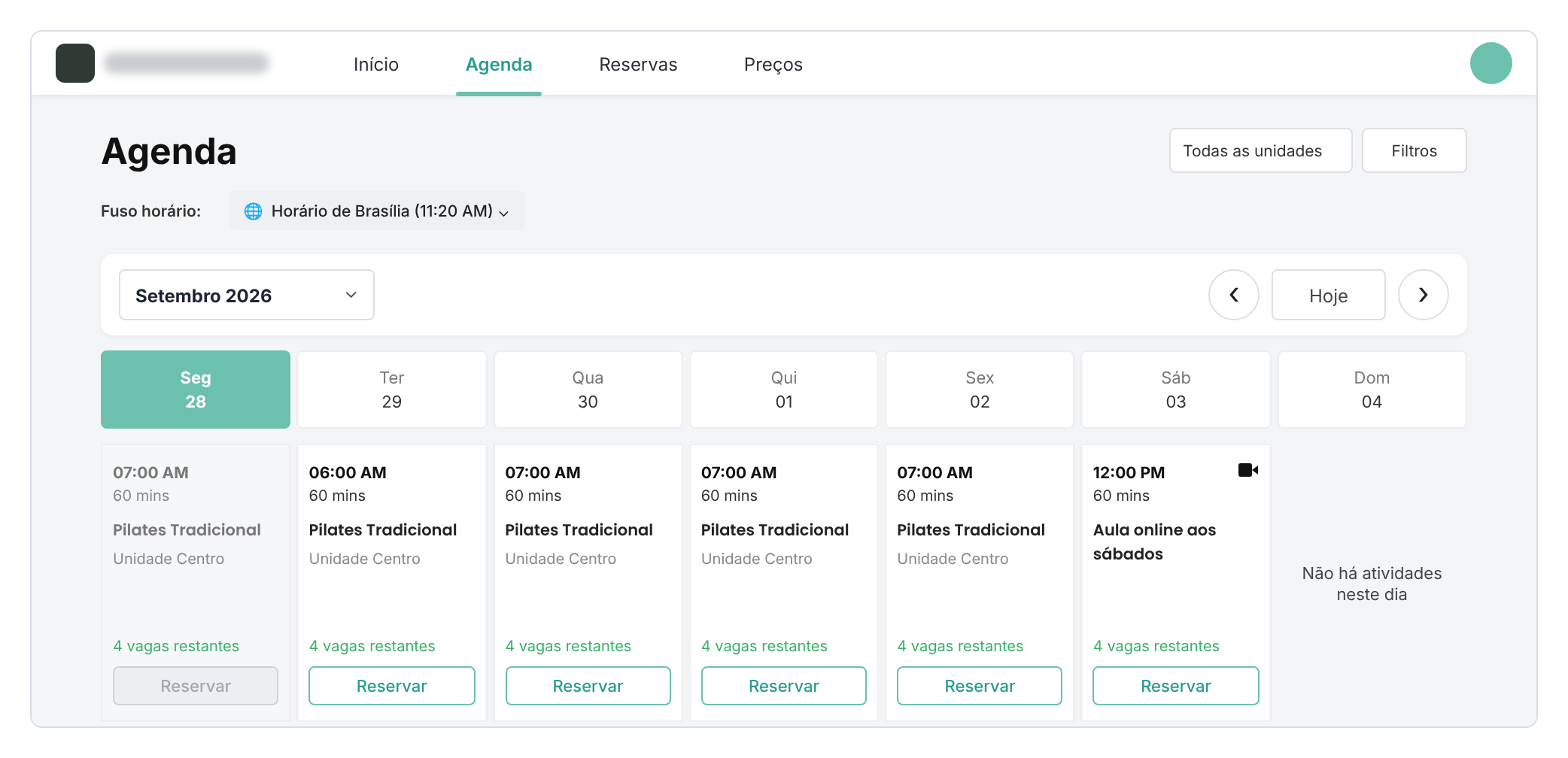
Isso conta para o pilar Converter do seu Fitune Health Score. A grande vantagem de um sistema de reservas online é funcionar enquanto o estúdio está fechado, enquanto você dá aula ou enquanto você dorme. Se o cliente ainda precisa mandar mensagem para reservar ou pagar, você perde reservas a cada hora em que ninguém está respondendo no estúdio. Este artigo cobre os dois pontos que o seu Health Score verifica aqui: que a sua agenda pode ser reservada de verdade (não só visualizada) e que clientes sem plano conseguem pagar uma aula avulsa na hora.
Antes de começar
Duas coisas precisam estar prontas para o autoagendamento funcionar de ponta a ponta:
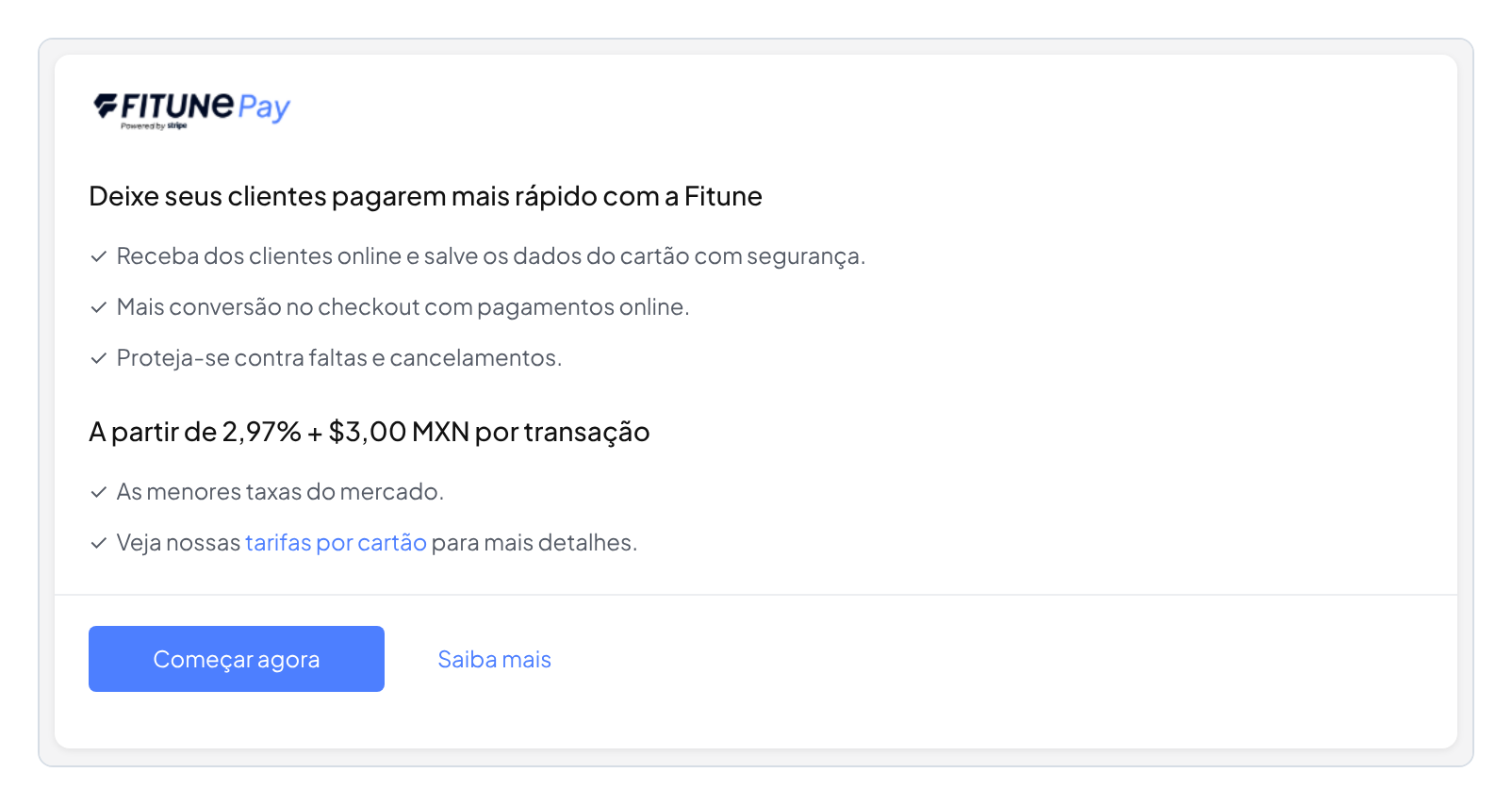
- Os pagamentos online precisam estar conectados pelo Fitune Pay. O Fitune Pay é a nossa parceria com a Stripe, o serviço que processa os pagamentos dos seus clientes. Se o seu estúdio fica no México ou no Brasil, conectar sua conta da Stripe à Fitune também garante taxas de processamento menores. Sem essa conexão, os clientes não conseguem concluir uma compra sozinhos, mesmo que todo o resto esteja configurado corretamente. Se você ainda não fez essa conexão, veja O que é a Stripe e como conectá-la à Fitune.
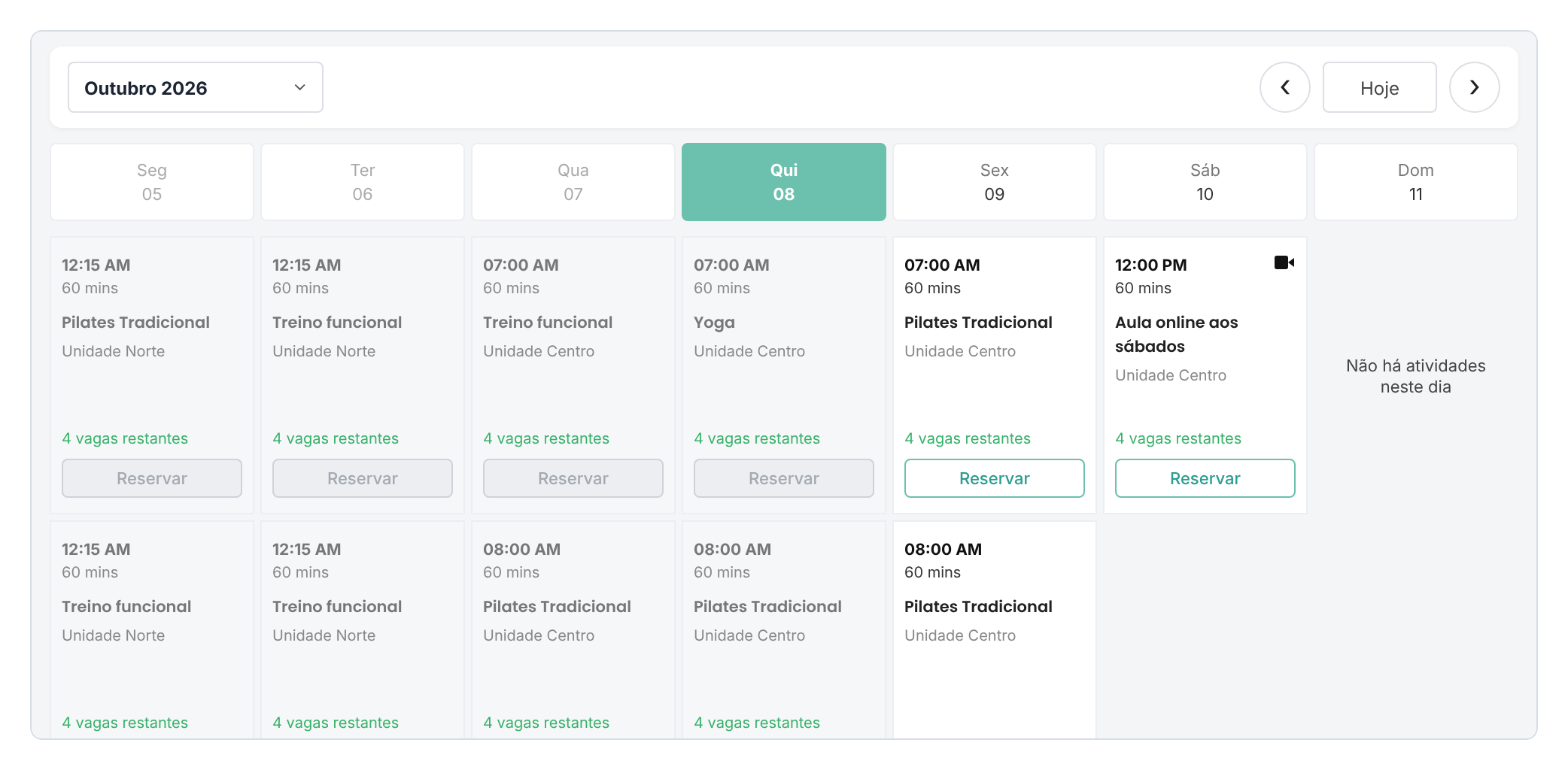
- Pelo menos uma aula ou serviço precisa existir e estar com horário programado. Se você ainda não criou, veja Como criar uma aula.
Os 2 pontos que o seu Health Score verifica
1. Sua agenda pode ser reservada, não só visualizada
É fácil ter uma agenda que parece completa (nomes das aulas, horários, instrutores), mas que ainda obriga o cliente a mandar mensagem para garantir a vaga. O teste de verdade é simples: faça o fluxo de reserva você mesmo, como se fosse um cliente, sem usar nenhum atalho do painel.
- Abra o site do seu estúdio em uma janela anônima (para não estar logado como administrador).
- Encontre uma aula ou serviço e clique para reservar.
- Faça uma reserva e um pagamento de verdade (você pode usar uma aula de teste ou uma bem barata).
- Confirme que você recebe um e-mail de confirmação da reserva com tudo o que precisa para comparecer, sem precisar de nenhuma mensagem extra do estúdio.
Se em algum momento você travou ou pensou "um cliente teria que nos perguntar isso", é exatamente esse tipo de atrito que este ponto verifica.
2. Há um preço avulso configurado
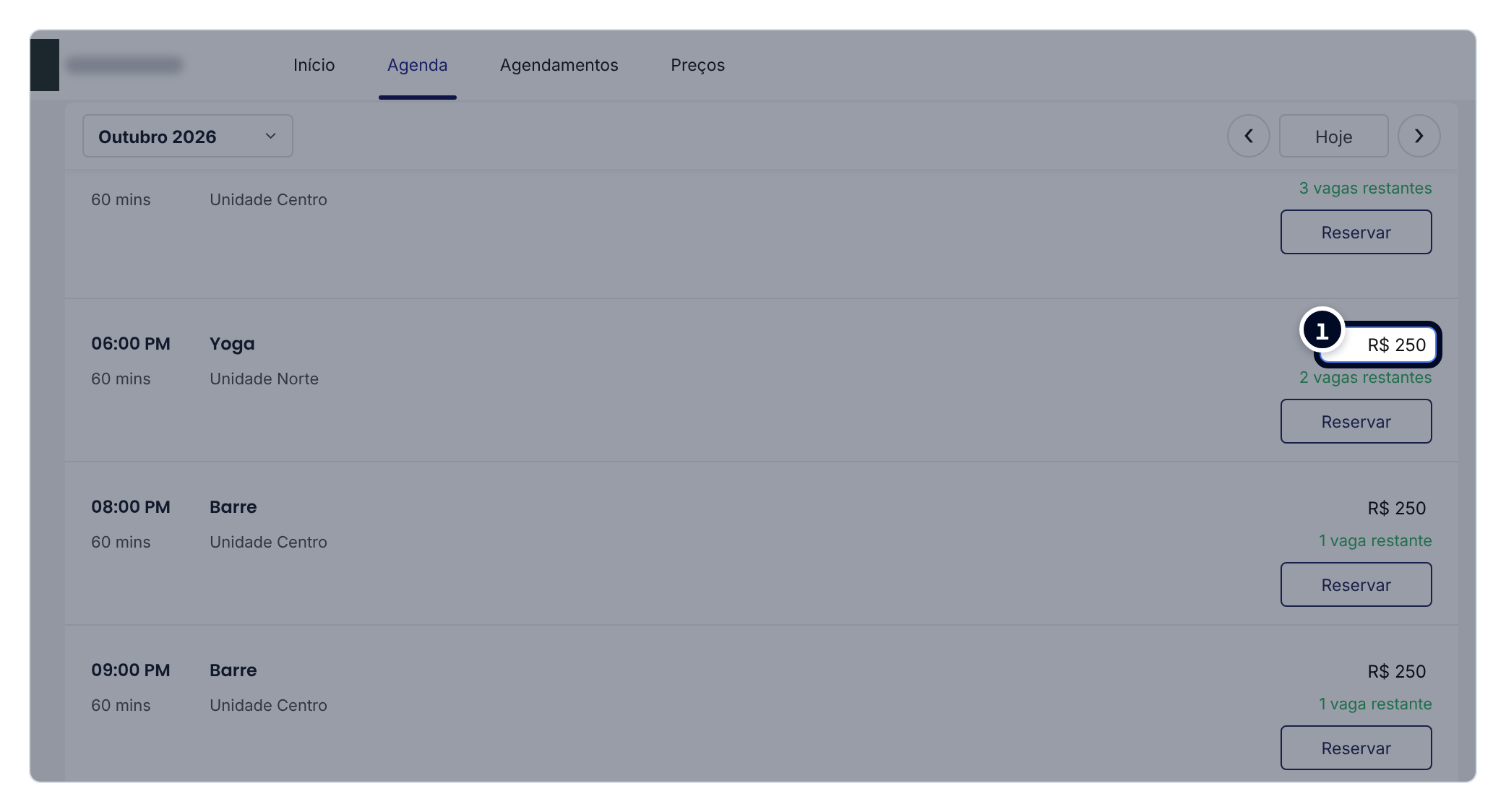
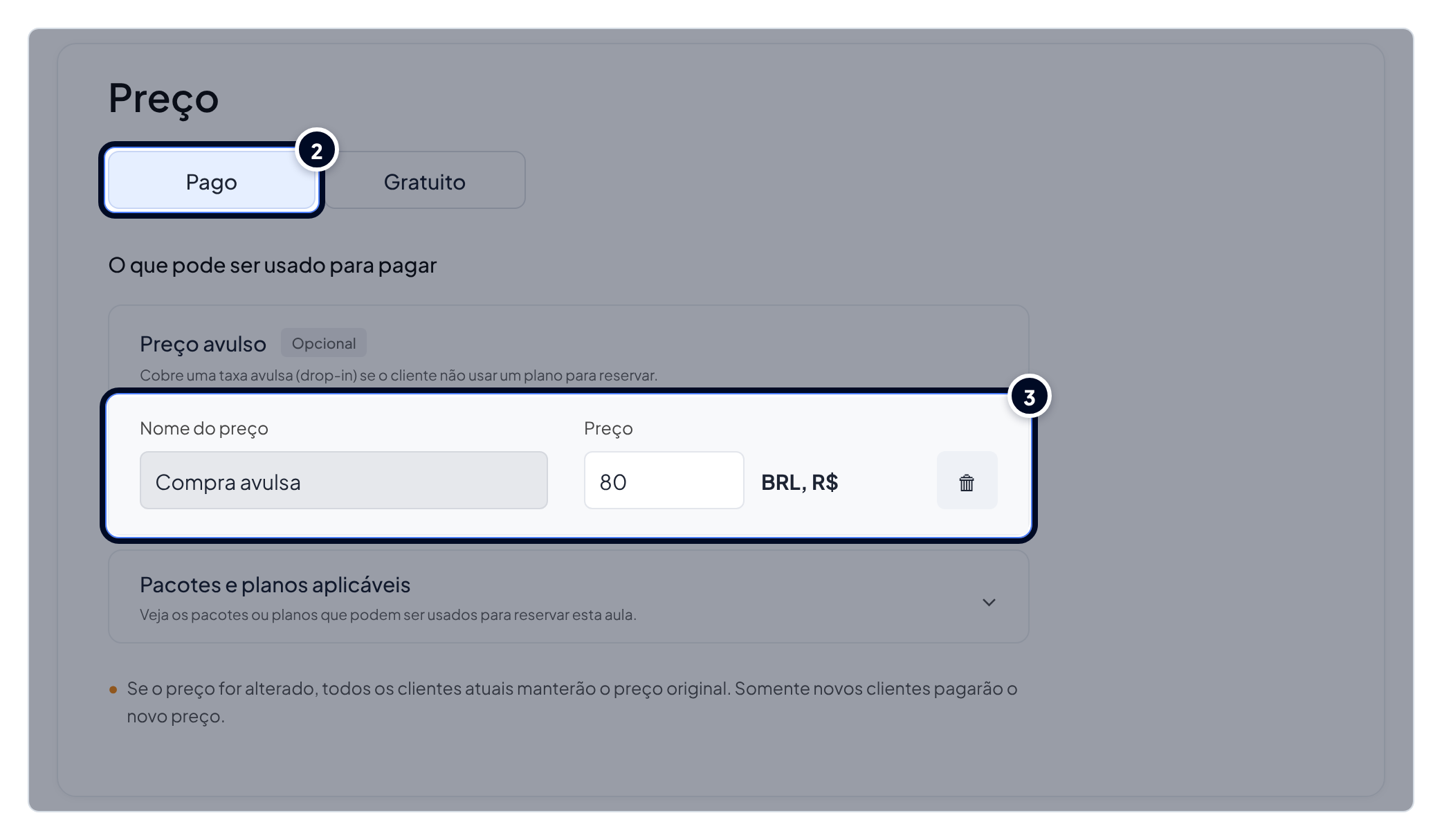
Nem todo cliente quer um plano na primeira visita: alguns só querem experimentar uma aula e pagar apenas por ela. Para isso ser possível, pelo menos uma das suas aulas ou serviços precisa ter um preço Pago configurado (em vez de Somente plano ou pacote, que bloqueia totalmente o pagamento avulso).
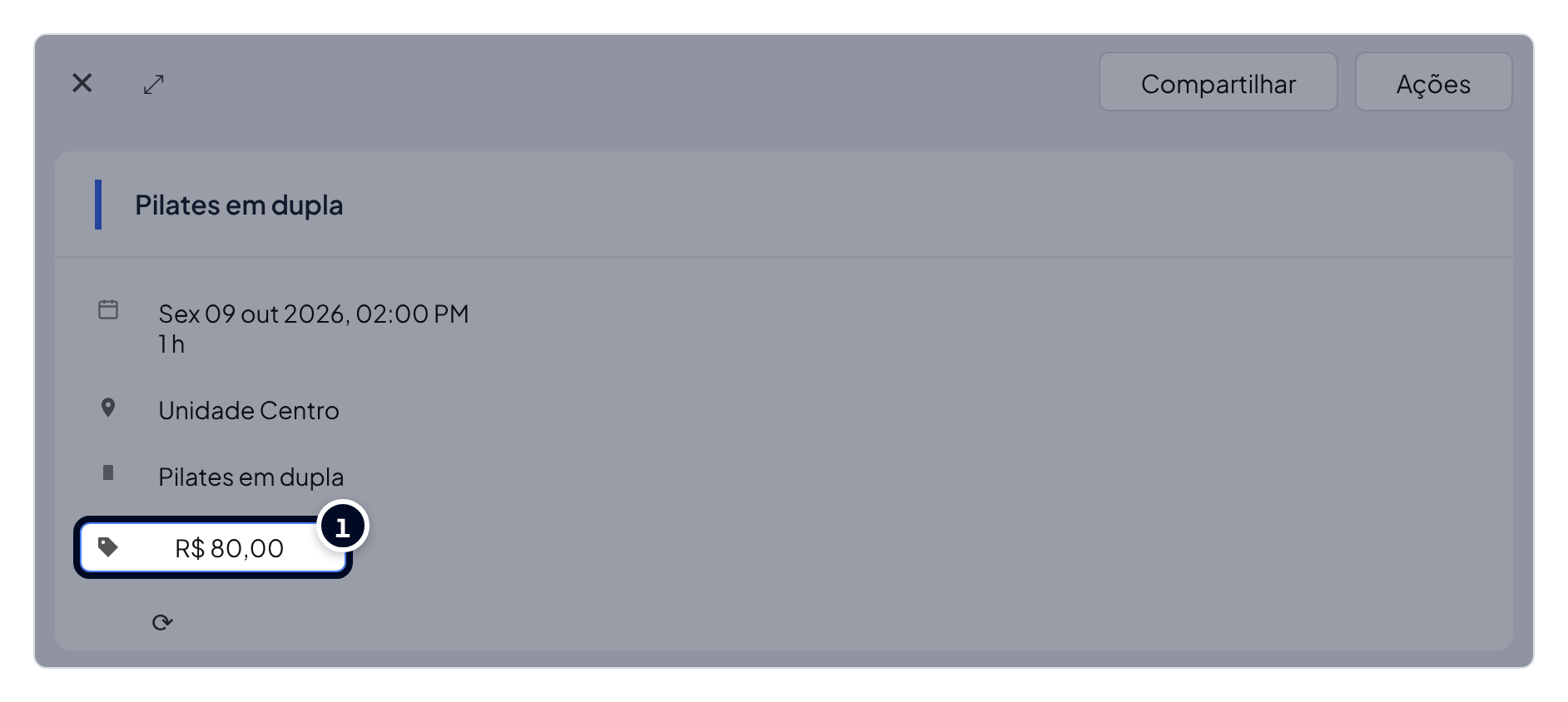
- Vá em Calendário, clique na aula e depois em Editar agenda (ou vá em Produtos → Agendamentos → Serviços para serviços individuais).
- Confira se o campo de preço está como Pago, com um valor de verdade, e não em branco (em branco significa somente plano ou pacote).
- Salve as alterações.
Para o passo a passo completo: Como editar ou adicionar um preço a uma atividade.
Perguntas frequentes
▶ Todas as minhas aulas precisam ter preço avulso? Não. É comum deixar algumas aulas só para quem tem plano. Mas ter pelo menos algumas opções abertas ao pagamento avulso facilita muito para quem vem pela primeira vez experimentar sem se comprometer logo com um plano.
▶ E se um cliente tentar reservar e não houver opção de pagamento avulso? Ele só vai conseguir reservar usando um plano ou pacote ativo. Se não tiver, vai precisar comprar um plano primeiro, ou você pode ativar o pagamento avulso nessa aula se quiser permitir a compra de aulas avulsas.
▶ Testei o fluxo de reserva e travei: o que devo verificar primeiro? Comece pelos dois pontos de "Antes de começar": se os pagamentos online estão conectados e se a aula que você está testando tem preço Pago (e não somente plano ou em branco).