
Isso conta para o pilar Operar do seu Fitune Health Score.
Uma política de cancelamento e faltas clara protege sua agenda de vagas vazias de última hora, mas só funciona se estiver escrita em algum lugar que seus clientes possam ver, e não for só algo que a sua equipe sabe informalmente.

Onde configurar
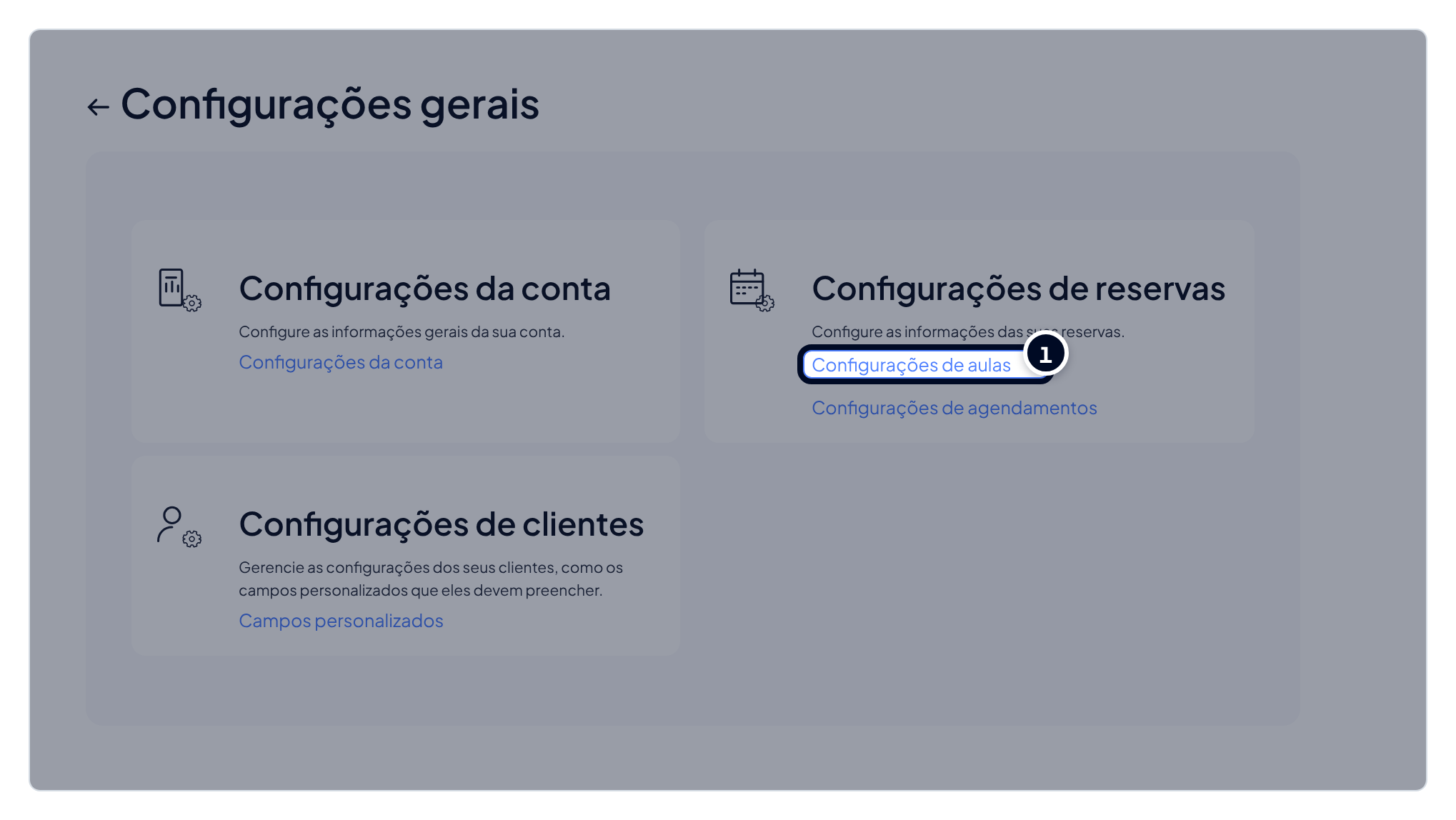
- Acesse Configurações no menu lateral e clique em Configurações gerais.
- Abra Configurações de reservas.
- Clique em Configurações de aulas para aulas em grupo, ou em Configurações de agendamentos para reservas 1:1. Elas são configuradas separadamente, então, se você oferece as duas, faça em cada uma.
- Role até Política de cancelamento e faltas.
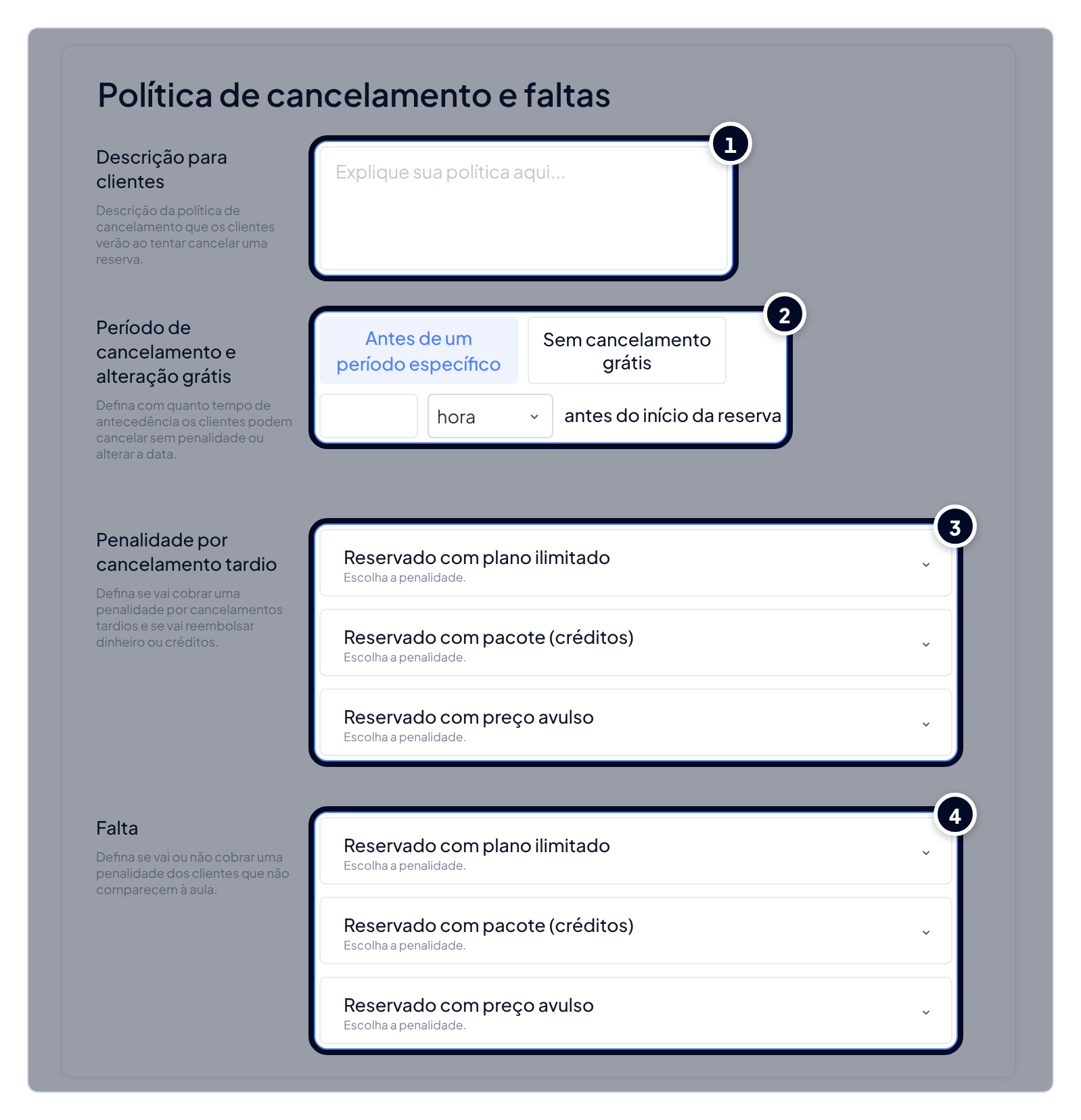
Defina seu período de cancelamento grátis
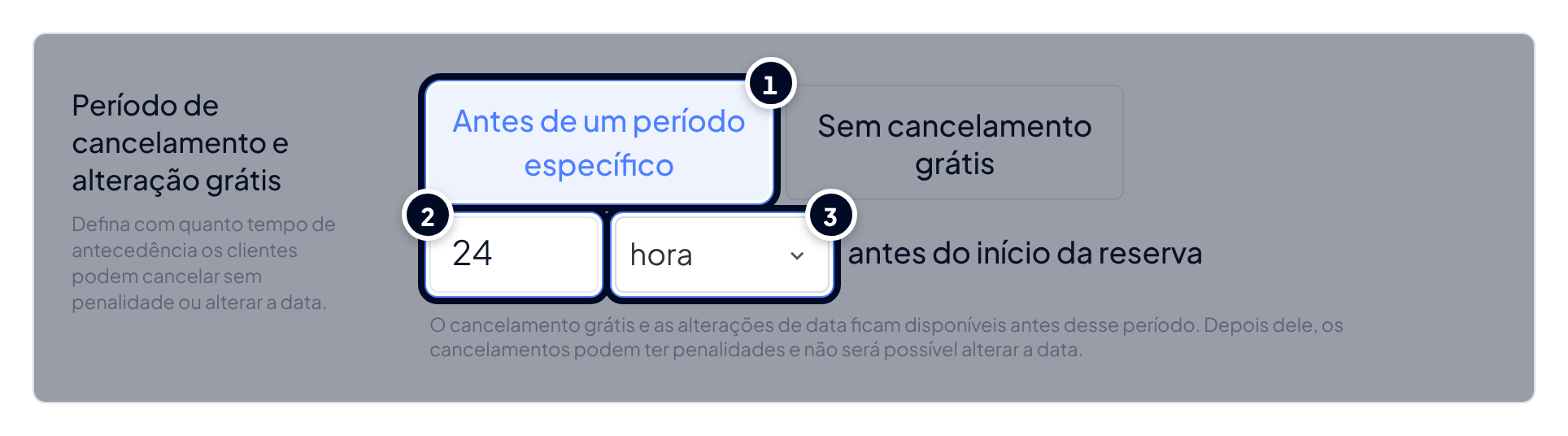
- Em Período de cancelamento e alteração grátis, escolha Antes de um período específico para que os clientes possam cancelar ou remarcar sem penalidade, ou Sem cancelamento grátis se preferir não oferecer essa opção.
- Se você escolheu um período específico, informe o número de horas (ou a unidade que preferir) antes do início da reserva. Por exemplo: 5 horas antes do início da aula.
Escreva a política que os clientes vão realmente ver
Esta etapa torna sua política real para os clientes. O que você escrever aqui é o que eles veem quando tentam cancelar.
- No campo Descrição para clientes, escreva sua política com palavras simples e acolhedoras. Mantenha o texto coerente com o prazo definido acima e explique o que acontece se o cliente cancelar depois do período de cancelamento grátis, por exemplo, perder o crédito ou pagar uma taxa. Inclua também o que não estiver coberto em outro lugar, como uma taxa fixa por falta para planos ilimitados.
- Um exemplo: "Os cancelamentos devem ser feitos com pelo menos 5 horas de antecedência. Depois disso, você perde o crédito dessa aula." Não precisa de linguagem jurídica, só de clareza.
- Clique em Salvar. Sua política já está ativa, e os clientes a veem assim que vão cancelar uma reserva.
Exemplo de política de cancelamento:
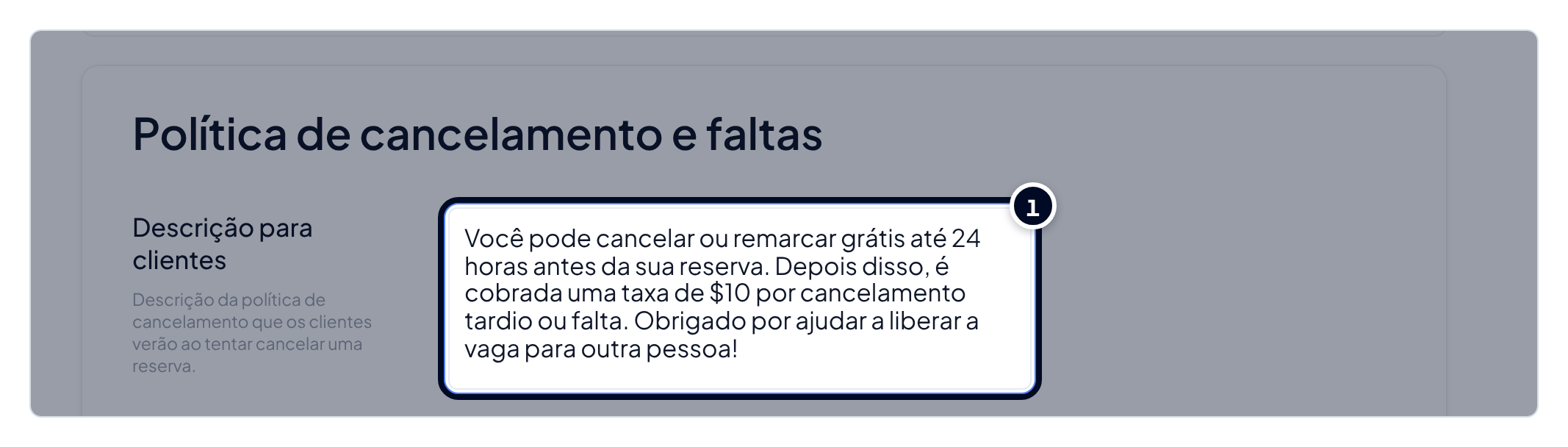
Exemplo de um cliente cancelando depois do período de cancelamento grátis:
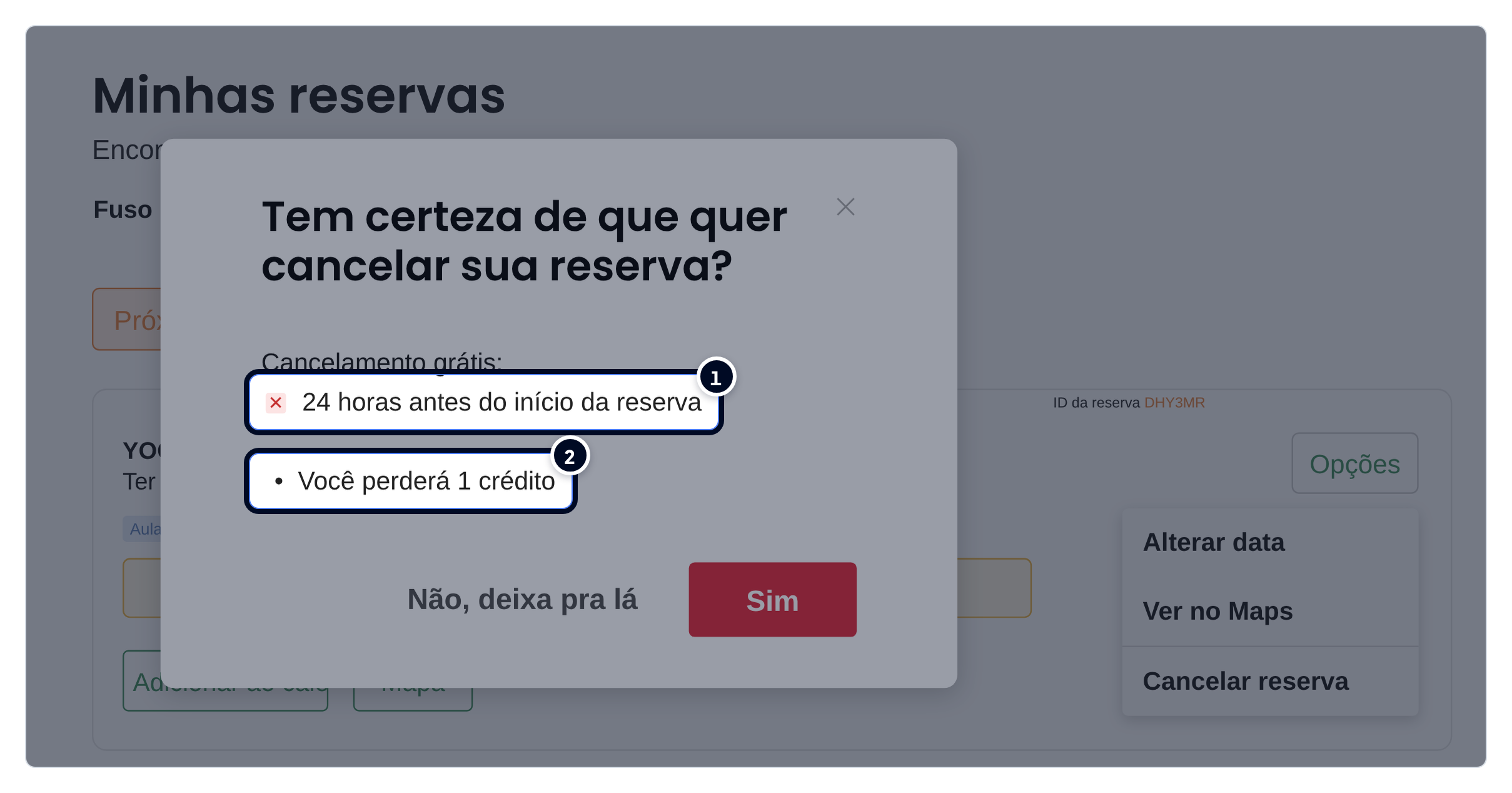
Observação:
Se a sua equipe cuida dos cancelamentos na recepção, compartilhe com ela o artigo Equipe e recepção: perguntas frequentes. Ele cobre situações do dia a dia, como cancelar uma aula ou fazer o check-in de um cliente.
Quer cobrar uma taxa por cancelamento tardio ou falta? Isso é configurado na mesma seção. O passo a passo está em Como aplicar penalidades por cancelamentos, faltas e pagamentos pendentes.
Perguntas frequentes
▶ Preciso definir exatamente a mesma política para aulas e agendamentos? Não. As Configurações de aulas e as Configurações de agendamentos são independentes, então você pode definir um prazo de cancelamento e uma descrição diferentes para cada uma, se isso funcionar melhor para o seu estúdio.
▶ O que acontece se eu escolher "Sem cancelamento grátis"? Os clientes não terão nenhum período para cancelar ou remarcar sem penalidade: todo cancelamento será tratado como tardio, de acordo com as configurações de penalidade que você tiver.
▶ Onde exatamente o cliente vê o texto da Descrição para clientes? Ele aparece quando o cliente vai cancelar uma reserva, então é o lugar certo para explicar tanto o período de cancelamento grátis quanto o que acontece depois dele, incluindo qualquer regra de falta ou cancelamento tardio que você queira deixar clara desde o início.
▶ Posso mudar a política depois sem afetar as reservas existentes? Sim. Atualizar o prazo ou a descrição vale daqui para frente e não altera as reservas já feitas com a política anterior.